InkscapeでDesign-

パスエフェクト機能
パスに沿うパターン
パスエフェクト機能の基本については・・・
どんなエフェクト?
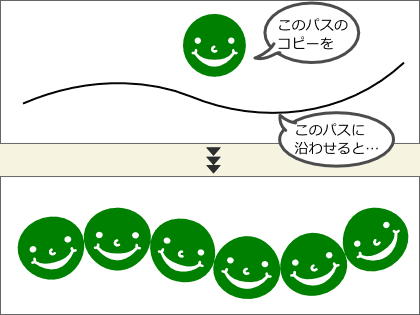
パスのコピーを別のパスに沿わせて配置します。
適用のしかた
- パターン化させるパスと、パターンを沿わせるパスの2つのパスを用意します。
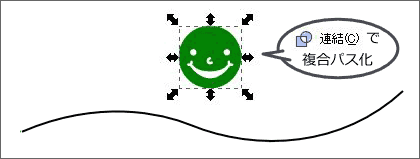
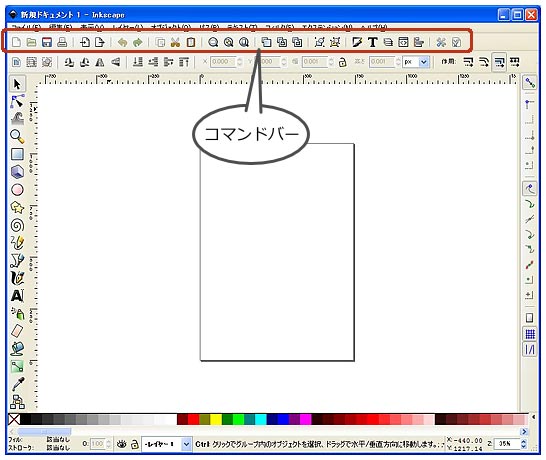
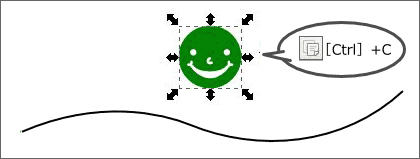
- パターン化したい方のパスを選択し、コマンドバーから
 (または[Ctrl]+C)を押してクリップボードにコピーします。
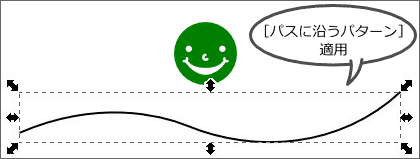
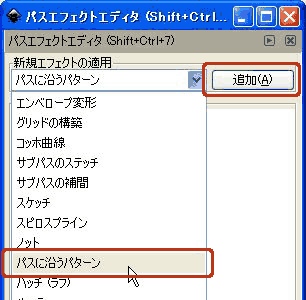
- パターンを沿わせる方のパスを選択し、[パスエフェクトエディタ]より[パスに沿うパターン]を[追加]します。
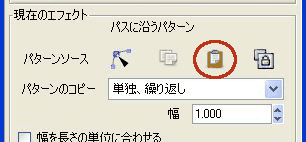
- [現在のエフェクト]欄より[パターンソース]の
 (パスを貼り付け)をクリックすると、2.でクリップボードにコピーしたパスが貼り付けられます。
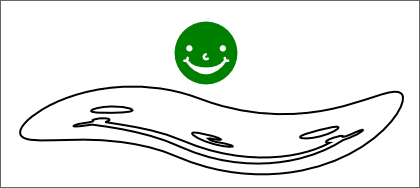
- パターンの配置のしかたは4種類あり、最初は[単独、引き伸ばし]モードで設定されます。これは、下記に説明する[現在のエフェクト]欄で変更できます。
また、フィル/ストロークの設定は、エフェクトを適用している方のパスの設定を受け継ぎます。
必要ならば適用後、フィル/ストロークの設定を変更します。

4つのアイコン については・・・
[現在のエフェクト]欄の4つのアイコンの機能は、他のパスエフェクトと同様です。[エンベロープ]のページを参考にしてください。
コピー元のパスのスタイルをそのまま使いたい場合は
コピー元のパスを選択後、コマンドバーより(または[Ctrl]+C)を押してクリップボードにコピーした後、メニューバーの[編集]メニューより[スタイルを貼り付け]をすると簡単です。
編集のしかた
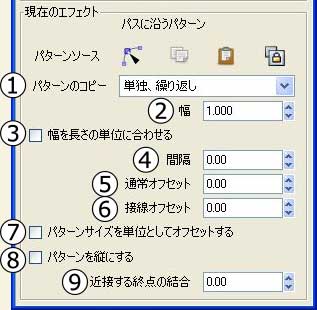
①パターンのコピー
パターンの配置のしかたを選択します。
※下記の例で、赤い線はエフェクトを適用しているパスの位置を示しています。
- 繰り返し

- 繰り返し、引き伸ばし

- 単独
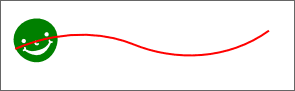
- 単独、引き伸ばし

②幅
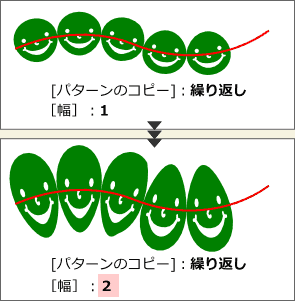
[幅]設定数値分、幅が拡大/縮小します。
例えば、[①
パターンのコピー]が[繰り返し]モードのとき、[幅]を2にすると・・・
③[幅を長さの単位に合わせる]
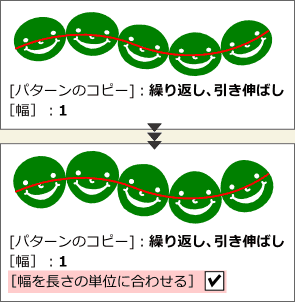
[①
パターンのコピー]を[繰り返し、引き伸ばし]または[単独、引き伸ばし]に設定している場合に有効なオプションで、ONにすると、引き伸ばして横長に変形しているものを等倍にします。
④間隔
繰り返しパターンの間隔を設定します。(pixel単位)

⑤通常オフセット、⑥接線オフセット、
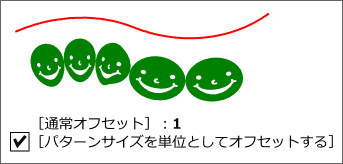
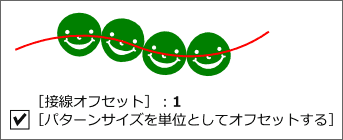
⑦パターンサイズを単位としてオフセットする
数値の単位は、通常はpixelですが、[⑦ パターンサイズを単位としてオフセットする]をONにすると、パターン1つ分のサイズが1単位になります。
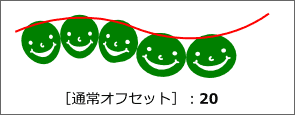
⑤通常オフセット
パスからのオフセットを設定します。
⑥接線オフセット
パスの開始位置からのオフセットを設定します。
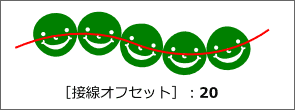
開始位置が顔ひとつ分ずれます。「2」に設定すると顔2つ分右にずれる、といった具合です。
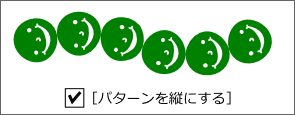
⑧パターンを縦にする
パターンの向きを90度回転します。
⑨近接する終点の結合
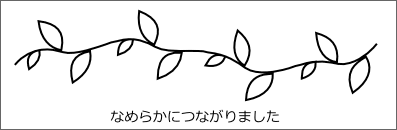
繰り返しパターンを設定する場合に、隣り合うパターン同士の終点を繋げるかどうかを設定します。 数値を入れると、隣り合う終点同士が数値より近い位置にある場合に繋げます。
例えば
下記の2つのパスを使って[パスに沿うパターン]を作ると、
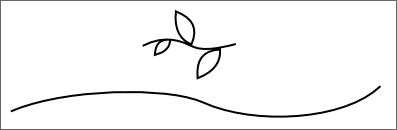
パターンの間がきれいに繋がりませんでした。
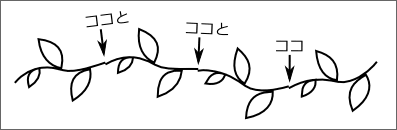
[近接する終点の結合]を5.00に設定してみると・・・
パスを編集するには
パターンのコピー元のパス(パターンソース)を編集する
パスを選択し、[現在のエフェクト]の[パターンソース]の欄から (キャンバス上で編集)をクリックします。
すると、ページの左上にコピー元のパスが緑のラインで表示されます。
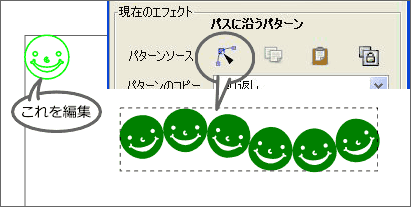
ただし、エフェクトを適用した後に移動している場合は、コピー元のパスも、ページの左上から同じだけ移動した場所に表示されます。
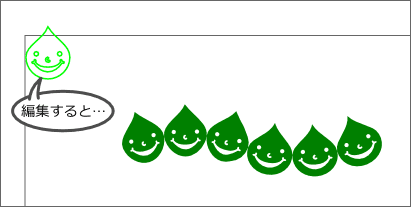
緑のパスを編集すると、パスのコピーも変更されます。
エフェクトを適用したパスを編集する
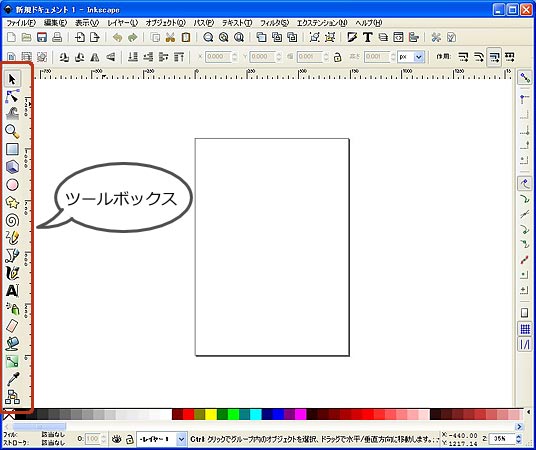
ツールボックスより (ノードツール)に切り替えて選択すると、赤いラインで表示され、通常のパスと同様に編集できます。
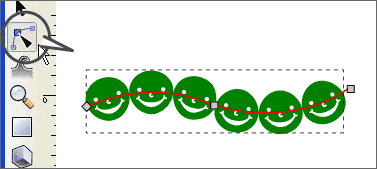
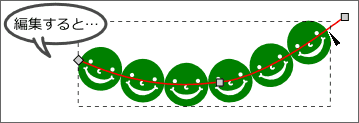
詳しくは・・・
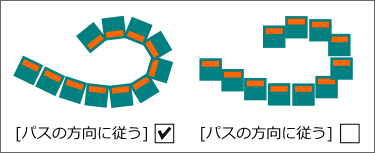
パスにパターンを沿わせる系の3つの機能の違いについて
この[パスに沿うパターン]エフェクトは、[エクステンション]メニューの[パスをパターンに沿わせる]という機能を元に作られています。また、[エクステンション]メニューには[散乱]という機能があり、こちらもまた[パスをパターンに沿わせる]から派生した機能です。
ややこしいので3つの機能の違いを大まかにまとめてみました。
(※下記の例は、それぞれコピー間の間隔を2.00に設定しています。)
[パスエフェクト機能]の[パスに沿うパターン]
(このページの機能)
- 単体のパスのみ使用可(複数の色を使えない)
- 適用後の編集が可能で、いつでも元の状態に戻すことができる
- 直線は自然な曲線に変形される
- 幅(パターンの太さ)を設定できる
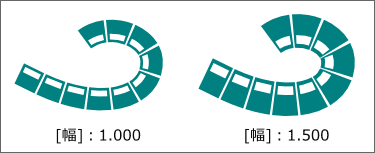
[エクステンション]メニューの[パスをパターンに沿わせる]
- グループ化のオブジェクトを扱うことができる
- 適用後の編集は不可
- 直線は曲線に変形しない
- 変形の種類を2種類から選択できる
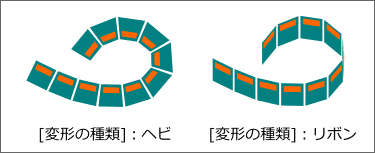
[エクステンション]メニューの[散乱]
- グループ化のオブジェクトを扱うことができる
- 変形せずに、パスに沿ってスタンプで押したように配置
- 適用後の編集は不可。ただし、クローンを選択できる。
 HOMEへ
HOMEへ このページのトップへ