InkscapeでDesign-

パスエフェクト機能
ハッチ(ラフ)
パスエフェクト機能の基本については・・・
どんなエフェクト?
パスで囲まれた領域を、ハッチ(不規則な細かい平行線)で埋めます。
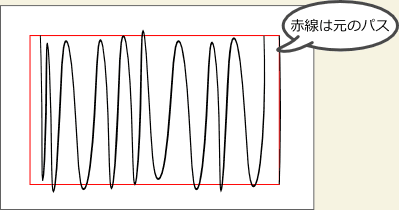
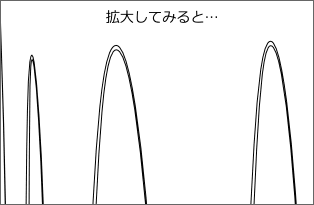
線は、初期設定では (カリグラフィーツール)で描いたように、二本の対のパスで構成されます。
下記の例ではフィルの設定をしていませんが、フィルをストロークと同色に設定すると、線の太さに強弱がついているように見せることができます。
※1本のパスで構成する方法もあります。 下記
下記
このエフェクトはCPUにかなり負担がかかるようです。いつフリーズしてもいいようにこまめに保存しておいたほうがいいと思います。
使いかた
パスを描きます。
(シェイプオブジェクトの場合は、適用時に自動的にパスに変換されます。)
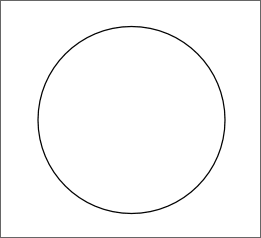
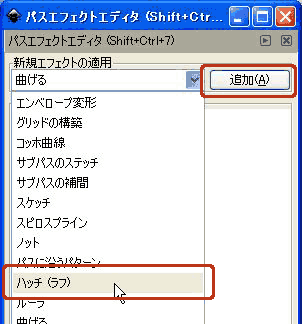
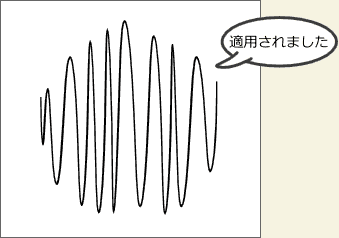
描いたパスを選択後、[パスエフェクトエディタ]より[ハッチ(ラフ)]を選択し、[追加]します。
描画上で直接編集する
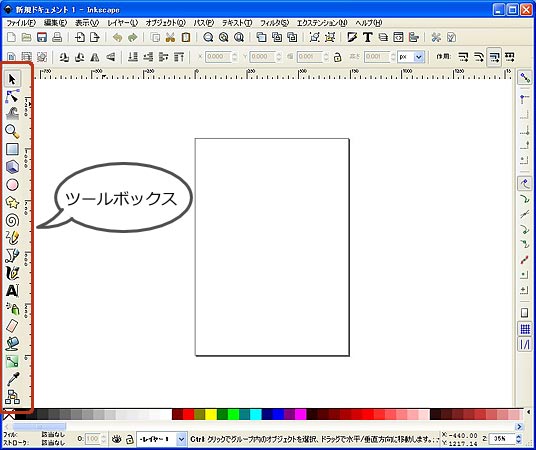
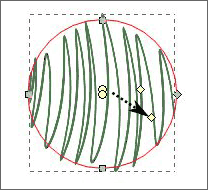
ツールボックスより (ノードツール)でハッチをクリックすると、小さな円とひし形が2つずつ表示されます。これらを使って、ハッチのスペースや方向、曲げの量などを調整できます。
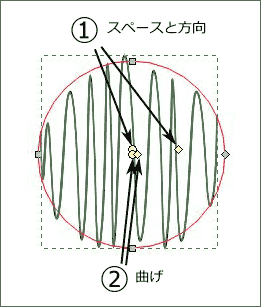
- ①(上側)の円とひし形は、スペースと方向を調整します。
ひし形をドラッグすると、円を基準にスペースと方向を調整できます。
円をドラッグすると基準点を変更できます。
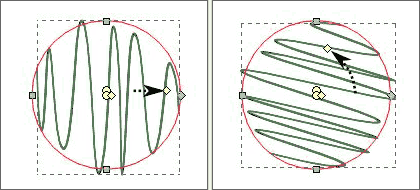
- ②(下側)の円とひし形は、曲げの量を調整します。
ひし形をドラッグすると、円を基準点にしてハッチが湾曲します。
円をドラッグすると基準点を変更できます。
[現在のエフェクト]欄で編集する
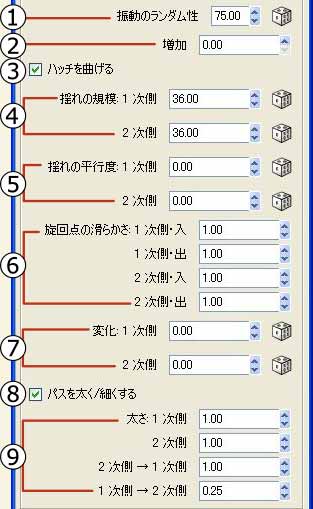
※下記の例で、タイトル項目以外の項目は初期設定の数値のままです。
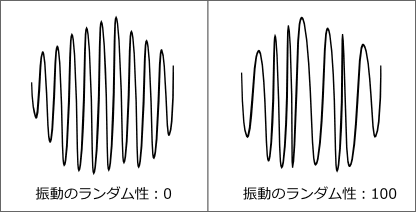
①振動のランダム性
ランダム率を設定します。0に近付くほど規則正しい並びになります。
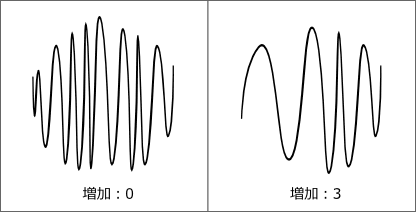
②増加
ハッチ間のスペースの増加量です。数値を入れると、右側から左側へ向かって、スペースが広がっていきます。
③ハッチを曲げる
ハッチ全体に曲げを加えるかどうかを設定します。
ここがONになっていないと、手動でひし形をドラッグして曲げても曲がりません。
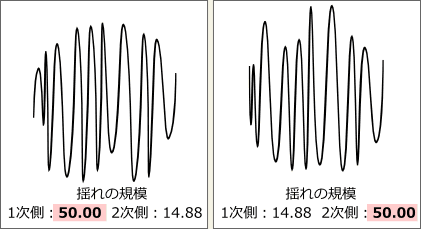
④揺れの規模
ハッチの振り幅の規模を設定します。1次側は下側、2次側は上側の振り幅です。
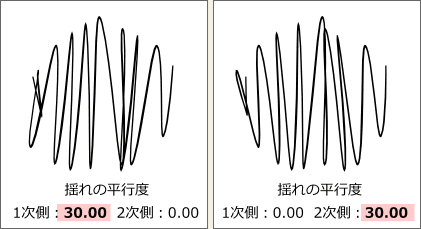
⑤揺れの平行度
数値が増えるほど、ハッチ間が平行でなくなります(左右にランダムにぶれます)。1次側は下側、2次側は上側です。
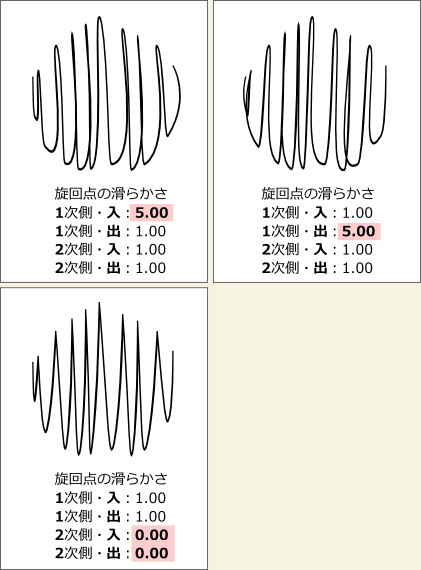
⑥旋回点の滑らかさ
ハッチのカーブの滑らかさを設定します。数値が増えるほど滑らかになり、0のときにストレートになります。
- 1次側・入:下の右側
- 1次側・出:下の左側
- 2次側・入:上の右側
- 2次側・出:上の左側
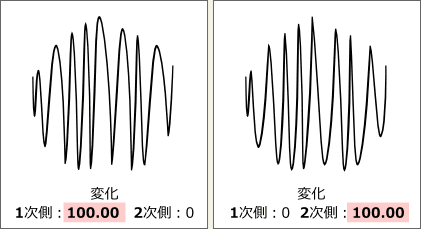
⑦変化
カーブの変化の量を設定します。1次側は下側、2次側は上側です。
⑧パスを太く/細くする
線の太さに変化をつけるかどうかを設定します。
ハッチの線は、ここがONのときは2本の対のパスで構成され、フィルを設定することでと、部分的に太く、または細く見せることができます。OFFの場合は1本のパスで構成されるため、太さは一定になります。
次の[⑨
太さ]の4項目は、ここがONになっていないと機能しません。
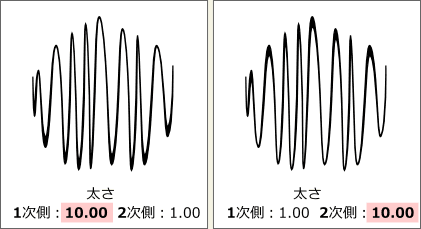
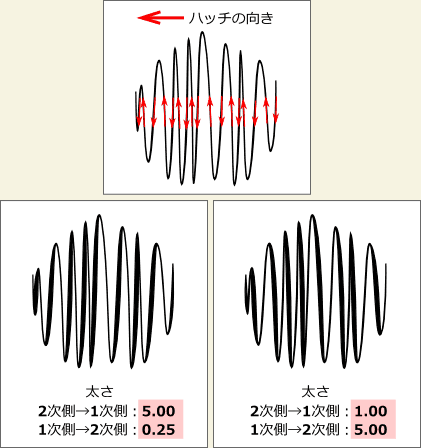
⑨太さ
線の太さの変化を設定します。
下記の例では、フィルに黒色を設定しています。
1次側は下側、2次側は上側です。
[2次側→1次側]は上から下へ進む部分、[1次側→2次側]は下から上へ進む部分の太さを変化させます。
 アイコンについて
[現在のエフェクト]欄の数箇所にあるアイコンは、押すと結果が少しずつ変化します。好みの感じになるまで押して調整することができます。
 HOMEへ
HOMEへ このページのトップへ