InkscapeでDesign-

その他の便利な機能
カリグラフィでパスを描く
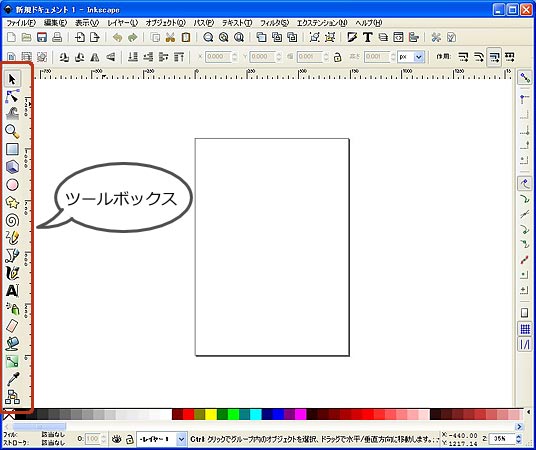
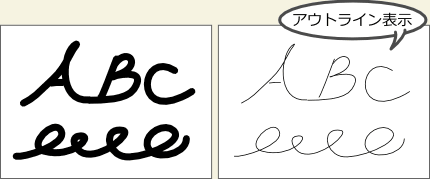
ツールボックスより (カリグラフィツール)を選択すると、ドラッグに沿って、つけペンやブラシで描いたような線を描くことができます。
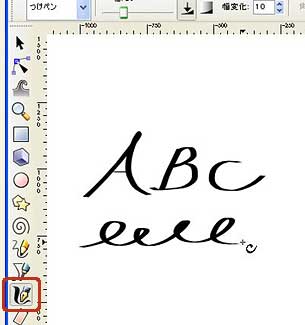
 (鉛筆ツール)、
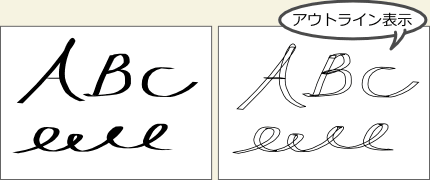
 (ペンツール)との違いは、描いた時点で[ストロークをパスに変換]した状態になっているところです。
アウトラインにしてみるとわかりやすいです。
-
(カリグラフィツール)の場合
-
(鉛筆ツール)の場合
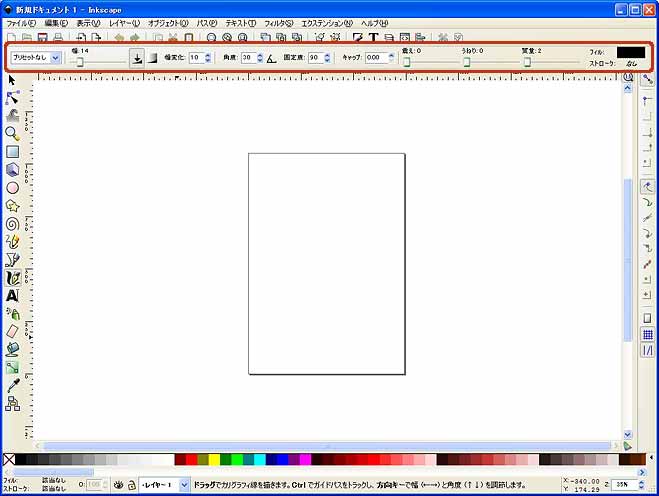
ツールコントロールバーの使い方
ツールコントロールバーの設定によって、様々な種類の線を描くことができます。


①プリセットを選択
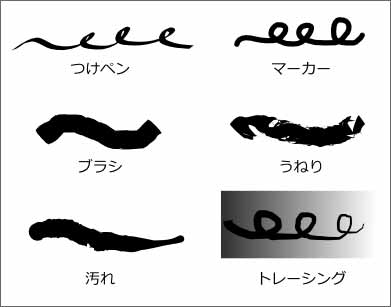
Inkscapeの初期設定では、6種類のプリセット(あらかじめ設定を組み合わせて登録されているもの)が用意されています。 をクリックするとプルダウンリストに表示されます。
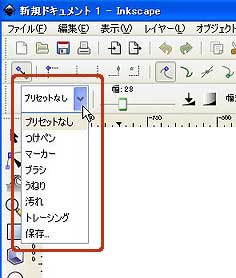
プリセットを変更すると、ツールコントロールバーのその他の設定が自動的に変更されます。
オリジナルのプリセットを作る
オリジナルのプリセットを作って保存することができます。
ツールコントロールバーの各項目を設定後、[プリセット]リストの一番下にある[保存...]を選択し、表示されたダイアログボックスにプリセット名を入力して[保存]を押すと、[プリセット]リストに追加されます。
②
 (幅を設定)
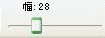
プリセット(①)で選択した線の幅を設定します。
1から100までの数値をスライダーを左右に動かして設定します。
数値の単位は、ツールボックスよりをダブルクリックすると表示される[Inkscapeの設定]の[カリグラフィ]の項目で、『幅は絶対単位』のチェックの有無で変わります。
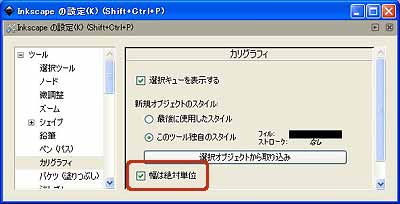
チェックがOFFのとき
どのズーム率で描いても表示上は同じ幅になります。なので、実際の線幅は拡大表示で描くと細い線になるし、縮小表示で描くと太い線になります。
チェックがONのとき
ONにするとズーム率に影響されない絶対値にになります。
③

タブレットタイプのPCの場合のみ有効です。
ONにすると、入力デバイスの筆圧が有効になります
④
 (背景の明度をトレース)
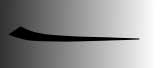
ONにすると、バックのオブジェクトの色によって線の幅が変化します。バックの色が濃い程幅が広く(太い線に)なります。
⑤
 (幅変化)
(幅変化)
ドラッグの早さに応じて幅に変化を持たせます。
- 0の場合は変化なしです。
- 数値がプラスの場合は、マウスを素早く動かすほど線の幅が細くなります。
実際につけペンで紙になにか描くと、ペンを動かすスピードが遅いところはにじんで太くなるし、早いところは かすれて細くなりますが、そんな感じです。 - 数値がマイナスの場合は、マウスを素早く動かすと線の幅が太くなります。
⑥
 (角度を設定)
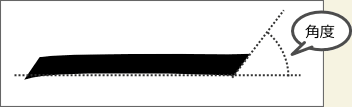
水平線からの角度を設定します。(-90から90の範囲で設定)
次の⑦がONになっている場合は設定できません。
⑦

タブレットタイプのPCの場合のみ有効です。
ONにすると、入力デバイスの傾きが有効になります。
⑧
 (角度の固定度を設定)
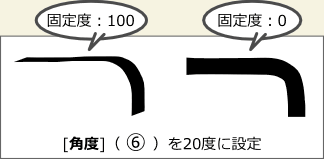
ドラッグする方向によって角度をどれぐらい変化させるかを設定します。(0から100の範囲で設定)
- 0:ペン先はドラッグの方向に対して常に直交((⑥)の値は無視)
- 100:ドラッグの方向に関係なく、(⑥)に入力した角度を保つ
⑨
 (線の端の形の設定)
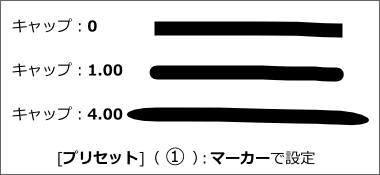
線の端にどれぐらい丸みをつけるかを設定します。(0.00から5.00の範囲で設定)
(※(固定度)の数値が高いと自然な丸みになりません。)
- 0.00:丸みなし
- 1.00:ほぼ半円
- 5.00:幅の約5倍の長さの楕円
⑩
 (震え具合を設定)
ランダムな方向のハンドルを持ったノードが加わり、線にランダムな揺れ作ります。(0から100の範囲で設定)
⑪
 (うねり具合を設定)
線にうねりを加えます。(0から100の範囲で設定)
震えとうねりの比較
最大値の100で比較してみました。
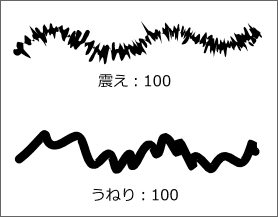
震えは線がぼこぼこ(ぎざぎざ?)した感じ。うねりは勝手にぐにゃぐにゃといろんな方向に動きます。
⑫
 (スムーズ度を設定)
数値が大きいほどスムーズな線を描けますが、マウスドラッグに対する反応が遅くなります。10程度がちょうど良いそうです。(0から100の範囲で設定)
初期設定のスタイル(色・線幅)を変更する
フィル/ストロークの色や線幅は、ツールコントロールバーの右端のパレットに表示されているスタイルが自動的に適用されます。
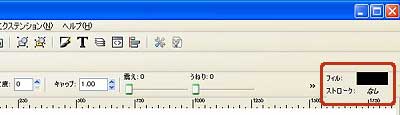
このスタイルは [Inkscapeの設定]でツールごとにあらかじめ設定されており、変更することができます。
変更のしかたは・・・
ハッチング
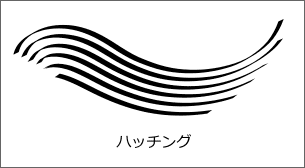
ハッチングとは、細かい平行線を重ねて描いていくことですが、このカリグラフィツールを使って簡単にハッチングを描くことができます。
- ガイドにする線またはオブジェクトを作ります。パスオブジェクト、シェイプオブジェクト、テキストオブジェクトのいずれもガイドとして使うことができます。
作ったら選択状態にします。
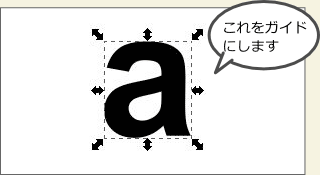
- カリグラフィーツールに切り替え、[Ctrl]を押すと、マウスポインターの周囲に、ガイドに接した円が表示されます。これが定規のような役割を果たします。この円の半径が、ガイドと新しく描いていく線との距離になります。マウスポインターを動かして円の大きさを調整します。
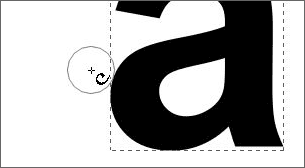
- [Ctrl]を押したままドラッグを開始すると、円がグレーから緑色に変わり、距離が固定されたことを表します。
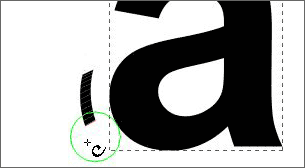
- 線を描き終えても[Ctrl]を離さず、2本目、3本目と描き進めると線の間隔を一定に保てます。
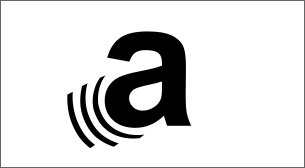
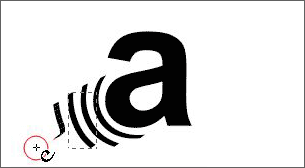
マウスポインターがガイドから逸れすぎてしまうと、円が緑色から赤色に変わり、ガイドへの拘束がなくなります。意図的でない場合は線を消して新たに書きなおすことになりますが、距離(円の大きさ)はリセットされてしまいます。
既存のオブジェクトに追加する/既存のオブジェクトから消去する
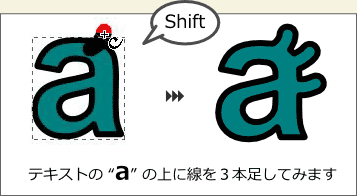
既存のオブジェクト(シェイプオブジェクト・テキストオブジェクトを含む)を選択した後、(カリグラフィーツール)に切り替え、[Shift]を押しながらオブジェクトの上に線を描くと、線の形状をオブジェクトに追加することができます。
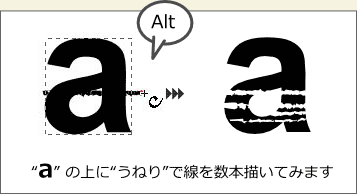
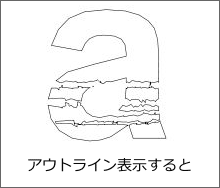
同様に、[Alt]と押しながら線を描くと、消しゴムで消したように線の形状で切り抜くことができます。
 HOMEへ
HOMEへ このページのトップへ