 SAK 図書館
SAK 図書館


 パソコン基礎知識 ハード編 (その15) 液晶モニタ acer AL2021、モニタ切換機
■液晶モニタ acer AL2021 (20インチ、1600x1200、コントラスト比 700:1)
・お気に入りのブラウン管モニタ NANAO EIZO FlexScan T965 21インチが突然、
フルーバックになり自動的に電源が切れてしまった。
再度、電源を入れるも数秒で同症状が発生する。
切れたときに電源ランプも点滅して、異常を通知する。
先月、PCショップで 20インチの液晶モニタをバックアップ用に買っておこ
うか迷ったとき、素直に買っておけば良かった~。(^^;
・翌日、T965 の電源を入れてみると、切れることはなかったが全面グリーン
がかってしまっていた。(消磁を何度もしたが効果なし)
とりあえず、速攻で目をつけていた液晶モニタを買いに走るが、展示はして
あるものの在庫なし。(--;)(--;)
う~ん、一週間程度かかるなら、T965 の後継機を手配することもできるな
と、またまた悩むが、今後も仕事に差し支えないようにするためには、液晶
のバックアップモニタがあると良いなと、acer AL2021 20インチ液晶モニタ
を注文した。
で、良くあることだが、AL2021 注文後、T965 の色調は徐々に正常に戻り、
異常が発生した三日後には正常な表示で絶好調。(笑い)
・液晶モニタ acer AL2021 は、お店で見てると小さいが、届いて自宅で見る
と大きい。表示エリアのサイズは、T965 よりも AL2021 の方が 0.5インチ
ほど大きく、心持ち文字などが大きく見える。
T965 は表示エリア 19.6インチであり、際まで表示するように調整していた。
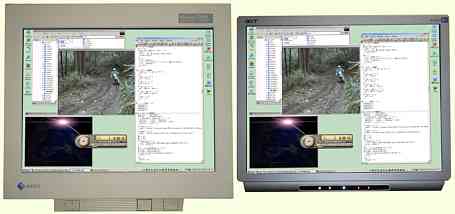 ・正確な比率で写真が撮れているわけではないが、サイズはこんな感じ。↑
・画面を横に比較しやすいように並べているが、実際の高さは AL2021 の方が、
5cm ほど低い。
・AL2021 の画面枠部分が黒く見えるが、光の反射でこう撮れているだけで、
実際は金属っぽいシルバー系の色である。
・T965 は AL2021 と同じ 1600x1200 で表示している。2048x1536 もフリッカー
フリーで表示できるが、文字が小さくなるので長時間の使用はつらい。
・正確な比率で写真が撮れているわけではないが、サイズはこんな感じ。↑
・画面を横に比較しやすいように並べているが、実際の高さは AL2021 の方が、
5cm ほど低い。
・AL2021 の画面枠部分が黒く見えるが、光の反射でこう撮れているだけで、
実際は金属っぽいシルバー系の色である。
・T965 は AL2021 と同じ 1600x1200 で表示している。2048x1536 もフリッカー
フリーで表示できるが、文字が小さくなるので長時間の使用はつらい。
・液晶モニタで気になるのは、NANAO と遜色のない色調なのか、無段階に近い
階調表現ができるのか、応答速度は速いのかである。
過去に見てきた液晶は色調が赤みがかっていたり、グラデーションなどで
無段階の変化が出せなかった。
とりあえず、ノートPC に接続して動作確認してから、バックアップタワー
に接続してディスプレイ性能を検証してみた。
・AL2021 の色調は実に良い。T965 と比較しても遜色なく、素直な色合い。
これなら、システム開発で長時間使用しても問題ない。
次に階調表現であるが、写真ではまったく問題なし。イラストなどのグラデ
ーションもほぼ無段階表示。グラデの色調によっては、まれに無段階でない
と気がつくが、いくつか試した感じでは実に美しく段差を感じさせずに表示
する。これはうれしい~。グラフィックデザインで使用しても私レベルなら
問題ない。
最後に応答速度だが、私の使用範囲では動画再生ぐらいしかない。映画を表
示してみると、綺麗に再生する~。...と、思いきや、ストロボ発光のよう
な効果画面や動きの激しい場面で、画面の下半分が一瞬遅れて表示される
感じがある。ノートPC の 1024x768 の液晶では、応答速度が気になったこと
がない。応答速度は 16ms となっているが、8ms ぐらいないと 1600x1200
サイズでは苦しいのかもしれない。もしかすると、リフレッシュレートが
60Hz のせいかもしれない。
まあ、実際のところ、それほど応答速度が気になるわけでもないし、映画は
ノートPC で見るのが常なので、AL2021 をメインモニタにして、T965 を
バックアップモニタにすることにした。
そうそう、私が前に目を付けていたのは、同じ acer の黒いやつでした。
コントラスト比 400:1 だったと思います。買いに行ったら、新しい 700:1
のモデルになっていました。
最近の液晶って光沢のあるやつが多いですが、AL2021 は写り込みの少ない
反射を抑えたものでした。うちの New ノートPC がテカテカの綺麗な液晶
なんですが、実のところ後ろのブラインドだとか、写り込みが激しくて実に
見にくい。あれは一時の流行りで、きっと、見栄えよりも使用感の良いもの
に落ち着くことだろう。
その点、AL2021 は実にラッキーだった。見やすさが一番である。
・液晶はサイズ調整不要で良いな~。T965 では、隅々までピッタリ表示して、
ゆがみなどの微調整に一番苦労した。
液晶はゆがみないし~。(笑い)
ただ、AL2021 で 2 台の PC を接続するときは要注意かもしれない。
メインタワーとバックアップタワーが共に 1600x1200 なのだけど、最初に
表示した PC で自動サイズ調整が行われて記憶されるようだ。
その後、別の PC で表示すると、フォントが少しボールドっぽく表示される。
これは、「A」ボタンを押して手動で自動サイズ調整してやると綺麗になる。
但し、また PC を切り換えると同手順が必要である。
それほど気になるわけでもないので、メイン機優先で自動サイズ調整した。
・バックアップタワーのディスプレイアダプタにデシタル出力が付いていたの
で、メインタワー D-Sub、バックアップタワー DVI で接続してみる。
DVI だと、自動サイズ調整不要なのかボタンが無効になる。確かに綺麗には
表示している。
ただ、T965 の BNC/D-Sub のようにワンボタンで切り換えるようになってい
ない。AL2021 の DVI/D-Sub 切り換えはメニューを表示して何度か選んで
やる必要がある。(--;)(--;)
私の見た感じ、DVI も D-Sub も表示の質にそんな差はないと思うので、
D-Sub 接続でモニタ切り換え機を使うことにした。
・AL2021 の調整と言えば、使用するメインPC で自動サイズ調整してやれば、
後は明るさだけである。T965 も初期値が明るかったが、AL2021 も明る過ぎ
る。長時間使用しても目が痛くない程度に暗く、文字がクッキリ見える程度
に明るくと納得のいくまで調整した。
尚、表示後 40 分程度経過しないと明るさが安定しない。一応、60 分経過
後に調整した。(これは T965 も同じ)
・そうそう、AL2021 は内臓スピーカを持っている。メインPC のスピーカと
して接続した。内臓スピーカなので音質は言うだけかわいそう。
ただ、私としては満足。鳴ればいいのよお~。もうちょっとましな音で鳴ら
したかったら、バックアップタワーで再生すれば良い。
ボリュームの調整は「<」「>」ボタンでダイレクトに出来るようになってま
した。
・う~ん、今まで液晶は表示性能がなあ~っと思ってましたが、最近の液晶は
ブラウン管品質になって来ましたね。
グラフィックソフトのモニタキャリブレーションを再設定し、動画再生ソフ
トのオーバレイの明るさなどを再調整して設置を終えました。
最近の液晶は視野が広いが、ノートPC なんかだと、少し目の高さが変わる
だけで明るさや色合いが変わってしまう。モニタキャリブレーションなんか
ノートPC では視野固定でないとできない。
AL2021 は、モニタの正面に座っている範囲では、ほぼ一定の表示である。
視野も思いっ切り広いが、さすがに寝っ転がって見たりすると明るさが変わ
っているのに気がつく。しかし、色合いは正常なようで映画を寝っ転がって
見る分には、まったく問題ない。なかなか良くできた液晶モニタだ。(^^)
【注意点】
・マニュアルに 75Hz のリフレッシュレートまで対応と書いてあったのだが、
75Hz、72Hz、70Hz、65Hz と順に試すも信号オーバーのエラーが出ます。
結局、60Hz でしか使用できませんでした。
プラウン管だと通常 1600x1200 は 85Hz 以上で使用しているので、接続
変更前に 60Hz に下げておくと楽です。
・640x480 や 1024x768 は、拡大してフルサイズで表示しますが、かなり汚い
表示になります。1600x1200 の液晶は 1600x1200 で使うこと。
【その他】
・液晶の保護シートが欲しかったのだが、19インチ用までしかない。
その内、20インチ用も出るだろう。
・従来の頑固な汚れ用とは別に、液晶用のウェットクリーニングティッシュも
購入した。乾拭き不要のタイプであるが、過去、本当に乾拭き不要のやつと、
どうしても乾拭きする必要のあるやつがあった。
どうかなと使ってみたら、これは良く出来てる。乾拭きしなくても綺麗。
忘れないようにメモっておこう。液晶用 ELECOM WC-DP80N
■モニタ切り換え機 REX-KVM (REX-420)
・T965 は bnc/D-Sub で 2 台のタワーを接続していましたが、AL2021 は
DVI/D-Sub の切り換え操作性に問題があるので、こう言うことを事前に見越
して買ったモニタ切り換え機を使用した。
4 台の PC まで接続出来、キーホード、マウスも同時に切り換えられる。
さすがにスピーカの切り換え機能はないです。(笑い)
(REX-420A と言うモデルでは、スピーカ、マイクの共有もできるらしい。)
・REX-420 ですが、これ実はマウス切り換え機が主軸になっています。
と言うのは電源をマウスの PS/2 ポートから取っている。
PS/2 マウスコネクタのない PC では使えないか、別売で AC アダプタを購入
する必要があるらしい。
切り換え機から出るマウスコネクタも PS/2 なので、PS/2 コネクタのない
PC での使用はできないものと思われる。
(どれか 1 台の PC から、PS/2 コネクタで電源供給していれば、アダプタ
なしで使用できるらしいです。)
モニタは、2048x1536 85Hz までサポートしているらしい。
面倒なので T965 でのテストはしていないので 1600x1200 60Hz での検証で
ある。
・購入時に PC との相性もあると聞いたので、けっこう不安な接続でした。
モニタ、キーボードについては、うちのタワー 2 台では問題なし。
しかし、マウスがくせもの。Microsoft のワイヤレスマウスも対応とあるの
だが、接続してみると、動作はするものの動きがやたらしぶい。(^^;
これじゃ使えない。仕方なく Microsoft の光学マウスを接続した。
こちらも PC 直接続よりは動きがしぶくなるのだが、少し気になる程度であ
る。ワンタッチでモニタ、キーボード、マウスが切り換えられるのは実に
便利だし、使っているうちにマウスのしぶりも気にならなくなったので、
これで良しとした。
(マザーの組み合わせによっては、キーボードの切り換えを受け付けなかっ
たり、ケーブルの取り付け順序によって特定の PC に切り替わってくれなく
なったりするらしいです。私のその後の使用では、まれにキーボード、マウ
スがきかなくなったり、マウスカーソルが別の場所にワープしてしまう。
マウスカーソルのワープは、素早く動かしたときに起こりやすく、ファイル
をドラッグしているときなんか焦ります。) (^◇^;)
・PC 起動時は自動的に表示を切り換えてくれます。
但し、既に起動済みの PC がある場合は、自動で表示が替わることはない。
残念なのは PC 終了時に他の PC に自動的に切り替わってくれないこと。
手動で切り換えてやる必要があります。
この切り換え、切り換え機本体のボタン以外にもキーボード操作で切り換え
ることができる。キーの組み合わせなので面倒かなと思っていたら、意外と
便利に使えます。気がついたらキーボードでの切り替えに指が馴染んでまし
た。(笑い)
キーボードによる PC 終了時の切り替えのコツはシャットダウン中にキー
操作で切り換えてしまうことです。電源が落ちた後は、先の話のとおり、
切り換え機本体のボタンを押す必要があります。
(モデルによっては、電源が落ちた状態からでもキーボードから切り換えら
れるようです。)
・さて、うっかりミスをしないように、どちらの PC を使っているか明確に
わかるようにバックアップタワーの Windows 配色を変えました。
過去、モニタの切り替えだけ使用していたときは、キーボードを間違えて
違う PC のファイルを削除したりしたことが何度かあった。(^^;
今回は、モニタ、キーボード、マウスのセットで切り替わるので、そのよう
なミスはないかと思うが、PC をすっかり勘違いして使うことはあり得る。
バックアップタワーって、メインタワーと同じ Windows の面構えで、
しかも、開発ソースなどが、そっくり同じフォルダにバックアップされて
いるので危険。(^◇^;)
・T965 のご機嫌が損なわれたときには目眩がしたが、遜色のない AL2021 も
手に入ったし、若干操作がうっとしかったモニタの切り替えもスムーズに
すっきりできるようになった。これで仕事に集中できる。(^^)
■パソコン基礎知識 ハード編資料
■パソコン基礎知識 画像編資料
■パソコン基礎知識 C 言語編資料
■パソコン基礎知識 Windows 編資料
■コンピュータシステム導入編資料

Copyright (C) 1999-2018 Y.SAK