 SAK 図書館
SAK 図書館


 パソコン基礎知識 画像編 (その七) ドローイラスト、イメージ合成、ジャギ消し
ドロー系画像ソフトは、その性質上、画像が固定しないので便利です。
直線、曲線、ベジェ曲線、四角形、円形等のドローオブジェクトで構成します。
複雑なイラストになればなるほど、直線を細かく利用して曲線を表現する方向に
なります。
■オブジェクトとレイヤ
・次のサンプルの髪の影などが、ひとつひとつのオブジォクトで、それぞれに
重ね合わせの上下関係があります。
作画を容易に行うためには、髪のベタ、髪の影、髪の線などを、オブジェク
トの上下関係とは、また別にレイヤの上下関係に配置します。
こうすると、サングラスのレイヤを表示する、非表示にすると言う設定だけ
で、違った最終画像を得ることができます。
このサンプルでは、34 枚のレイヤを使用しています。
■スナップポイントとガイドラインスナップ
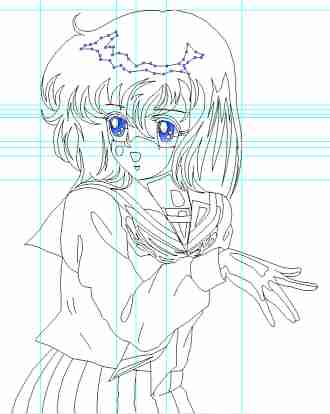
・線の正確な結合や重ね合わせには、ガイドラインスナップやオブジェクトス
ナップを使用します。特にオブジォクトスナップはイラストの作画に欠かせ
ません。また、複製機能や線の切り取り、再結合などのドローならではの機
能を活かすと便利です。
■ソリッド塗りとパターン塗り
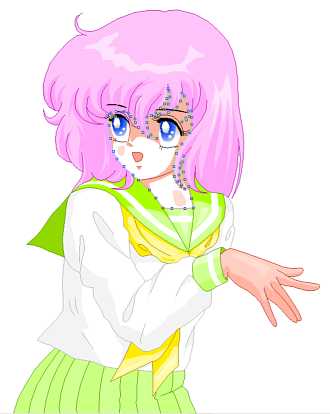
・単色のオブジェクト塗りは一番多く使用しますが、クラデーション塗りがサ
ポートされていると更に便利です。
また、パターン塗りも重宝します。テスクチャ塗りはドローの場合、期待し
た効果になりにくいです。(ドローイメージは、サイズが無段階のため)
ドローの場合、その特性を活かして、線の色も指定した色トレスのようにす
ると、更に綺麗に見えます。
■リサイズと回転
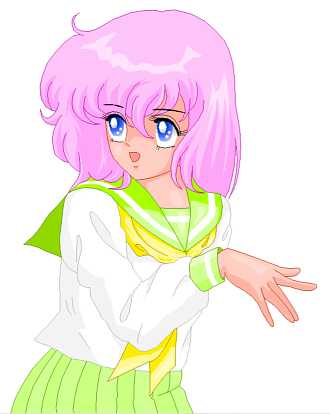
・ドローは拡大、縮小しても画像が荒れないのが最大の魅力です。回転や変形
も自由自在にできます。また、画像が固定していないので、色の変更も実に
簡単に行えます。
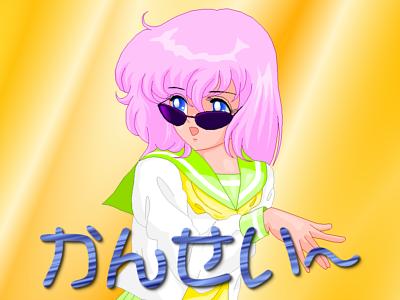
■イメージ合成
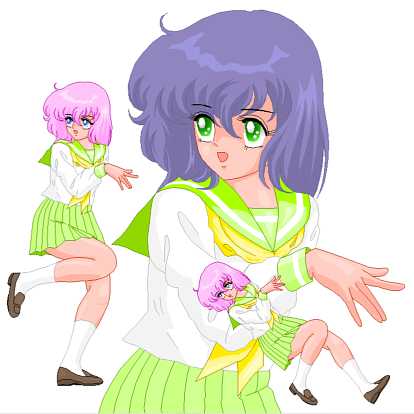
・ドローでは、エフェクト効果を付加しにくいです。
イメージ編集ソフトで背景などと合成すると、見栄えが良くなります。
■ジャギ消し
・アンチエイリスとも言うらしいですが、イメージ画像のドットのギザギザを
目立たなくする手法があります。
昔の私は、自作のプログラムでジャギ消しを行っていましたが、最近は、補
完縮小機能のスムージング効果で代用しています。
スマートサイズなどと呼ばれる補完縮小機能を使用すると、ジャギ部分が勝
手にスムージングされます。
経験から言うと、75% ~ 50% 縮小ぐらいが、一番ジャギ消しに効果がある
ようです。つまり、1024 x 768 の最終画像を得ようとすれば、1365 x 1024
以上のオリジナル画像で作れば良いことになります。
但し、補完縮小すると、どうしてもぼやっとした感じになるので、シャープ
フィルタ 1 ~ 2 ぐらいを少しかけます。
・ホームページアイコンなどの透過 GIF を作る場合は、アンチエイリスする
と、透明パレットを指定するのが少し難しくなります。
ただ、慣れると割りとうまく透過できますし、素材の見栄えも、ジャギ消し
してあると非常に良いです。
■パソコン基礎知識 画像編資料
■パソコン基礎知識 ハード編資料
■パソコン基礎知識 C 言語編資料
■パソコン基礎知識 Windows 編資料
■コンピュータシステム導入編資料

Copyright (C) 1999-2018 Y.SAK