Excel マクロ~セルの結合を解除するマクロを作る~不要部分を削除
マクロ講座7回 セルの結合を解除するマクロを作る
マクロの記録からいらない部分を削る
前頁で、セルの結合を解除するマクロが記録されました。
では、さっそく使ってみましょう。
(6)もういちど、A1セルとA2セルを結合させてから、マクロの実行ボタンをクリックします。
結合が解除されますね。
(サンプルファイルは、こちらから マクロ講座7回サンプルデータ)
マクロの記録から、いらない部分を削る
(1) それでは、マクロの中身を表示させてください。
今日は、ショートカットキーをつかいましょう。
今日は、ショートカットキーをつかいましょう。
オルトキー + F8キー

オルトキーを押したまま、続けてF8キーも押します。
[マクロ]ダイア□グボックスが表示されます。
ここで、[マクロ名]のリストから表示させたいマクロを選択し、
[編集]をクリックします。
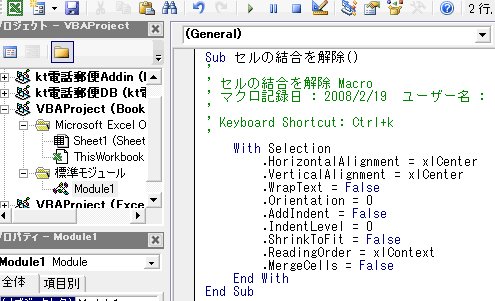
(3)中身は、こんな具合です。
オルトキーを押したまま、続けてF8キーも押します。
[マクロ]ダイア□グボックスが表示されます。
ここで、[マクロ名]のリストから表示させたいマクロを選択し、
[編集]をクリックします。
(3)中身は、こんな具合です。
コードです。
Sub セルの結合を解除()

    With Selection
        .HorizontalAlignment = xlCenter
        .VerticalAlignment = xlCenter
        .WrapText = False
        .Orientation = 0
        .AddIndent = False
        .IndentLevel = 0
        .ShrinkToFit = False
        .ReadingOrder = xlContext
        .MergeCells = False
    End With
End Sub
(4)いやあ、長いマクロになってますね。
セルの「配置」タブに記載されていたことが全部書かれているわけです。
でも、必要なのは、
.MergeCells = False
だけですから、他は、すべて削除してしまいます。
セルの「配置」タブに記載されていたことが全部書かれているわけです。
でも、必要なのは、
.MergeCells = False
だけですから、他は、すべて削除してしまいます。
(5)すると、
こんなにシンプルになりました。
Sub セルの結合を解除()
    With Selection
        .MergeCells = False
    End With
End Sub
mergeは、合併するとか、併合するという意味です。
今日は、ここまでです。
お疲れ様でした。
今日は、ここまでです。
お疲れ様でした。
スポンサーリンク
スポンサーリンク