With~End Withステートメント~マクロの中身は?~「マクロ講座2回」
マクロ講座
マクロ講座2回-2 マクロの中身は?
マクロ講座2回は、マクロの中身を知るということで、「Visual Basic Editor(VBE)」を開いてコードを見ています。
このページは、マクロ講座2回からの続きです。
(サンプルファイルは、こちらから マクロ講座2回サンプルデータ)
コードの意味
(6)こんどは、コードの意味です。
With Selection.Interior '選択に対して、セルの塗りつぶし
	.ColorIndex = 6 '6番の色でセルを塗りつぶす
	.Pattern = xlSolid 'パターンでは、網掛けなし
End With
(7)プログラムの中に
同じオブジェクトに対して複数の処理を実行するときに使う方法です。
背景の塗りつぶしには、色の他にパターンもあるので、自動的に、
セルの色だけを指定すると、網掛けなしという指定が入るのです。
おもしろいですね。
コードのおさらいです。
  With オブジェクト名
       処理1
       処理2
  End With
がありますが、これは、With~End Withステートメントといいます。同じオブジェクトに対して複数の処理を実行するときに使う方法です。
背景の塗りつぶしには、色の他にパターンもあるので、自動的に、
セルの色だけを指定すると、網掛けなしという指定が入るのです。
おもしろいですね。
コードのおさらいです。
Sub Macro1()
   With Selection.Interior
  .ColorIndex = 6
  .Pattern = xlSolid
  End With
End Sub
フォントの色を変更するマクロにショートカットキーを設定
では、今回もマクロを記録してみましょう。
(1)開いているシートのA1のセルを選択
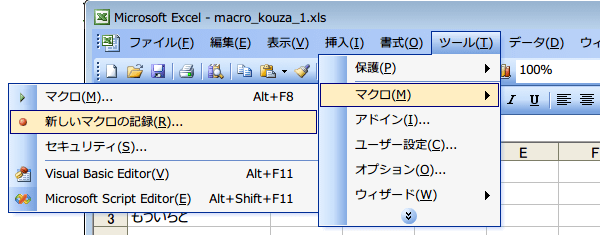
(2)メニューバーの[ツール]-[マクロ]-[新しいマクロの記録]を選ぶ
(1)開いているシートのA1のセルを選択
(2)メニューバーの[ツール]-[マクロ]-[新しいマクロの記録]を選ぶ
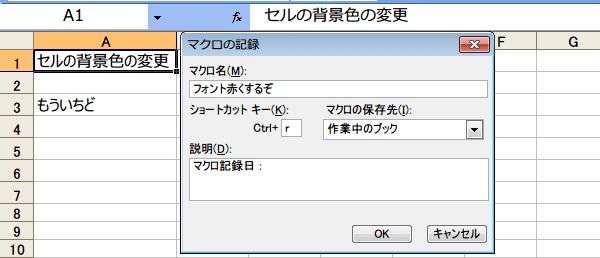
(3)「マクロの記録」の画面で、マクロ名に適当名前をつけてみましょう。
たとえば、「フォント赤くする」
(4)その下の、ショートカットキーの欄に、あまり使ってないだろうと思われる 半角のアルファベットを入力「r」
(5)[OK]をクリック
(4)その下の、ショートカットキーの欄に、あまり使ってないだろうと思われる 半角のアルファベットを入力「r」
(5)[OK]をクリック
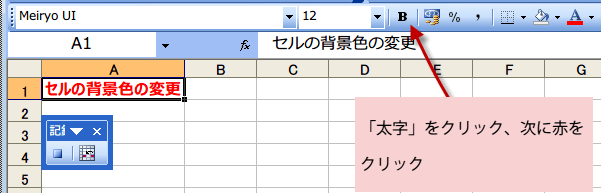
(6)ツールバーから「太字」を選び,
その次に色の変更を「赤色」を選ぶ
その次に色の変更を「赤色」を選ぶ
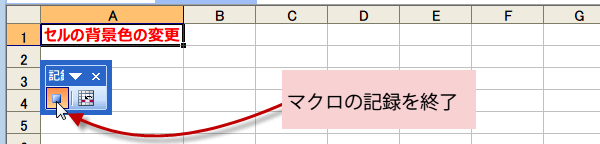
(7)メニューバーの[ツール]-[マクロ]-[記録終了]をクリックしてマクロの記録を終了します。
マクロの記録終了というツールバーが出ている時は、それをクリックしても終了できます。
さあ、今回は、マクロにショートカットキーを設定しています。
例では「r」を指定しました。
マクロの記録終了というツールバーが出ている時は、それをクリックしても終了できます。
さあ、今回は、マクロにショートカットキーを設定しています。
例では「r」を指定しました。
それでは、他のセルに文字を入力して、選択状態にしてから、たった今設定したばかりのショートカットキーを押します。
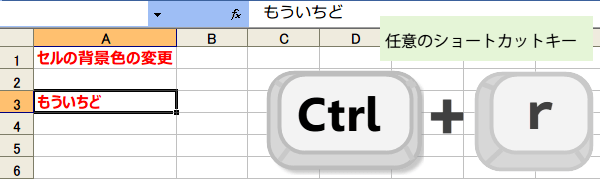
マクロが実行されます。
コードです。
マクロが実行されます。
コードです。
Sub フォント赤くするぞ()
' Keyboard Shortcut: Ctrl+r
    Selection.Font.Bold = True
    Selection.Font.ColorIndex = 3
End Sub
マクロ講座2回はこれで終了です。
お疲れ様でした。
お疲れ様でした。
スポンサーリンク
スポンサーリンク