
|
|
|
CentOS6.2のインストール
|

CentOS6のインストールインストールの下準備インストーラの起動操作環境の設定ストレージデバイスの選択ネットワークの設定タイムゾーンの選択rootパスワードを設定Disk Druidの説明ディスクの設定ブートローダの設定パッケージグループの選択1パッケージグループの選択2パッケージのインストールおめでとうございますライセンス情報ユーザーの作成日付と時刻の設定Kdump設定とインストール完了 |
インストールDVDの作成CentOS6 の インストール は、 インストール DVD から行うのが基本です。 CentOS6はDVDからインストールする方法以外にも、 ハードディスク 上に予めインストールプログラムを配置しておく方法や、ネットワーク上の別の LinuxOS 機からインストールする方法、あるいは、インターネット上のプログラム配信サイトに直接接続してインストールする方法などがあります。 ただ、インストールDVDを利用しない方法は初心者にはかなり難易度が高く、あまりお勧めできません。 また、自分の思い通りの サーバー機 が構築できるようになるまでには幾度かCentOS6のインストールを繰り返すことになるはずですから、時間のかかるネットワーク経由のインストールも避けたほうがよいでしょう。 従って通常はインターネットからインストールDVDの ISOイメージ ファイルを ダウンロード して、自分でインストールDVDを作成する必要があります。 そのためにはDVD1~2枚分のデータを問題なくダウンロードできる通信環境と、DVD-RにISOイメージを書き込むことができる装置と アプリケーションソフト が必要です。 ちなみに、CentOS6はプログラム群が肥大化した関係で、 CD でプログラムを提供するには枚数が多くなり過ぎたため、CDイメージによるインストールプログラムの提供は行われなくなりました。 従って、インストールする サーバー機 には起動可能なDVDドライブが実装されている必要があります。 インストールDVDの作成作業は WindowsOS でも MacintoshOS でも可能です。 ISOイメージのDVDへの書き込みは、著名なライティングソフトならば大抵はサポートしていますが、 WindowsXP や WindowsVista に標準で備わっているDVD書き込み機能ではサポートされていないようですので注意してください。 Windows7 の場合はOS標準のDVD書き込み機能を利用することができます。 実際にISOイメージをDVDに書き込む方法については、ライティングソフトのヘルプやマニュアルを参考にしてください。 CentOS6のインストールDVDのISOイメージファイルを入手できるダウンロードサイトはいくつかありますが、通信速度が速くて安定している「独立行政法人・理化学研究所」の HTTP サイトがお勧めです。 htp://ftp.riken.go.jp/Linux/centos/6.2/isos/ CentOS6には、それをインストールする ホスト機 の CPU の種類の違いで二種類のインストールイメージがありますので、対応するものを選んでダウンロードしてください。 従来のx86互換CPU用の場合、以下のディレクトリからダウンロードできます。 |
||||||||
|
|
AMD64またはEMT64と呼ばれるx86互換の64ビットCPU用は、以下のディレクトリからダウンロードできます。 http://ftp.riken.go.jp/Linux/centos/6.2/isos/x86_64/ 必要なファイルは、x86用の場合は、 CentOS-6.2-i386-bin-DVD1.iso CentOS-6.2-i386-bin-DVD2.iso md5sum.txt をダウンロードします。 AMD64またはEMT64用の場合は、 CentOS-6.2-x86_64-bin-DVD1.iso CentOS-6.2-x86_64-bin-DVD2.iso md5sum.txt をダウンロードします。 "md5sum.txt" はISOイメージファイルではなく、ISOイメージファイルが正しくダウンロードされたか否かをチェックするための「 MD5 チェックサム ファイル」ですので、忘れずにダウンロードしてください。使い方は後ほど説明します。 これらのファイルを、自分のパソコン上に「コピー&ペースト」や「ドラッグ」などでコピー操作をすればダウンロードできます。 ただし、こういった普通の方法では、途中で通信障害などがあってダウンロード作業が途切れてしまうと最初からやり直しになってしまいます。 |
||||||||
| レジューム機能 :インターネットなどからのデータのダウンロードは、中断してしまうと普通は最初からやり直しになります。ところがレジューム機能を持ったダウンロードソフトを使うと中断したところから再開できるので、巨大なデータをダウンロードするときは必須のツールといえます。CDやDVDイメージのダウンロードでは常識的な方法ですね。 |
こういうサイズの大きなファイルをダウンロードするには、レジューム機能付きのファイルダウンロードソフト Irvine や FlashGet (WindowsOSの場合)、 URLcollector for OS X (MacintoshOSの場合)などを利用するのが確実です。 無事にすべてのファイルをダウンロードできたら、それらのファイルが正しくダウンロードできたか否かをチェックサムを用いて検証する必要があります。 チェックサム用のツールとしては、例えばWindowsOS用としては、 wMD5sum 、MacintoshOS用としては、 DropDigests などを利用すると便利です。 |
||||||||
| ダウンロードでファイルが壊れるのは珍しいことではありません。OSのインストールプログラムという「超重要」なファイルなので、必ずチェックサムで検証を行ってください。 |
以下、DVDのISOイメージの検証方法について説明します。 例えば wMD5sum を使う方法ですが、まずパソコン上にダウンロードしたCentOS6インストールDVDのISOイメージファイルとチェックサムファイルを適当な名前の同じフォルダにまとめておきます。 |
||||||||
| WindowsOSは、標準では".lzh"形式の アーカイブ の解凍機能を持っていませんので、 Lhasa などの解凍ツールが必要になります。 |
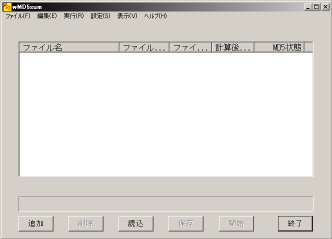
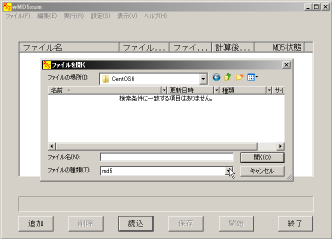
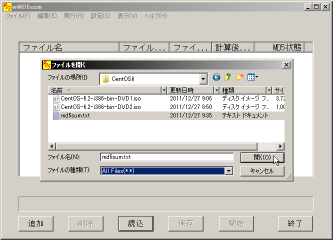
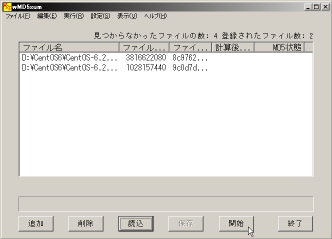
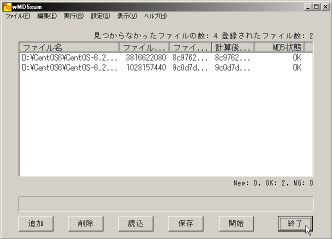
次に、 wMD5sum からダウンロードした"wMD5sum"の圧縮ファイル"wMD5sum???.lzh"を適当な場所に解凍し、解凍されたファイルの中から "wMD5sum.exe" を開きます。 すると、以下のようなウインドウが開きます。 このウインドウの下のほうにある 読込 ボタンを左クリックすると、フォルダ選択の ダイアログ が開きますので、ISOイメージファイルをまとめておいたフォルダを開きます。 この段階ではダイアログの中のファイルリストには、存在するはずのファイルが何も表示されませんが、 ファイルの種類(T): のプルダウンメニューから "All Files(*.*)" を選んでやると、ISOイメージファイルとチェックサムファイルが表示されるようになります。 表示されたファイルの中からチェックサムファイル "md5sum.txt" を選んで、 開く(O) ボタンを左クリックすると、ファイル選択ダイアログが閉じて、ウインドウ中にチェック対象となるISOイメージファイルが表示されます。 ここでウインドウ上の 開始 ボタンを左クリックするとISOイメージファイルの検証が始まり、しばらく待つと結果が表示されます。 ここで、 MD5状態 に "OK" が表示されればISOイメージファイルは正常にダウンロードできていたことになります。 しかしここで "NG" が表示された場合は、ファイルのダウンロード中に何らかの理由でデータの一部が壊れているはずですから、同じISOイメージファイルをもう一度ダウンロードし、再検証してください。 ところで、 "md5sum.txt" はテキストファイルで、以下のような内容になっています。 |
||||||||
|
|
それぞれのISOイメージファイルの名前の左側の乱数のような文字列が、ISOイメージファイルから "MD5" で計算された "ハッシュ値" です。 wMD5sum はダウンロードされたISOイメージファイルから同じ方法でハッシュ値を計算し直し、ダウンロード前の計算値である "md5sum.txt" の内容と比較して、それが等しければ OK そうでなければ NG という結果を表示しているというわけです。 検証が終わったら、そのISOイメージファイルをDVD-Rに書き込み、インストールDVDを作成します。 DVD-Rはできるだけ品質のよいものを使い、書き込みは必ず検証のオプションを有効にして作業してください。 書き込みが終わったら、間違えないようにインストールDVDに名前を書いておきます。インストールDVDは2枚組なのでインストールDVD(1)、インストールDVD(2)という具合に名前を書いておくと良いでしょう。 これでCentOS6.2のインストールDVDの準備は完了です。
|
||||||||
ホスト機の準備
まず、
以降の説明を解り易くするために、ここでは一つのモデルケースを想定してホスト機を構成します。 ホスト機の種類インテルアーキテクチャ のデスクトップまたはタワー型のホスト機をモデルとします。ノート型は OS の インストール 作業が少し難しくなることがありますので、ここでは扱いません。 ストレージデバイスの構成
現行の
IA機
は、ホスト機内蔵用の
ストレージデバイス
の接続用に、S-ATA
設計の古いP-ATA(E-IDE)搭載機の場合は、通常はプライマリ(一番目)、セカンダリ(二番目)の二つのインターフェースが装備されていて、それぞれのインターフェースにマスター(主)とスレーブ(副)の二つのストレージデバイスを接続することができますので、こちらも合計で四つを装着することができます。 ここでは、システムの中心となる ハードディスク ドライブは、S-ATAの一番目 に接続され、 DVD ドライブはP-ATA(ATAPI)のプライマリ、マスターの位置 に接続されているものとします。
ただし、
サーバー機
をハードディスクの不測の故障に備えて
RAID
構成で構築したい場合には、ここで
CentOS6のインストールの後にRAIDを構築するのは結構大変ですので、
ネットワークインターフェースカードマザーボード組み込み型の NIC があればそのまま利用します。ただ、稀に CentOS6 が認識できないタイプのNICがありますから、場合によっては PCIスロット や PCI-Expressスロット に接続するタイプのものを利用しなければならないかもしれません。 グラフィックカード
大抵のグラフィックカード
この場合は手動で設定を行わなければならない可能性もありますから、 グラフィックカードのメーカーと型番はメモしておく ことをお勧めします。 キーボード、マウス
いずれも
PS/2接続
または
USB接続
の標準的なものとします
自動で検出されますので特に意識する必要はありません。 モニタ
15~21インチの標準的なモニタとします
|
|||||||||
ネットワーク環境ネットワーク環境についてはケースバイケースなので、ここでは一つのモデルケースを想定して以降の作業の説明を行います。 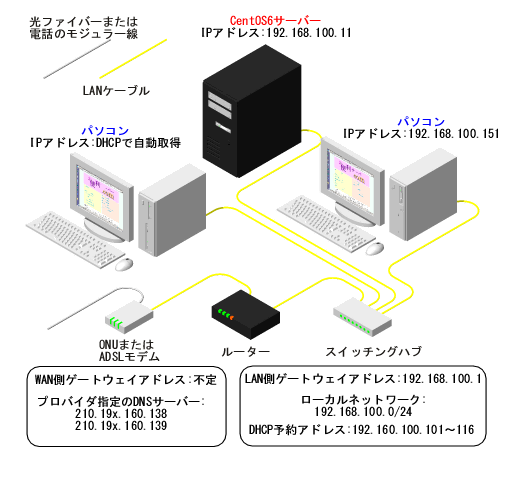
CentOS6によるサーバー構築のためのネットワークモデル WAN側の状態 WAN 側に割り当てられる グローバルIPアドレス が 固定ではない 一般的なインターネット接続契約を想定します。 インターネットへの接続状態
PPPoE、PPPoA、DHCP
LANの状態 一般的な NAT - IPマスカレード で構成された LAN で、 プライベートIPアドレス が割り当てられた任意の ホスト機 からインターネットに接続できるものとします。 サブネットの設定 この例では 192.168.100.0/24 という サブネット が設定されていますが、"100"の部分は"0~254"の範囲で好きに決めて構いません。もちろん、ここを変更した場合は、後の解説の中では該当する部分の記述を読み変える必要があります。 またこの場合、 プレフィックス長 が "24" ですから、 サブネットマスク値 は 255.255.255.0 となります。 ネットワークアドレスとブロードキャストアドレス サブネットが決まってしまえば、 ネットワークアドレス と ブロードキャストアドレス は自動的に決まります。ネットワークアドレスはサブネットの先頭のIPアドレス、ブロードキャストアドレスは、サブネットの末尾のIPアドレスですから、それぞれ、 192.168.100.0 、 192.168.100.255 となります。 LAN側のDHCPの設定 |
|||||||||
| ほとんどの市販の ルーター は初期状態でDHCP機能が有効になっているはずです。また、その範囲はルーターによってまちまちで、5~20個程度のIPアドレスが予約されるようです。 |
LAN側の DHCP による予約 IPアドレス は、LAN内に設置する サーバー機 を除くホスト機に対して自動的に割り振られるIPアドレスとします。 サーバー機には必ず 固定のプライベートIPアドレスを設定する 必要がありますから、サーバー機に設定したいプライベートIPアドレスがDHCPの予約IPアドレスの範囲に入っていてはいけません。 |
||||||||
|
|
この例は、
192.168.100.11~
192.168.100.101~116
192.168.100.151~
という計画に基づいてルーターの設定を行っています。 要は、目的毎のプライベートIPアドレスがわかりやすく、重複しないように設定されていれば良いということですから、この設定例にこだわる必要はありません。
また、
公開サーバー
として設置するには、ルーターに対して別途
ポートフォワーディング
の設定
|
||||||||
ドメイン名とホスト名 |
|||||||||
| これを行わなければ、ただの 家庭内サーバー機 としてしか利用できません。もちろん、それはそれで利用価値がないわけではありませんけど...。 |
この CentOS6 サーバー を 公開サーバー としての運用するには、公に登録された ドメイン名 と、そのドメイン名から決めた FQDN を ホスト機 に設定する必要があります。
このセクション以後は、ご自身で自由に扱うことのできるドメイン名として、
"obenri.com"
を取得
ちなみに、CentOS6とその上で動作するサーバー アプリケーション は、 バーチャルホスト という機能を利用することで一台の サーバー機 上で複数のドメイン名を並行して運用することができます。 従って、既に複数のドメイン名を取得していて、それらをまとめて運用したい場合でも設置する サーバー機 は一台だけでOKです。 この場合は取得しているドメイン名の中からどれかひとつを「主となるドメイン名」に決めてサーバーを設置します。 もちろんサーバーの設置後に、「この機能は主ドメイン名でしか利用することはできない。」というようなことで困るケースはありませんが、できるだけ「手放す可能性の少ないドメイン名」を主ドメイン名としてください。 以後は、この主ドメイン名を "obenri.com" として解説します。
|


|
|
CentOS6のインストール
<<Previous
|
Next>>
インストーラの起動
|
| このサイトは既に更新を終了していますが、今のところ店じまいの予定はありません。 リンクフリー ですので、趣味や勉強のためでしたら、引用、転用、コピー、朗読、その他OKです。このサイトへのリンクについては こちら をご覧ください。 |

|
| ”Linux”は、Linus Torvalds 氏の各国における登録商標です。”Red Hat”及びRed Hatのロゴおよび Red Hat をベースとしたすべての商標とロゴは、各国におけるRed Hat, Inc. 社の商標または登録商標です。その他のプログラム名、システム名、製品名などは各メーカー、ベンダの各国における登録商標又は商標です。 |

|