
|
|
|
CentOS6.2のインストール
|

CentOS6のインストールインストールの下準備インストーラの起動操作環境の設定ストレージデバイスの選択ネットワークの設定タイムゾーンの選択rootパスワードを設定Disk Druidの説明ディスクの設定ブートローダの設定パッケージグループの選択1パッケージグループの選択2パッケージのインストールおめでとうございますライセンス情報ユーザーの作成日付と時刻の設定Kdump設定とインストール完了 |
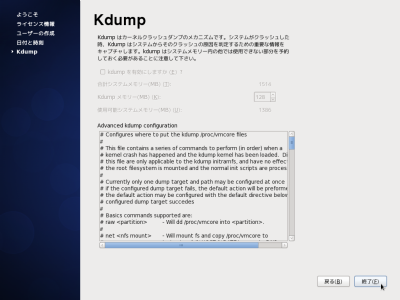
自宅サーバーに"Kdump"は不要このステップでは Kdump の有効/無効の選択を行うようになっています。 Kdump は画面内の説明にもあるとおり、システムに異常が起こって強制的に停止や再起動が行われるとき、 メインメモリ 上の内容を ハードディスク 上に記録するための仕組みを提供する デーモン です。 この仕組みは サーバー機 の運用、更に アプリケーション の開発などにおいて、その動作の不具合を後から検証して修正を行うために重要な情報を記録するためのもので、 CentOS6 の本格的な運用において威力を発揮します。 しかしながらCentOS6はそういった実験的な運用をしない限りはまず動作不良で停止したりすることはありませんし、仮にそういうことが起こってKdumpによる記録が残されたとしても、その内容は一般的な ログ のように一般人に理解可能なものではありません。 また、Kdumpを有効に働かせるためには予めメインメモリを確保しておかなければなりませんから、多少の快適性を犠牲にすることにもなります。 以上の理由から、アプリケーションの開発を目的にするのでなければKdumpは有効にしないのが正解です。 デフォルト では上の画面のように "Kdumpを有効にしますか(E)" にチェックが入っていませんので、そのまま 終了(F) ボタンを左クリックしてインストールを終了してください。 (この解説のために使用しているVirtualBoxの環境では、充分なメモリを確保しても「メモリ不足で設定不可」となってしまい、上の画面のようにチェック部分がグレー表示になってしまいました。)
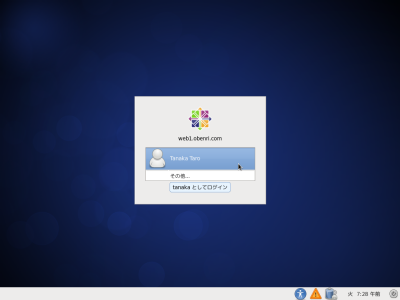
インストールの完了インストールを終了してしばらく待つと以下のような画面が表示されるはずです。 |
||||||||
|
|
これが インストール 後の最初の ログイン 画面になります。 ちなみにこの例のように、画面の下のバーに黄色い三角の「注意アイコン」が出るときは、起動中にエラーになったサービスがあったことを示しています(今回は"Kdump"のエラーによるものです)。
アイコンをダブルクリックすると詳細を確認できますので、ここでエラーの発生したサービス名をメモしておき、CentOS6のインストール後の設定の不要デーモンの停止
以上でCentOS6の基本的なインストール作業は終了です。お疲れ様でした。
|


|
|
日付と時刻の設定
<<Previous
|
| このサイトは既に更新を終了していますが、今のところ店じまいの予定はありません。 リンクフリー ですので、趣味や勉強のためでしたら、引用、転用、コピー、朗読、その他OKです。このサイトへのリンクについては こちら をご覧ください。 |

|
| ”Linux”は、Linus Torvalds 氏の各国における登録商標です。”Red Hat”及びRed Hatのロゴおよび Red Hat をベースとしたすべての商標とロゴは、各国におけるRed Hat, Inc. 社の商標または登録商標です。その他のプログラム名、システム名、製品名などは各メーカー、ベンダの各国における登録商標又は商標です。 |

|