
|
|
|
通信とネットワークの基礎知識
|

通信とネットワークTCP/IPとはTCPとUDP上位プロトコルとポート番号IPアドレスとは~その1IPアドレスとは~その2IPアドレスとは~その3回線の種類についてISPの選択ネットワークの構築ルーターの設定~その1ルーターの設定~その2ドメイン名について名前解決とネームサーバーダイナミックDNS |
ルーターの設定が難しいといわれる理由ルーター には多くの役割があります。 一番大きな役割はその名前のとおり ルーティング と呼ばれる仕事で、 WAN や LAN の起点となり、予め準備しておいたルーティングテーブルと呼ばれる通信経路情報を元に(スタティックルーティング)、あるいは他のルーターと自動的に情報を交換し(ダイナミックルーティング)、通信相手となるルーターの IPアドレス を探し出すというものです。 このルーティングについては、ここでは触れません。ルーティングの知識や設定が役に立つのは、特定の通信経路を常に利用するような場合のスタティックルーティングを用いる場合が主です。普通にインターネットを楽しんだり、一般的な 公開サーバー を運用したり、というケースでは設定不要のダイナミックルーティングだけで充分です。実際、市販のルーターの中にはスタティックルーティングの設定がないものも珍しくありません。 ルーターにはそれ以外にも多く仕事と、そのための設定が必要です。その内容は機種によって様々ですが、普通にインターネットを楽しむという用途であれば、ほとんどの設定項目は 初期値 でかまわないので、特に頭を悩ます必要はないはずです。 ところが、公開サーバーの運用が前提になってくると、ルーターの役目や機能、設定の方法を理解する必要があります。主なものを挙げると、 1.インターネットへ接続の設定。 2.WAN側の ゲートウェイアドレス の設定。 3.LAN側の サブネット の設定。 4.LAN側の DHCPサーバー の設定。 5.WAN←→LANの NAT + IPマスカレード の設定。 6.LAN→WANの バケットフィルタリング の設定。 7.WAN→LANの ポートフォワーディング の設定。 などがあります。最近のルーターは、更にたくさんの機能がありますが、さしあたって必要なのはこれくらいでしょうか。 これらの役割については、最初から基本的な設定がなされていたり、環境によっては自動で最適値に設定されるものもあります。しかしその多くは クライアント でインターネットに接続する場合の「最適設定」であって、公開サーバーを運用するのには適切とは言い難いものです。 従ってルーターの配下に設置した ホスト機 を公開サーバーとして運用する場合には、必ず手動による設定が必要になります。 |
||||||||
|
|
ルーターの設定は、初心者にとっては難易度の高い作業です。 それは通信の仕組みそのものが難しいというだけではなく、設定に用いられる用語や方法がルーターのメーカーや種類によってまちまちで解り難いという点が挙げられます。 例えばある機種で「ポートフォワーディング」と呼んでいる機能が別の機種では「WANフィルタリング」であったり、「NAT+IPマスカレード」が「NAPT」と表現されたりします。更に「DMZ機能」に至っては、同じ用語が使われていながらメーカー毎に異なる機能を示すものであったりします。 ルーターの機能だけでもこれだけややこしいのに、最近のルーターは無線LAN機能を内蔵したものが多くなり、設定はますます複雑になる傾向にあります。 公開サーバーを配下のサブネットに持つルーターの設定を行う場合に大事なのことは、ルーターの中心となる機能を感覚的に理解し、用語の違いなどに惑わされないような基本的な知識を習得することにあると思われます。
|
||||||||
ルーター設定のための下準備 |
|||||||||
| 業務用のルーターなどは、シリアルケーブルなどでパソコンと接続し、パソコンに通信ソフトなどをインストールして初期設定を行わなければならないものもあります。もちろん接続方法はマニュアルに載っていますが、 通信の基本的なことがわかっている ことが前提の「敷居の高い」書き方になっているのが普通です。 |
初心者が最初に悩むのは、 ルーター の設定内容そのものではなく、その設定のためにルーターに ログイン するところではないでしょうか。 普通、ルーターの設定はルーター自身を直接操作するのではなく、ルーターに接続したパソコンからログインして設定作業を行いますが、この 「パソコンからルーターにログインする」 という作業の意味が、初心者にとってはわかりにくいのです。 もう一度思い出して欲しいのは、ルーターという装置は「コンピュータの一種」である、ということです。 しかも、通信制御機器として所在地情報である IPアドレス が割り当てられている訳ですから、ルーターは見方を変えれば、 ゲートウェイアドレス というIPアドレスが所在地情報として割り振られた ホスト機 の一種 に過ぎないということです。 例えばそのルーターの LAN 側に 192.168.0.1 というIPアドレスが割り当てられているとすれば、そのルーター配下のLAN側 サブネット に接続している任意の ホスト機から、 192.168.0.1 というIPアドレスにログインすれば、ルーターの設定画面を呼び出すことができる、という訳です。 |
||||||||
| ルーターのマニュアルには具体的な設定方法の記載はあっても、こういった仕組みについての記載はほとんどないのが普通です。従って、ネットワークの知識はなくとも、一から十までマニュアルどおりに設定すればとりあえず接続はできるようになりますが、仕組みがわからなれけばその先に進むことはとても困難です。 公開サーバー の運用を目指すのであれば、仕組みをよく理解した上で設定を行いましょう。 |
更に、最近のルーターのほとんどは、内部に簡単な Webサーバー を持っていて、そのコンテンツからルーター自身の設定を変更できるようになっています。 従って、そのルーター配下のサブネット内にあるホスト機で Webブラウザ を起動し、アドレスバーに例えば http://192.168.0.1/ とタイプすることで 「ルーターの設定のためのホームページ」 を呼び出すことができる、という仕組みになっている訳です。 余談ですが、古いルーターや特殊なルーターになると、Webサーバーではなく TELNET サーバーや FTP サーバーに対してログインするタイプのものもあります。しかしその場合でも、「サブネット内のホスト機からルーターにログインして設定作業を行う」という手順そのものには違いはありません。 さて、市販されている一般のルーターは、予めLAN側の ネットワークアドレス が設定されています。設定値はもちろんプライベートIPアドレスである、 192.168.xxx.0/24 です。 そして余程特殊なルーターでない限りは、ルーター自身のIPアドレスとしてはゲートェイアドレスである、 192.168.xxx.1/24 が割り当てててあるはずです。 xxx の部分はIPアドレスの ネットワーク部 の一部分ですが、ここはルーターの機種によって様々です。 とはいうものの、一般的にいうとxxxの部分は0か1が多いようです、従って、それぞれの場合のネットワークアドレスは順に、 192.168.0.0/24 、 192.168.1.0/24 ということになります。 もちろん、0や1以外の数値が使われることも珍しくありませんが、ルーターのマニュアルを見れば必ず記載があるはずですので確認してください。 というわけで、例えばルーターの初期値のネットワークアドレスが 192.168.0.0/24 となっている場合には、そのLAN側のサブネットに接続されているパソコンに以下のような TCP/IP の設定を行います( Windows2000 の場合)。 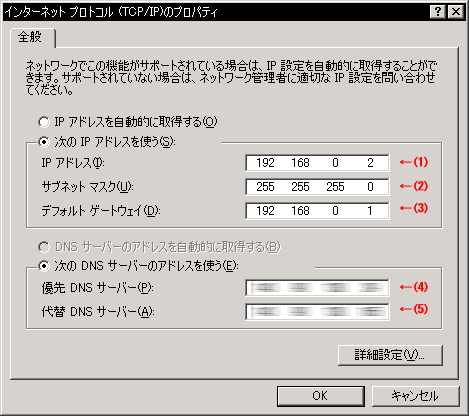
ルーター初期設定用パソコンのIPアドレス設定の例 ルーターの設定を行うためのパソコンのIPアドレス (1) は、この例ではサブネットが 192.168.0.0/24 ですから、そのIPアドレスの範囲から、 ネットワークアドレス 192.168.0.0 ゲートウェイアドレス 192.168.0.1 ブロードキャストアドレス 192.168.0.255 を除く、 192.168.0.2~254/24 のうちのどれかを手動で割り当ててしまえば良いということになります。 ただ、初期状態でルーターの DHCPサーバー 機能が有効な機種の場合には、できればその予約分を除くIPアドレスを割り当てたほうがよいでしょう。 例えば、DHCPサーバーのIPアドレスの予約範囲が 192.168.0.101~192.168.0.132 だとすれば、上に挙げた除外条件に、更にこの範囲を加えなければなりません。 という訳で、ルーターの設定を行うためのパソコンのIPアドレス (1) は、 192.168.0.2~192.168.0.100 または、 192.168.0.133~254 の中のいずれかを設定すれば良いということです。
(2)
サブネットマスク
は、このサブネットの
プレフィックス長
が、
/24
なので、当然
255.255.255.0
となります。意味を覚えていない方は
|
||||||||
|
正確にいうと
:デフォルトゲートウェイはあくまで「サブネットの外への出口」を示すものですから、サブネットの中にあるルーターにアクセスするだけなら「空欄」でもかまいません。ただ、これを指定しておかないとWAN空間、つまりインターネットに接続できないということです。
つまりこの例での 192.168.0.1 というIPアドレスは、「ルーターの所在地」と、「サブネットの出口」という二種類の意味を持っているわけです。 |
(3)
には、ルーターのアドレス、つまりゲートウェイアドレスである
192.168.0.1
をそのまま入力しておきます。入力欄の名前は
デフォルトゲートウェイ
になっていますが、ゲートウェイアドレスと意味は同じです。名前の違いの意味については
(4)(5) は、インターネット空間に接続するときに必要となる DNSサーバー の指定です。 従って、LAN内のルーターの設定のためには必要のないものです。しかし空欄にしておくと、インターネットに接続しても外部のサービスをほとんど受けられません。 このDNSサーバーのIPアドレスについては、 ISP から送られてくる「接続マニュアル」などに必ず記載がありますので、とりあえずは入力しておきましょう。 さて、パソコンのIPアドレスの設定が終了したら、ルーターへのログインを行います。 まず、IPアドレスを設定したパソコンのWebブラウザを起動し、ルーターに割り当てられたIPアドレスを、アドレスバーに http://192.168.0.1/ のように入力すれば大抵はOKです。 ルーターの機種によっては末尾に ポート番号 を追加入力したり、ファイル名を指定したりする必要があるかもしれませんが、それはマニュアルを参照してください。 |
||||||||
| ルーターはネットワークの制御装置ですから、だれでも扱える状態は好ましくありません。従って、ほとんどの機種がログインするための認証手続きを必要とします。 |
すると、大抵の場合以下のように認証を求める ダイアログ が表示されます。 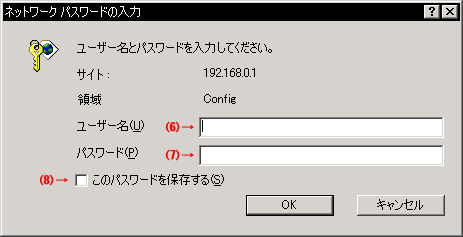
ルーターへのログイン時に表示される認証ダイアログ |
||||||||
| 「ユーザー名」は、後からルーターの設定メニューから変更できる機種と変更できない機種があります。 |
(6) は、ルーターにログインするユーザーの名前です。一番最初にログインするときは、ルーターのマニュアルに記載されている「初期ユーザー名」を入力します。初期ユーザー名は"root"、"admin"、"user"などがよく使われます。 |
||||||||
| 「初期パスワード」の設定がなく、最初は空欄のままログインする機種もあります。 |
(7) は、 (6) のユーザー名に対応するパスワードです。一番最初にログインするときは、ルーターのマニュアルに記載されている「初期パスワード」を入力します。 (8) にチェックを入れてからログインを行うと、人間の代わりにパソコンが「ユーザー名」と「パスワード」が記憶してくれますから、次回のログインからは認証ダイアログが以下のようになります。 |
||||||||
|
「このパスワードを保存する」を有効にしておくと、ログインを行うパソコンのWebブラウザに「ユーザー名」と「パスワード」が保存されます。従って、全く別のパソコンからログインするときは、改めて「ユーザー名」と「パスワード」を入力する必要があります。
注意しなければならないのは、トラブルなどでWebブラウザを再 インストール したりすると、それまで記憶されていた「ユーザー名」と「パスワード」情報は失われてしまいますから、これらを暗記していなかったり、メモなどに控えていなかったりすると、ログイン不能になるということです。 「ユーザー名」と「パスワード」の保存機能は便利ですが、頼り過ぎるのは禁物です。 |
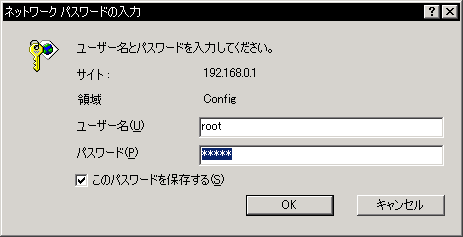
ユーザー名とパスワードを記憶させた後の認証ダイアログの例 つまり、このチェックと入れておくことで、次回からはユーザー名とパスワードを入力することなく、ルーターにログインできるようになる訳です。 ログインの認証が成功すると、ルーターの設定の初期画面が表示されます。その内容は機種によって様々ですが、その例を二つほど以下に示します。 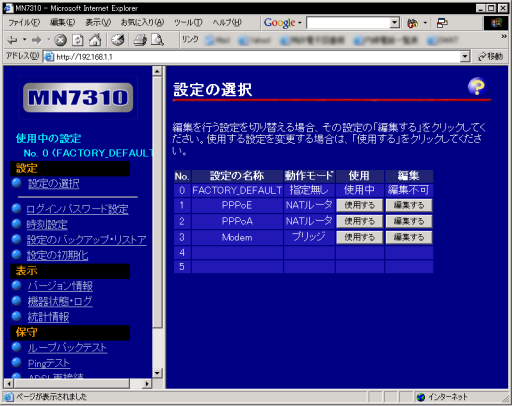
ルーターへのログイン画面の例(NTT-ME MN7310) 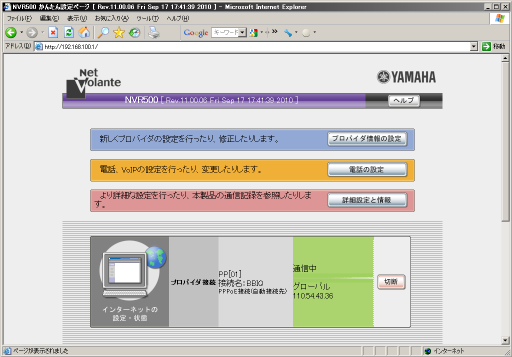
ルーターへのログイン画面の例(ヤマハ NVR500) 以上が、一般的なルーターへのログインの手順となります。 |
||||||||
|
YAMAHA NVR500
お便利サーバー.com宅 のルーターです ↓ NVR500のインプレッションはこちら  から。
から。
|
ところで、この ルーターへログインするための手順や設定 には、サブネットの構造、ネットワークアドレス、ゲートウェイアドレス、サブネットマスクの意味、といった、ネットワークの仕組みを理解するための重要なポイントが一通り含まれていることがおわかりでしょうか。 もちろんここまでの 手順だけ であれば、ルーターのマニュアルやISPから送られてくる設定マニュアルにきちんと説明があります。ですから、一つ一つの手順の意味は全く理解できなくても、とりあえずルーターへのログインはできるはずです。 しかし、これから公開サーバーを設置し、運用するという目的をお持ちでしたら、こういう「マニュアル通りにやればOK」といった設定でも、その一つ一つの意味を確かめ、理解しながら作業を進める、という習慣を持ちたいものです。
|
||||||||
1.インターネットへの接続の設定ISP との契約が終わり、工事と手続きがすべて終わったという連絡があれば、宅内の通信機器とISP側の通信機器は物理的、論理的に接続可能な状態になっているはずですから、所定の通信設定を行えば自宅とインターネット空間との接続が可能になります。 ISP側と宅内の ルーター との間で通信を確立させる方法はISPによって異なり、いくつかのパターンがあります。
最も簡単なのは
YahooBB(
ADSL
)
などの、認証手続きの不要な接続方法です。このケースでは、
モデム装置
とルーターを接続し
|
|||||||||
| PPPoEとPPPoA :昔のインターネット接続の主流だった アナログ通信 や ISDN 接続で用いられてきたPPP(Point to Point)接続の認証方法を、 ADSL や FTTH でも行えるようにする手段です。PPPoE(PPP over Ethernet)は Ethernet 上で、PPPoA(PPP over ATM)はATM(非同期転送モード)ネットワーク上で認証を行うという違いがあります。PPPoAの場合はPPPoA認証機能のあるルーター機能内蔵モデムで認証を行う必要があります。 |
フレッツ接続の場合は、ルーターで PPPoE による認証の設定が必要です。フレッツ接続は非常にポピュラーなので、その方法はISPからの資料やルーターのマニュアルに詳しく載っているはずですから、悩むようなことはないと思われます。 ややこしいのは、e-Accessなどが採用している PPPoA による認証を行う接続設定です。 PPPoAの場合は「ルーター機能内蔵型モデム」がISPからレンタルで提供されるケースがほとんどですが、もしもそのルーター機能が公開サーバーの運用に不十分であった場合にはルーター機能をキャンセルして「ブリッジモード」に切り替え、別に自分で用意したルーター上で接続設定を行う必要があります。ただしこの場合は、PPPoAではなく、PPPoEで認証を行う必要があります。 こういう「一般的ではない」接続方法については、普通はISPの保証の対象外です。従って、ブリッジモードへの切り替え方法などの詳しい情報についてはあまり公開されていませんから、どうしても自力で解決しなければならない部分が出てきます。 ただ、モデムとルーターの仕組みと役割をきちんと理解していればそれほど難しいことではありませんから、もともと安価な契約であることを考えれば努力する価値はあると思われます。 ところで、最近の一般向けルーターは、主なISP用の接続のための設定値が最初から内蔵されていて、設定画面の一覧から自分が契約したISPを選ぶだけで接続可能になる機種が多くなっています。 もちろん、 クライアント としての用途でしたらその方法で設定しても構わないのですが、 公開サーバー の運用を目指す以上、最低限の仕組みだけは理解しておきたいものです。
|
||||||||
2.WAN側のゲートウェイアドレスの設定通常のインターネット接続契約の場合は、宅内の ルーター の WAN 側には自動的に グローバルIPアドレス が割り当てられるので、特別に何かを設定する必要はありません。 |
|||||||||
| ISPによっては、 NAT が行われる端末機器を利用するケースがあり、 プライベートIPアドレス のみでルーターを設定するケースもあります。 |
設定値としてWAN側のグローバルIPアドレスを意識しなければならないのは、
ISP
と
固定IPアドレスの割り当て
のオプション契約
ただし、8個以上の固定IPアドレスの割り当て契約の場合は、 Unnumberd接続 と呼ばれる方法がとられる場合ほとんどです。Unnumbered接続とは、「グローバルIPアドレスの設定をユーザー側のルーターではなく、ISP側のルーターで行う接続方法。」と解釈してください。 これを利用するには宅内のルーターがUnnumbered接続に対応していなければなりません。接続に必要な設定は、ルーターの接続方法の選択項目で「Unnumbered」を選択するだけですが、それとは別にグローバルIPアドレスによる サブネット の設定や、各々のグローバルIPアドレスに対して別々プライベートIPアドレスをNATで設定する必要などがあります。
|
||||||||
3.LAN側のサブネットの設定インターネットへの接続ができているのであれば、 NAT + IPマスカレード の基本的な設定は無事終了していることになります(そうでなければ、 プライベートIPアドレス で構成された サブネット からインターネットに接続できているはずがないからです)。 |
|||||||||
|
|
さて、一般向けのルーターの多くには「 LAN 側 ネットワークアドレス の設定」といった項目はまず存在しません。更に「LAN側 ゲートウェイアドレス の設定」という項目すら存在しないルーターもあります。 サブネットを構築するうえで、最も重要だと思われるこれらのパラメーターが、どうしてルーターの設定項目として存在しないのでしょうか。 実は、一般向けのルーターは、LAN側には一つしかサブネットを設定できないのが普通です。また、一般的にはLAN側に "192.168.XXX.0/24" 以外のサブネットを設定しても実用上意味がありませんし、ルーターがルーターとして機能するためには必ずゲートウェイアドレスが割り当てられなければなりません。 ということは、例えばルーターのLAN側に割り当てるプライベートIPアドレスを 192.168.0.1 と決めてしまえば、ゲートウェイアドレス、ネットワークアドレス、サブネットマスク値は、自動的に 192.168.0.1 192.168.0.0/24 255.255.255.0 に決まってしまいまうわけです。 つまり、「LAN側IPアドレス以外の設定項目を設けても、実用上意味がない。」というわけです。 さて、 LAN 側に設定可能な ネットワークアドレス は、 192.168.0.0/24~192.168.255.0/24 で、左から三つ目の オクテット の部分(青い数字の部分)は、0~255の範囲で任意に選ぶことができます。 |
||||||||
| ルーターの機種によっては、WAN側とLAN側のネットワークアドレスが同じにならないように、自動的にLAN側のネットワークアドレスを変更してくれるという賢い機能をもったものもあります。ここまでくると、もう「おせっかい」の一歩手前です。 |
特別な理由がない限り、この部分を変更しなければならない理由はありませんが、例えばルータの WAN 側にプライベートIPアドレスが割り当てられるタイプのインターネット接続契約の場合には、上位のサブネットと下位のサブネットが同じネットワークアドレスにならないように変更しなければなりません。 ちなみに、この三つ目のオクテットの部分の大小は、通信速度には全く無関係ですし、その数値によってサブネットの扱いが変わる、ということもありませんから、本当に「任意」に変更してかまいません。 |
||||||||
|
WindowsOS
などの
TCP/IP
設定のウインドウにIPアドレスなどを入力するとき、オクテットが一桁や二桁の場合は、次のオクテットの入力位置に移動するのに「→」キーをタイプする必要があります。しかし三桁の場合は、入力が終わると自動的に次のオクテットの入力位置に移動してくれます。
パソコンの数字キーと矢印キーは場所が離れているので、三つ目のオクテットが一桁や二桁だと、タイピングがちょっと面倒なのでわざわざ三桁の"100"にしている訳です。本当につまらない理由です。 |
さて、この「お便利サーバー」で紹介する具体的な設定例では、特別な理由がない限り
192.168.100.0/24
というサブネットを用います。 なぜかというと、実は非常につまらない理由があってそうしている訳ですが、それは左のコラムをご覧ください。
|
||||||||
4.LAN側のDHCPサーバーの設定LAN側の サブネット に 公開サーバー を設置するときに気をつけなければならないのが ルーター の DHCPサーバー 機能についてです。 これまで幾度か説明してきましたが、一つのサブネット内の ホスト には、重複しない IPアドレス を割り振る必要があります。 もちろんすべてのホストについて手動でIPアドレスを設定してもいいのですが、ホストの台数が増えてきたり、ノートパソコンのようにサブネットに繋いだり、切り離したりするケースが増えてくると管理が大変になってきます。 |
|||||||||
|
DHCPサーバー
:は、ルーター上で動いてなければならない訳ではなく、ネットワーク上のどこか一ヶ所のホストで動作しておけば大丈夫です。もちろん
WBEL
や
CentOS
でもDHCPサーバーを動作させることができます。が、もしもDHCPサーバーが停止してしまったら、「IPアドレスを自動的に取得する。」という設定になっているホスト機を追加することができなくなります。
サーバー機 はメンテナンスなどで停止させることがないとはいえませんから、DHCPサーバーはできるだけ停止する可能性の少ないルーター上で動作させておくのが望ましいといえます。 |
DHCPサーバー は、 「IPアドレスを自動的に取得する」 あるいは 「DHCPサーバーを参照する」 といったIPアドレス設定になっている ホスト機 に対して、 自動的にIPアドレス等の割り当てを行う サーバー アプリケーション です。 WindowsOS 、 MacintoshOS などの クライアント 向け OS のほとんどは、特に何も設定しなければ、「IPアドレスを自動的に取得する」や「DHCPサーバーを参照する」が初期設定になっています。 DHCPサーバーはサブネット内にそういうホストを見つけると、そのホストに対して、サブネット内で使用されていないIPアドレスを適当に割り当て、 サブネットマスク値 、 ゲートウェイアドレス 、更に参照する DNSサーバー まで自動で設定します。 そして、そのホストがサブネットから切り離されると、割り当てておいたIPアドレスを回収し、新たにサブネットに参加するホストに割り当てることになります。 |
||||||||
| YahooBB(ADSL)などのISPによるインターネット接続サービスも DHCP です。これは、 WAN 空間から各家庭の通信端末にグローバルIPアドレスを割り当てるサービスです。仕組みはLAN上のDHCPと同じようなものですが、対象となるサブネットが全く異なりますので、名前は同じDHCPですが、設定時に混同しないように気をつけてください。 |
一般けルーターは、初期状態からこのDHCPサーバーが動作するように設定されているのがほとんどですから、パソコンは普通 LAN に接続するだけで自動的にインターネット接続が可能になります。 この、一見とても便利に思えるDHCPサーバー機能は、そのサブネット内に公開サーバーを設置する場合には邪魔になることがあります。 公開サーバーは、他のホストからのサービス要求に答えるのが仕事ですから、その所在地情報であるIPアドレスは固定されていなければなりません。 もし、公開サーバー機までDHCPサーバーのお世話になってしまうと、肝心のIPアドレスが変わってしまうため、サービスが継続できなくなってしまうというわけです。 一般向けルーターで稼動するDHCPサーバーは通常、サブネットの全てのIPアドレスを管理する訳ではありません。大抵は数台から十数台分のIPアドレスを自動割り当て用として予約して使用します。 例えばルーター配下の ネットワークアドレス が、 192.168.100.0/24 だとすると、実際にパソコンに割り当て可能なIPアドレスは、 192.168.100.2~192.168.100.254 |
||||||||
| もちろん、DHCPサーバーのIPアドレスの予約範囲は、ネットワークアドレスと同様にルーターの機種によってバラバラです。 |
の253個ということになりますが、DHCPサーバーがホストに割り当てるIPアドレスの範囲として、 192.168.100.101~192.168.100.116 が指定されているとすると、自動割り当てで使用されるのはこの16個だけですから、 192.168.100.2~192.168.100.100 と 192.168.100.117~192.168.100.254 が手動で割り当てることのできる範囲ということにります。 従って、サブネット内に設置する公開サーバーには、この手動割り当ての範囲にあるIPアドレスを使うことになりますから、DHCPサーバーを利用するときはその範囲を把握しておく必要があるというわけです。 ルーターのDHCPサーバー機能が割り当てるIPアドレスの範囲( DHCPスコープと呼ぶことがあります)は、ルーターの設定項目の中から変更することができます。広い範囲を指定すれば、それだけたくさんのパソコンに自動でネットワーク設定を行うことができます。 ただ、DHCPサーバーの利用は少なからずルーターに負担をかけます。そのルーターの性能によっては、自動割り当てがうまくいかずにIPアドレスが重複してしまったり、ルーターの負荷そのものが大きくなって通信性能そのものに影響が出ることがあります。 従って、公開サーバーの運用を重視するのであれば、できればDHCPサーバー機能は使わないほうがいいでしょう。宅内で使用するパソコンの数は多くても5~6台程度でしょうから、すべてを手動で設定しても面倒ではないと思われます。
|
||||||||
4’.LAN側に通知するのDNSサーバーの設定ルーター を DHCPサーバー として利用するとき、ルーターは LAN 側の ホスト機 に対して、 1.そのホスト機の プライベートIPアドレス 2.LAN側の ゲートウェイアドレス 3.LAN側の サブネットマスク値 を通知し、割り当てますが、もう一つ割り当てるパラメータが、 |
|||||||||
|
DNSサーバーの意味の詳細については
と
をご覧ください。
|
4.そのホスト機が参照する DNSサーバー の IPアドレス です。 |
||||||||
|
管理人おススメの
ネットワーク解説書です ↓ |
最近のルーターは、 ISP が運用しているインターネット空間上のDNSサーバーのIPアドレスを自動的に取得し、そのIPアドレス情報をDHCPサーバーを通じて各ホスト機に通知しますから、設定に際してはDNSサーバーのことを考慮しなければならないケースはあまりありません。 ただし、やや旧式のルーターではDNSサーバーのIPアドレスを手入力しなければならないものもあります。 その場合は、ISPから送られてきた「接続の手引き」など参考に手入力をしなければなりません。 大抵の場合、そういうルーターにはDNSサーバーのIPアドレスの入力欄が二つ以上あります。また、「接続の手引き」にも同じように、二つ以上のDNSサーバーのIPアドレスが記載されているはずですから、順番どおりに入力すればOKです。
|

|
|
ネットワークの構築
<<Previous
|
Next>>
ルーターの設定~その2
|
| このサイトは既に更新を終了していますが、今のところ店じまいの予定はありません。 リンクフリー ですので、趣味や勉強のためでしたら、引用、転用、コピー、朗読、その他OKです。このサイトへのリンクについては こちら をご覧ください。 |

|
| ”Linux”は、Linus Torvalds 氏の各国における登録商標です。”Red Hat”及びRed Hatのロゴおよび Red Hat をベースとしたすべての商標とロゴは、各国におけるRed Hat, Inc. 社の商標または登録商標です。その他のプログラム名、システム名、製品名などは各メーカー、ベンダの各国における登録商標又は商標です。 |

|