
|
|
|
CentOS6.2のインストール
|

CentOS6のインストールインストールの下準備インストーラの起動操作環境の設定ストレージデバイスの選択ネットワークの設定タイムゾーンの選択rootパスワードを設定Disk Druidの説明ディスクの設定ブートローダの設定パッケージグループの選択1パッケージグループの選択2パッケージのインストールおめでとうございますライセンス情報ユーザーの作成日付と時刻の設定Kdump設定とインストール完了 |
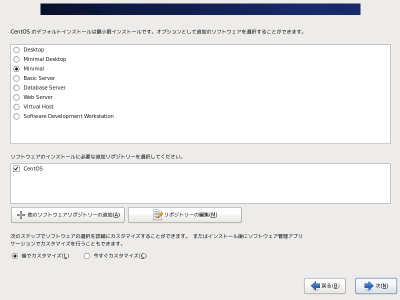
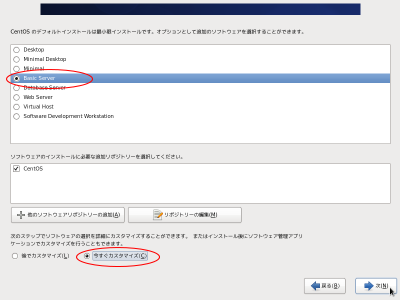
パッケージグループの選択のポイントこのシステムに インストール する アプリケーションソフト を選択しますす。 CentOS6 は、他の ディストリビューション と同様に、インストールDVDの中に非常に多くのアプリケーションソフトが含まれています。 基本的にはこのステップで表示されている一覧から、必要なアプリケーショングループを選択するだけでOKです。 公開サーバー の構築に必要なアプリケーションは、ほとんどこのステップだけで適切にインストールすることができます。 市販の解説書などには、 「アプリケーションはOSのインストール時に入れそこなっても、インストールディスクさえ持っていれば後から簡単に追加できる。」 などと書かれていることがありますが、実はそれほど甘くはありません。 CentOS6に付属のアプリケーション管理ツールで自由自在にアプリケーションのインストール、 アンインストール ができるのは、あくまで OS やアプリケーションが 「 アップデート されていない状態」 に限られます。 CentOS6のインストールDVDからインストールできるアプリケーションの多くは互いに依存関係が強く、その一部がアップデートされてしまうと依存関係が崩れてしまうために、結局は難しい手作業で行わなければならなくなるのが実状です。 その作業の難しさは、後から必要なアプリケーションを追加でインストールする作業ばかりでなく、既にインストールしてしまったアプリケーションをアンインストールするときも同様です。 つまり、このステップのポイントは、 「必要なアプリケーションを計画的にインストールしておくこと」 と、 「不必要なアプリケーションをインストールし過ぎないこと」 の二つです。 さて、CentOS6では詳細なパッケージ選択の前に、まず簡易な ソフトウェアセットの選択 画面が開きます。 この画面で設定できるのは ホスト機 の全体的な利用方法に関する 大まかな方針 のみですから、上の一覧から Basic Server を選択し、 "今すぐカスタマイズ(C)" にチェックを入れて 次(N) をクリックします。 |
||||||||
| 追加でソフトウェアリポジトリを加える には、インストールDVDがデフォルトで選択されています。もちろん変更はしません。 |
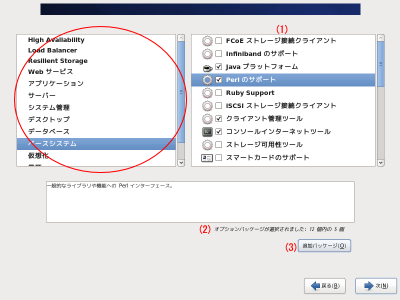
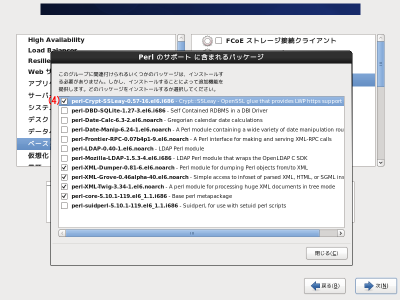
すると以下のように詳細なパッケージグループの設定画面になります。 赤丸 で示すリストがアプリケーションのカテゴリで、ここで選択したカテゴリに該当するパッケージグループが右側のリストに表示されます。 そしてリストの (1) にチェックが入っている パッケージグループ がインストールされることになります。 パッケージグループとは、 「使用目的別にアプリケーション群を一括りにまとめたもの。」 だと考えてください。 これは例えば、 「 Perl を使うなら、普通はこういうアプリケーションやライブラリの組み合わせが必要。」 という具合にパターンがある程度わかっているため、個別にアプリケーションを選択しなくてよいように考慮されたものです。 パッケージグループを選択するとそのベースとなるアプリケーションが無条件にインストールされますが、その補助として更にいくつかのオプションパッケージを追加することができます。 例えば (1) にチェックを入れると (2) に具体的なインストール予定のオプションパッケージの数が 12個内の5個 のように表示されます。 これは、 「そのパッケージグループのために準備された11のオプションパッケージのうち、5が選択されています。」 ということを意味します。 ここで (3) の 追加パッケージ(O) をクリックすると、パッケージグループに含まれるオプションパッケージを個々に指定し、インストールできるようになります。 追加パッケージ(O) をクリックすると、以下のような画面になります。 |
||||||||
| つまりここで最初からチェックが入っているオプションパッケージは、それだけ重要度が高いということを意味します。 |
ここで表示されるリストの中で (4) のようにチェックが入っているものが追加インストールされます。 このように、CentOS6のインストーラは比較的汎用性の高いオプションパッケージを優先して選択してくれますが、場合によってはこの "オプションパッケージ" ウインドウを開いて個別にチェックを入れたり、はずしたりする必要があります。 では、以下に具体的なパッケージグループの選択例を示します。
|
||||||||
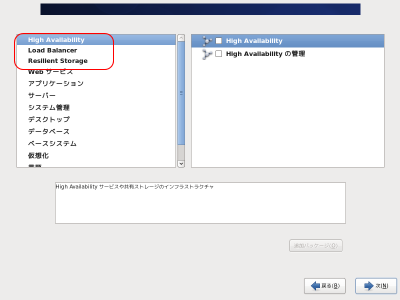
高可用性 ロードバランサー レジエントストレージの選択並行稼働する複数のサーバーをまとめて管理し、制御するためのプログラムです。パッケージグループ名は順に英語で"High Avallabillity"、"Load Balancer"、"Resillent Storage"と表記されています。以前のバージョンでは日本語化されていましたので、再翻訳の際に翻訳忘れされたものと思われます。 |
|||||||||
|
|
大規模サーバーでのみ必要となるアプリケーションセットです。自宅サーバーの規模では必要になることはありません。 デフォルト では何も選択されていませんのでそのままにしておきます。
|
||||||||
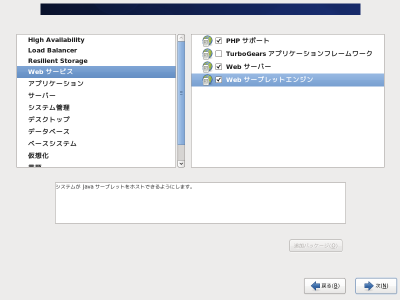
Webサービスの選択Webコンテンツ 配信用アプリケーションのスタンダードである Webサーバー Apache と、その周辺プログラム及びモジュールです。当然インストールします。 "PHPサポート" ...チェックして追加パッケージからすべてのパッケージを追加 Webアプリケーション の汎用 インタプリタ である PHP と関連モジュールをインストールします。 "Webサーバー" ...チェックして追加パッケージからすべてのパッケージを追加 Webサーバーの本体Apacheと関連モジュールをインストールします。 "Webサーブレットエンジン" ...チェックして追加 JAVA サーブレット用アプリケーションをインストールします。
|
|||||||||
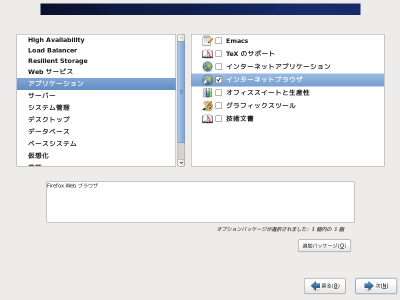
アプリケーションの選択オフィススイート、 Webブラウザ 、グラフィックツールなど、パソコンでおなじみのデスクトップアプリケーションの選択です。 サーバー用途では不要なものばかりですが、通信状態の確認や GUI 操作でのプログラムのダウンロードなどに役立つことがありますから、最低限Webブラウザはインストールしておきましょう。 "インターネットブラウザ" ...チェックして追加 WindowsOS や MacintoshOS でおなじみのWebブラウザ Firefox をインストールします。
|
|||||||||
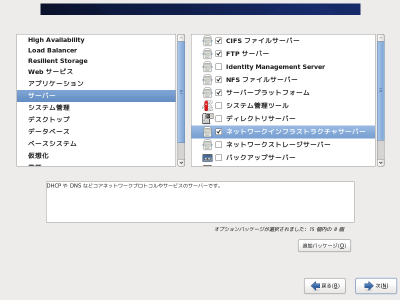
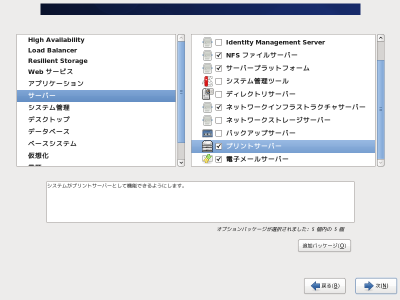
サーバーの選択公開サーバー の構築で必須となる選択項目です。 |
|||||||||
|
|
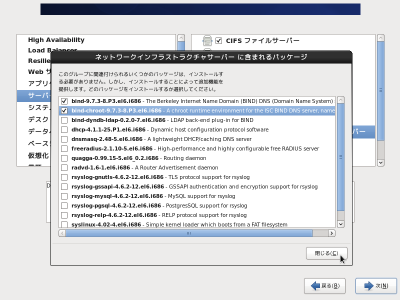
"CIFSファイルサーバー" ...チェックして追加 ネットワーク上で、CentOS6と WindowsOS の ホスト機 同士を、WindowsOS形式でファイル共有するためのアプリケーション Samba がインストールされます。 公開サーバーでは原則として利用できませんが、 LAN で利用すると何かと便利なのでインストールしましょう。 "FTPサーバー" ...チェックして追加 異なる OS 間での汎用のファイル送受信が可能になります。 FTPサーバー として vsFTPd をインストールします。 公開サーバ の構築には必須のアプリケーションです。 "NFSファイルサーバー" ...チェックして追加 UNIX 標準のファイル共有システムです。UNIXやLinuxOSなどをホスト同士の接続に使用しますので、必要になったときのためにインストールしておきます。 "サーバープラットフォーム" ...チェックして追加 CentOSサーバーのライブラリです。 "ネットワークインフラストラクチャ" ...チェックして追加パッケージから"bind"と"bind-chroot"を追加
名前解決
ダイナミックDNS
"プリントサーバー" ...チェックして追加 CentOS6のシステムをプリンタサーバーとして用いる場合に必要となります。 |
||||||||
|
|
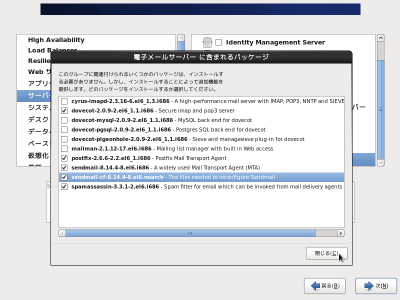
最近のプリンタは、本体が安価なものでも LinuxOS 用のプリンタドライバが準備されるケースも見られるようになってきました。 今は必要なくても、後々常時稼動のプリンタサーバーが欲しくなるかもしれませんので、とりあえずインストールしておきましょう。 "電子メールサーバー" ...チェックして追加パッケージから"sendmail"と"sendmail-cf"を追加 電子メールの運用に必要な メールサーバー アプリケーションです。もちろんインストールします。 チェックを入れるとメール送信アプリケーションとして定番の Postfix と、クライアントにメールを配送する dovecot などのアプリケーションがインストールされます。 ここでは、Sendmailの互換メールサーバーである Sendmail も追加しておきましょう。
|
||||||||
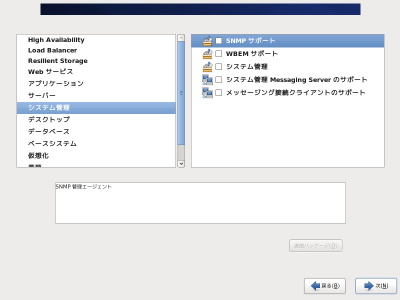
システム管理の選択サーバーのハードウェア管理アプリケーションのインストールです。 大規模なサーバーの動作をモニタリングするためのものですから自宅サーバーには不要です。 デフォルト では何も選択されていませんのでそのままにしておきます。
|
|||||||||
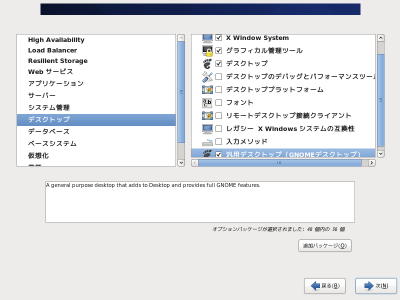
デスクトップの選択
CentOS6 は、 WindowsOS や McintoshOS と同じような GUI の操作画面を実装することができます。 もちろん、 公開サーバー として無人稼動させるのが前提で サーバー機 の構築を行うのであれば、ほとんどすべての操作は CUI から行うことができますので GUI操作画面は原則として不要となります。
しかしながら、
CentOS6のGUI操作画面は、基本的なGUIの仕組みを提供する X-Windowシステム と、実際にデスクトップ操作環境を提供する アプリケーション グループから構成されます。 CentOS6では様々なデスクトップ操作環境が利用できますが、CentOS6のインストーラに最初から準備されているのは、 " GNOME デスクトップ環境" と "KDEデスクトップ環境" 二種類です。 この二種類は、画面のデザインや操作性が異なるわけですが、特に優劣があるという訳ではありません。 ただ、CentOS6は基本的に GNOME を "推奨するデスクトップ環境" としてパッケージ構成が行われていますから、各種設定に用いるツール類などは明らかに GNOME のほうが豊富に準備されています。 従ってここではGNOMEデスクトップ環境をインストールするためのアプリケーションセットを選択します。 "X Window System" ...チェックして追加 デスクトップ環境のベースとなるシステムです。 "グラフィカル管理ツール" ...チェックして追加 GUI操作のコントロールパネルなどです。 "デスクトップ" ...チェックして追加 GNOME上で使用する各種アプリケーションです。 "汎用デスクトップ(GNOMEデスクトップ)" ...チェックして追加 GNOME上で使用する各種アプリケーションです。
|


|
|
ブートローダの設定
<<Previous
|
Next>>
パッケージグループの選択2
|
| このサイトは既に更新を終了していますが、今のところ店じまいの予定はありません。 リンクフリー ですので、趣味や勉強のためでしたら、引用、転用、コピー、朗読、その他OKです。このサイトへのリンクについては こちら をご覧ください。 |

|
| ”Linux”は、Linus Torvalds 氏の各国における登録商標です。”Red Hat”及びRed Hatのロゴおよび Red Hat をベースとしたすべての商標とロゴは、各国におけるRed Hat, Inc. 社の商標または登録商標です。その他のプログラム名、システム名、製品名などは各メーカー、ベンダの各国における登録商標又は商標です。 |

|