
|
|
|
CentOS6.2のインストール
|

CentOS6のインストールインストールの下準備インストーラの起動操作環境の設定ストレージデバイスの選択ネットワークの設定タイムゾーンの選択rootパスワードを設定Disk Druidの説明ディスクの設定ブートローダの設定パッケージグループの選択1パッケージグループの選択2パッケージのインストールおめでとうございますライセンス情報ユーザーの作成日付と時刻の設定Kdump設定とインストール完了 |
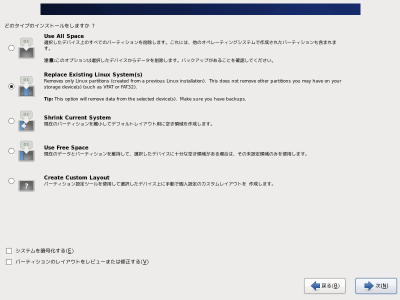
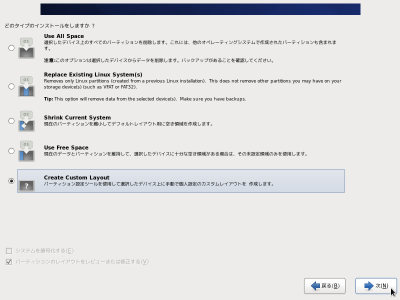
ディスクパーティション設定CentOS6 を インストール する ハードディスク の パーティション の方法を選択する画面です。 このステップでは、接続されているハードディスクに対してのパーティション分割とフォーマットの設定を行います。 ただ、実際にハードディスクに対してそういった処理が行われるのはこのステップの最後です。 従ってパーティションの設定中はインストール対象のハードディスクに対してはなんの改変も行われませんから、納得ゆくまで操作して最適な設定を見つけてください。 CentOS6では様々な用途に応じていくつかのお勧めのパーティション設定の方法が選択できるようになっていますが、ここではサーバー用途に細かいパーティション分割を行いますから、一番下の "Create Custom Layout" を選択します。 次(N) ボタンを左クリックして パーティション設定 へ進みましょう。
|
||||||||
パーティション設定
もしも
ホスト機
に複数のハードディスクを搭載し、最初から
RAID
構成でインストールスタートする場合は、ここからは
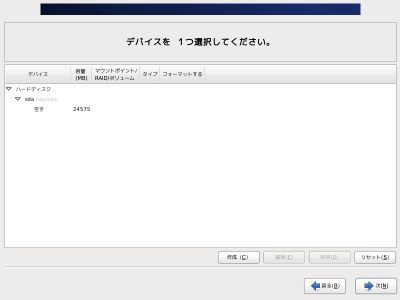
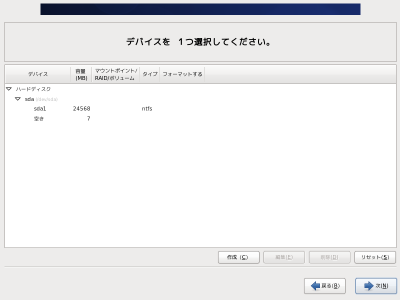
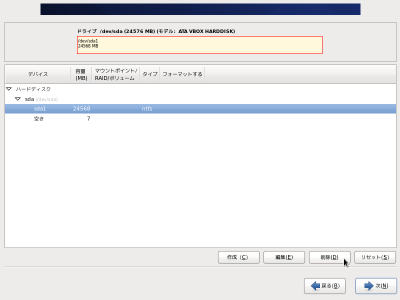
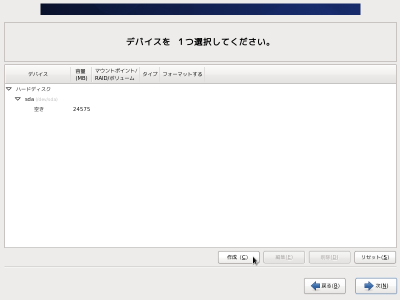
RAIDの構築とパーティションの設定が終わったら、次の ブートローダ の設定 へと進んでください。 以下はRAID構成を使用しない、シングルハードディスクでのパーティション設定の解説となります。 既存パーティションの削除まず、これから扱う ハードディスク 上に残っている古い パーティション などを削除してしまいましょう。 前のステップで "カスタムレイアウトを作成します。" を選択すると、このステップでは最初に、それまで使用されていたハードディスクの状況がそのまま表示されます。 パーティション設定画面1 は、新品またはすべての領域を開放した「まっさらな」状態のハードディスクの例です。 例えば、それまで WindowsOS で使用していたハードディスクの場合には、以下のように "ntfs" などと既存のハードディスク領域が表示されることになります。 |
|||||||||
| この パーティション設定 の操作では、実際にはハードディスクの内容が書き換えられたり、消去されたりすることはありません。実際の書き換えや削除はこのステップの最後で行われます。 |
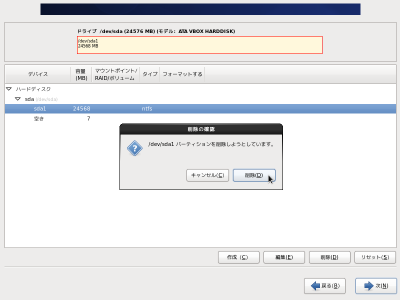
どちらにせよ、 CentOS6 の インストール に既存のハードディスク領域は必要ありませんので、まずこれらを削除します。 例えば パーティション設定画面2 の場合、下の枠から削除したい領域を選択し、 削除(D) ボタンを左クリックします。 すると 「削除の確認」 の ダイアログ が表示されます。 |
||||||||
| この パーティション設定 の操作では、 リセット(S) ボタンを左クリックすると、設定をすべての作業前の状態に戻すことが出来ます。 |
ここで 削除(D) ボタンを左クリックすると、選択したハードディスク領域が削除されます。 もし、ハードディスクにいくつもの領域が作られていた場合には、同じ操作を繰り返して全ての領域を削除し、最終的には パーティション設定画面1 の状態にします。 全ての既存パーティションを削除したら、CentOS6のインストールのためのパーティションの作成を行います。 "/boot"パーティションの作成CentOS6 は、 OS である自分自身の起動のために "/boot" パーティションを独立して作成することが推奨されます。 |
||||||||
|
|
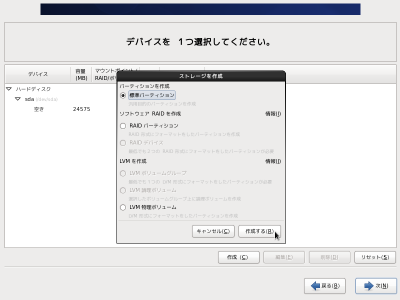
"/boot" パーティションにはCentOS6の中核となる カーネル と、CentOS6の起動時に必要なファイルが含まれていています。 もしも、 インストール しようとしいている マザーボード の仕様が古い場合には、 ハードディスク の記録領域の先頭から1024シリンダ以内に "/boot" パーティションを配置しなければ起動できないケースがあります。 もちろん、比較的新しいマザーボードの場合は問題はないのですが、後で面倒を起こさないようにするためには、 「"/boot"はハードディスクの先頭にコンパクトなサイズの独立したパーティションとして」 作成すべきでしょう。 まず、 パーティション設定画面1 から、 作成(C) を左クリックします。 すると、 ストレージを作成 の画面が開きます。 |
||||||||
|
画面の中に
"暗号化(E)"
というチェック項目がありますが、これはパーティションを丸ごと暗号化するためのオプションです。
これを有効にすると、このパーティションにアクセスを開始する際に復号化のためのパスワードの入力が必要になりますので、サーバー機が盗難にあったときなどに第三者に中身を覗かれる心配はなくなります。 もちろん家庭用のサーバーにそこまでのセキュリティは考える必要はないでしょう。戸締りに気をつけるほうがベターなのはいうまでもありませんよね。 |
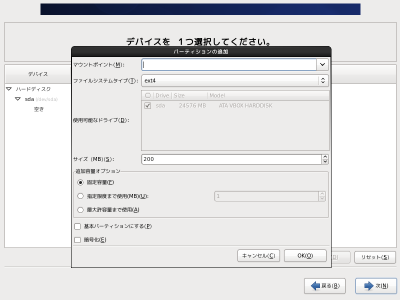
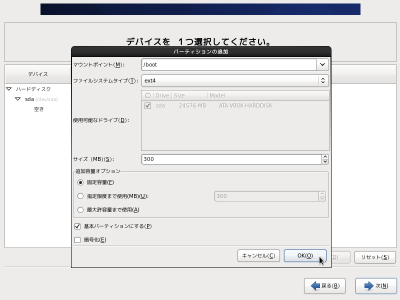
ここで、 標準パーティション が選択されていることを確認して、 作成する(R) ボタンを左クリックします。 ここに、以下のように設定値を入れていきます。 マウント ポイント(M): = /boot キーボードで直接タイプすることもできますが。プルダウンメニューから選択することもできます。 ファイルシステムタイプ(T): = ext4 |
||||||||
|
"ext4フォーマット"
は、CentOS5.6で正式に対応し、CentOS6から標準となっています。
このフォーマットを利用すると事実上ディスク容量の制限がなくなり、ディスクチェックが高速に行われるなど、従来の "ext3フォーマット" に比べて高いパフォーマンスを示します。 |
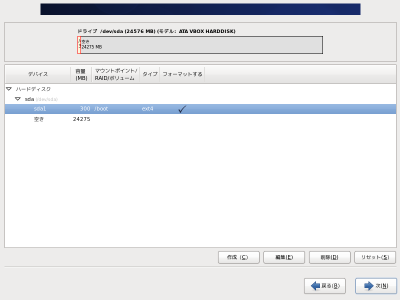
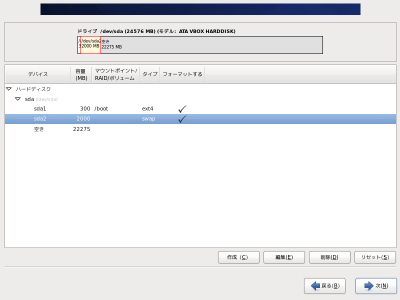
CentOS6の基本フォーマットです。最初から表示されているはずです。 使用可能なドライブ(D): = sda 内蔵ハードディスクが一台のみの場合は、その一台のみに既にチェックが入っているはずです。複数のハードディスクが搭載されている場合は、一台のみチェックします。 サイズ(MB)(S): = 300 CentOS6の起動時に必要な設定ファイルなどを格納する場所で、あまり容量を必要としませんが、将来のカーネルのアップデートを見越して300MB確保しておきます。 追加容量オプション = 固定容量(F) を選択 最初から選択されているはずです。変更の必要はありません。 基本パーティションにする(P): = チェックする Disk Druid は、 "/boot" を自動的に基本パーティション(プライマリパーティション)に作成してくれるようですが、念のため明示的にチェックを入れておきます。 設定が終わったら OK(O) ボタンを左クリックします。すると、以下のようにパーティションが追加されます。 "swap"パーティションの作成CentOS6 は他の多くの OS と同様に、 メインメモリ の空き容量が不足してくると、その一部を ハードディスク 上に退避させ、メインメモリ不足に対処する機能を持っています。 |
||||||||
|
|
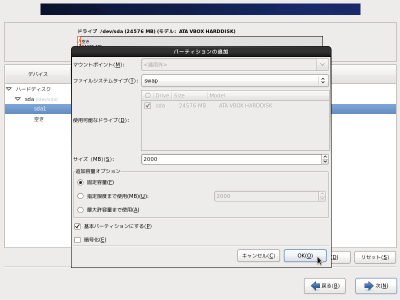
WindowsOS や MacintoshOS では 仮想メモリ などと呼ばれるお馴染みの機能です。 ただ、WindowsOSやMacintoshOSの スワップ 領域が、通常のファイルシステムのパーティション上に ファイルの一つ として自動的に作られ、必要に応じて容量を変化させるものであるのに対して、CentOS6を始めとしたUNIX系OSでは、 「固定容量として独立した専用フォーマットのパーティション」 でなければなりません。 パーティション設定画面6 から引き続き、 作成(C) を左クリックし、 ストレージを作成 画面で 標準パーティション が選択されていることを確認して 作成する(R) ボタンを左クリックし、パーティション追加の画面を開きます。 そして、以下のように設定を行います。 マウントポイント(M): = 空白のまま何も入れないでおきます。 ファイルシステムタイプ(T): = swap プルダウンメニューから選択します。 使用可能なドライブ(D): = sda 内蔵ハードディスクが一台のみの場合は、その一台のみに既にチェックが入っているはずです。複数のハードディスクが搭載されている場合は、一台のみチェックします。 スワップパーティションの読み書き速度は サーバー 全体の処理速度に影響を与えることがありますので、出来るだけ高速なハードディスクを選択しておくほうが良いでしょう。 サイズ(MB)(S): = 2GB以上(メインメモリの容量に応じて) |
||||||||
| CentOS6に限らず、後から LinuxOS のパーテションサイズを変更するのは、かなり面倒な作業になります。swapパーティションに限らず、パーティションサイズの設定は最初から充分な計画を立てておく必要があります。 |
メインメモリ が4GB以下の場合は2GB以上、4~16GBの場合は4GB以上、16~64GBの場合は8GB以上を目安とします。あまり大量に確保すると、他のパーティションに割り当てられる容量が減ってしまいますが、大容量のドライブを使用する場合にはあまり問題にはならないでしょう。 ですから、将来的にメインメモリの容量を増やす計画を見越しておくならば、予め多めに設定しておきましょう。 |
||||||||
| この例では仮に上限メモリ容量を 2GB として、 2GB を確保します。 |
例えば現在 2GB のメインメモリでサーバーの構築を行っていて、将来的には 8GB までメモリを増設する 可能性 があるならば、最低 4GB を確保しておきます。 追加容量オプション = 固定容量(F) を選択 最初から選択されているはずです。変更の必要はありません |
||||||||
| 実は、 "/boot" 以外のパーティションは、必ずしもプライマリパーティションで作成する理由はありません。これを敢えてプライマリパーティションで作成する理由については、このパートの後半で説明します。 |
基本パーティションにする(P): = チェックする Disk Druid は、 "swap" を自動的に基本パーティション(プライマリパーティション)に作成するようですが、念のため明示的にチェックを入れておきます。 設定が終わったら OK(O) ボタンを左クリックします。すると、以下のようにパーティションが追加されます。 "/(ルート)"パーティションの作成CentOS6 を インストール するには、ファイルシステム上に必ず "/(ルート)" パーティションを作成する必要があります。 |
||||||||
|
|
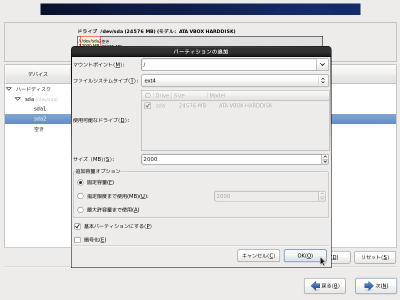
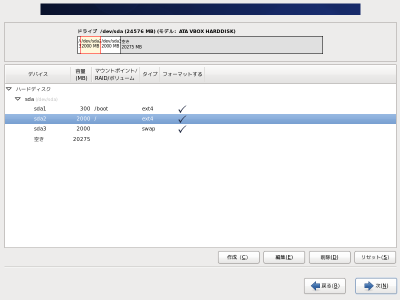
"/" パーティションはCentOS6のファイルシステムの最上位になりますが、実際に大部分のファイルが書き込まれるのは、特定のパーティションが割り当てられた "/" 以下のサブディレクトリになりますから、あまり大きなサイズを割り当てる必要はありません。 パーティション設定画面7 から引き続き、 作成(C) を左クリックし、 ストレージを作成 画面で 標準パーティション が選択されていることを確認して 作成する(R) ボタンを左クリックし、パーティション追加の画面を開きます。 そして、以下のように設定を行います。 マウントポイント(M): = / キーボードで直接タイプすることもできますが。プルダウンメニューから選択することもできます。 ファイルシステムタイプ(T): = ext4 CentOS6の基本フォーマットです。最初から表示されているはずです。 使用可能なドライブ(D): = sda 内蔵 ハードディスク が一台のみの場合は、その一台のみに既にチェックが入っているはずです。複数のハードディスクが搭載されている場合は、一台のみチェックします。 サイズ(MB)(S): = 2000MB 最初に説明したとおり、あまり大きな容量は必要ありません。実質的には "/" パーティションは1GBもあれば十分ですが、余裕をみて2GBとします。 追加容量オプション = 固定容量(F) を選択 最初から選択されているはずです。変更の必要はありません |
||||||||
| 実は、 "/boot" 以外のパーティションは、必ずしもプライマリパーティションで作成する理由はありません。これを敢えてプライマリパーティションで作成する理由については、このパートの後半で説明します。 |
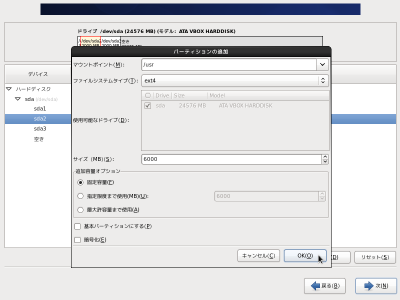
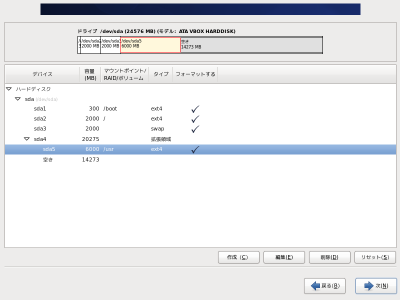
基本パーティションにする(P): = チェックする Disk Druid は、 "/" を自動的に基本パーティション(プライマリパーティション)に作成するようですが、念のため明示的にチェックを入れておきます。 設定が終わったら OK(O) ボタンを左クリックします。すると、以下のようにパーティションが追加されます。 "/usr"パーティションの作成"/usr" パーティションは、 CentOS6 が アプリケーション を標準で インストール する領域です。 これ以降に説明するパーティションは、拡張パーティション以下の論理パーティションにインストールすることになりますが、拡張パーティションは自動的に作成されますので特に設定を行う必要はありません。 パーティション設定画面8 から引き続き、 作成(C) を左クリックし、 ストレージを作成 画面で 標準パーティション が選択されていることを確認して 作成する(R) ボタンを左クリックし、パーティション追加の画面を開きます。 そして、以下のように設定を行います。 マウントポイント(M): = /usr キーボードで直接タイプすることもできますが。プルダウンメニューから選択することもできます。 ファイルシステムタイプ(T): = ext4 CentOS6の基本フォーマットです。最初から表示されているはずです。 使用可能なドライブ(D): = sda 内蔵 ハードディスク が一台のみの場合は、その一台のみに既にチェックが入っているはずです。複数のハードディスクが搭載されている場合は、一台のみチェックします。 サイズ(MB)(S): = 5000~8000MB 公開サーバー の運用と、 GUI 操作画面での使用を前提にCentOS6のインストールを行うと、 "/usr" パーティションは3~4GB程度の容量を必要とします。更に多くのアプリケーションを導入しても、5GB程度あれば十分でしょう。ただ、ハードディスクに余裕がある場合は適宜増やしてもいいでしょう。 追加容量オプション = 固定容量(F) を選択 最初から選択されているはずです。変更の必要はありません 基本パーティションにする(P): = チェックしない "/usr" は拡張パーティション以下の論理パーティションとしてファイルシステムにマウントします。チェックはしないでおきます。 設定が終わったら OK(O) ボタンを左クリックします。すると、以下のようにパーティションが追加されます。 ここで、拡張パーティションとして "/dev/sda4" で残りの全容量が確保され、更に論理パーティションとして "/dev/sda5" が "/usr" をマウントポイントとして約6GB確保されたことがお分かりと思います。 以降のパーティションは、この "/usr" と同様に作成します。 "/usr/local"のパーティションの作成CentOS6 のユーザーが自分で インストール する アプリケーション の領域です。 マウントポイント(M): = /usr/local ファイルシステムタイプ(T): = ext4 使用可能なドライブ(D): = sda サイズ(MB)(S): = 1000MB~ 余程特殊な用途ではない限り、自分で大容量のプログラムを必要とするアプリケーションをインストールすることはないでしょう。 1GBでも充分ですが、 ハードディスク に余裕があるようでしたらもう少し確保しておいてもいいでしょう。 |
||||||||
|
|
追加容量オプション = 固定容量(F) を選択 "/tmp"のパーティションの作成CentOS6 のシステムや アプリケーション 自身が、プログラムの展開などで一時的に使用する領域です。 マウントポイント(M): = /tmp ファイルシステムタイプ(T): = ext4 使用可能なドライブ(D): = sda サイズ(MB)(S): = 300MB もし、システムやアプリケーションの動作に不具合があって、大量のデータが展開されてしまうようなトラブルが起こった場合、この "/tmp" を必要以上に確保しておくと、延々と ハードディスク への書き込みが行われて作業が中断しにくくなります。 従って、最低限の容量として300MBを確保しておきます。 追加容量オプション = 固定容量(F) を選択 "/var"のパーティションの作成Webページの コンテンツ のデータや メールデータの格納の他、 ログファイル などが書き込まれる部分で、最も読み書きの頻度が高く、一番忙しいパーティションです。 マウントポイント(M): = /var ファイルシステムタイプ(T): = ext4 使用可能なドライブ(D): = sda サイズ(MB)(S): = 4000~10000MB、あるいはそれ以上 かなりボリュームのあるwebページのコンテンツでも、1GBもあれば十分過ぎると思います。これに、100MB×利用人数のメールデータの他、CentOS6の アップデート プログラムを ダウンロード するための領域として1~2GB、更にログファイルなどの書き込み領域として1GB程度、以上を合算して最適容量を割り出してください。 "/var" は使用容量の変動が大きいので、 ハードディスク に余裕があれば、思い切って必要と思われる容量の2~3倍以上を確保しておいてもいいでしょう。 追加容量オプション = 固定容量(F) を選択 基本パーティションにする(P): = チェックしない "/home"のパーティションの作成 |
||||||||
| 元々 "/home" 以下のディレクトリは、 LinuxOS 等の UNIX 系 OS が、かつてオフィスコンピュータとして利用されていた頃の 「 ホスト &クライアント方式」 で、クライアントが ログイン して使用する領域でした。もちろん、現在ではあまりそういう使い方はされなくなっています。 |
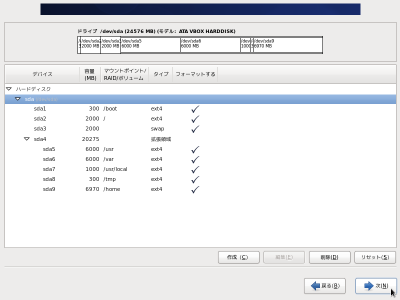
クライアントユーザーが設置するwebページのデータの他、CentOS6で WindowsOS や MacintoshOS の ファイルサーバー を構築するときの、クライアント毎のファイル置き場としても利用されます。 マウントポイント(M): = /home ファイルシステムタイプ(T): = ext4 使用可能なドライブ(D): = sda サイズ(MB)(S): = 利用する人数×クライアントに利用させる容量 ホームページの領域としてクライアントに利用させる程度であれば、100MB×人数くらいでも構わないでしょう。ただ、 LAN でファイルサーバーとして利用する場合には、それなりの容量を確保する必要はあります。 ハードディスク の残り容量を全て割り当ててしまっても良いでしょう。この場合には、この項目に数値を入れる必要はなく、次の 「追加容量オプション」 で設定を行います。 もし、数百 GB 以上の大容量のハードディスクを搭載しているのであれば、 "/home" には必要な容量だけを確保して、残りは "空き領域" にしておいても良いでしょう。 CentOS6のファイルシステムは、多少の手間はかかりますが、後からパーティションを追加したり、既存のパーティションのサイズを変更したりできますので、特定のパーティションの容量が不足してきたときの予備としてキープしておく訳です。 追加容量オプション = 固定容量(F) または 最大許容量まで使用(A) を選択 前者は "/home" の容量を指定する場合、後者は、ハードディスクの残り領域をすべて使用する場合に選択します。 基本パーティションにする(P): = チェックしない 設定の確認以上のすべてのパーティションの作成が終了したら、 "Disk Druid" の画面は大体次のようになっているはずです。 容量の配分を間違えると後々面倒ですので、ここできちんと計画通りに設定されているかどうか確認しておきましょう。 "Disk Druid" は、確保される各々のパーティションの容量によって、どのマウントポイントがどの順番のデバイスを使うかを自動的に決定しますので、必ずしも上の内容と一致するわけではありませんので注意してください。 |
||||||||
| もしも訳がわからなくなって収拾がつかなくなったら、 "リセット(S)" ボタンをクリックして、全ての内容を初期化することができます。 |
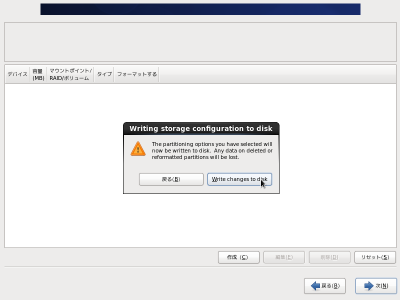
もしも設定に修正が必要な場合には、修正対象となるパーティションを左クリックで選び、 編集(E) ボタンを左クリックしてパーティションの編集ウインドウを開き、内容を修正してください。 全てのパーティションが計画どおりに設定されていることが確認できたら、 次(N) ボタンを左クリックします。すると以下のようにフォーマット確認の ダイアログ が表示されます。 |
||||||||
|
ハードディスクの元のフォーマット状態によっては、右のダイアログの前に
"フォーマットの警告"
のダイアログが表示されることがあります。
この場合は "フォーマット(F)" ボタンを左クリックして作業を続行してください。 |
ここで、 Write changes to disk ボタンを左クリックすると、このステップの設定に従ってすぐにハードディスクのフォーマットが行われ、 ブートローダ の設定 へと進みます。
|


|
|
Disk Druidの説明
<<Previous
|
Next>>
ブートローダの設定
|
| このサイトは既に更新を終了していますが、今のところ店じまいの予定はありません。 リンクフリー ですので、趣味や勉強のためでしたら、引用、転用、コピー、朗読、その他OKです。このサイトへのリンクについては こちら をご覧ください。 |

|
| ”Linux”は、Linus Torvalds 氏の各国における登録商標です。”Red Hat”及びRed Hatのロゴおよび Red Hat をベースとしたすべての商標とロゴは、各国におけるRed Hat, Inc. 社の商標または登録商標です。その他のプログラム名、システム名、製品名などは各メーカー、ベンダの各国における登録商標又は商標です。 |

|