
|
|
|
CentOS6.2のインストール
|

CentOS6のインストールインストールの下準備インストーラの起動操作環境の設定ストレージデバイスの選択ネットワークの設定タイムゾーンの選択rootパスワードを設定Disk Druidの説明ディスクの設定ブートローダの設定パッケージグループの選択1パッケージグループの選択2パッケージのインストールおめでとうございますライセンス情報ユーザーの作成日付と時刻の設定Kdump設定とインストール完了 |
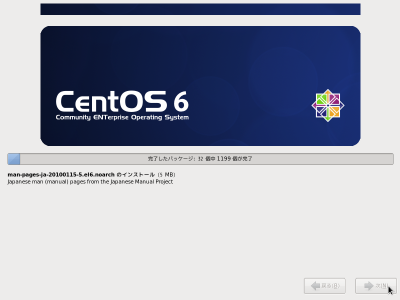
パッケージのインストールこのステップに入ると、 CentOS6 のインストーラがこれまでの設定に従って自動で インストール 作業を行ってくれますので、あとはお茶でも飲みながらしばらくお待ちください。 どうしても作業を中断したい場合には、キーボードから Ctrl + Alt + Delete を一緒に押してください。ただちにインストール作業が中断され、インストーラが正常終了してホスト機が再起動します。 ただしここで作業を中断しても、 ハードディスク の内容は消去されてしまっていると考えてください。また、インストールの設定作業は当然最初からやり直しになります。 以下はインストール中の画面の例です。 DVDが二枚組の64ビット版の場合は、しばらく待つと自動的にインストール DVD がイジェクトされます。 そして次のインストールDVDの挿入を促すメッセージが出ますので、指示に従ってインストールDVD(2)に入れ替え、トレイを閉じて OK(O) ボタンを左クリックすると、インストール作業が続行されます。 稀なケースですが、このインストール作業中に ホスト機 が停止してしまうことがあります。
この場合は強制的に電源を切って
また、ホスト機の性能や ストレージデバイス の読み書き速度がそれほど悪くないにも関わらず、インストール作業に非常に長い時間(2~3時間)を要することがあります。 これは、CentOS6のインストーラと、ホスト機のストレージデバイスコントローラの相性が悪く、ストレージデバイスの入出力の方法が、現在の高速で一般的な "DMA" ではなく、旧来の安定な低速の入出力方式である "PIO" で動作しているために起こる現象です。 これは、インストール作業が終了後に LinuxOS 用の デバイスドライバ を導入することで解消されることがありますから、とりあえずはそのまま作業を進めましょう。 このステップが終了すると、自動的に次の "インストール完了" へ進みます。
|

|
|
パッケージグループの選択2
<<Previous
|
Next>>
おめでとうございます
|
| このサイトは既に更新を終了していますが、今のところ店じまいの予定はありません。 リンクフリー ですので、趣味や勉強のためでしたら、引用、転用、コピー、朗読、その他OKです。このサイトへのリンクについては こちら をご覧ください。 |

|
| ”Linux”は、Linus Torvalds 氏の各国における登録商標です。”Red Hat”及びRed Hatのロゴおよび Red Hat をベースとしたすべての商標とロゴは、各国におけるRed Hat, Inc. 社の商標または登録商標です。その他のプログラム名、システム名、製品名などは各メーカー、ベンダの各国における登録商標又は商標です。 |

|