
|
|
|
CentOS6.2のインストール
|

CentOS6のインストールインストールの下準備インストーラの起動操作環境の設定ストレージデバイスの選択ネットワークの設定タイムゾーンの選択rootパスワードを設定Disk Druidの説明ディスクの設定ブートローダの設定パッケージグループの選択1パッケージグループの選択2パッケージのインストールおめでとうございますライセンス情報ユーザーの作成日付と時刻の設定Kdump設定とインストール完了 |
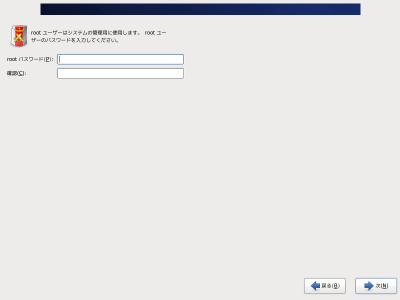
rootパスワードの設定このシステムの最高管理者のパスワードの設定を行うステップです。 CentOS6 など UNIX 系の OS の大部分は、システムの最高管理者名として "root" という ユーザーアカウント が予め設定されています。 "root" ユーザーは、その管理下のシステムの全てのファイルとディレクトリの読み書きが可能です。 つまり、 "root" ユーザーは、その ホスト機 のシステムをすべてコントロールすることが可能な唯一のユーザーということになります。 このパートで行うのは、その "root" ユーザーとしてシステムに ログイン するために必要なパスワードの設定です。 CentOS6のシステム上の "root" ユーザーは、例えば、 WindowsOS や MacOSX などの "管理者ユーザー(Administartor)" と同じ立場ということになります。 ただ、立場は同じだといっても、不特定多数からのアクセスを受ける 公開サーバー に安易なrootパスワードを設定してはいけません。 rootパスワードは、最低でも 6文字以上 で、 英単語や規則性のある文字や数字の並びを避けて 設定してください。
長くて不規則なパスワードは覚え難いものかもしれません。しかし仮にパスワードを忘れてしまったとしても、ホスト機を直接操作することができる立場ならばパスワードなしで起動し、新しいパスワードを設定しなおすことができます。その点は安心してください
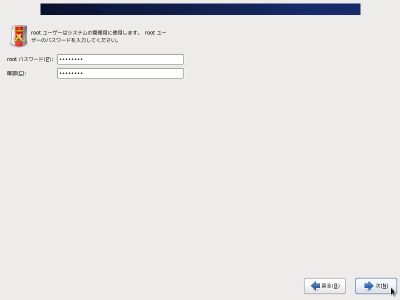
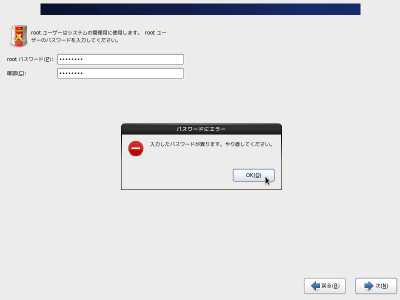
rootパスワード(P): と、 確認(C): に同じパスワードをタイプしたら、 次(N) ボタンを左クリックしてください。 パスワードが適切であれば、次の パーティションの設定 に進むことができます。 パスワードが適切でない場合には警告の ダイアログ が表示されます。 この場合は、 OK(O) ボタンを左クリックしてダイアログを閉じ、警告の内容に従って再入力してください。
|

|
|
タイムゾーンの選択
<<Previous
|
Next>>
Disk Druidの説明
|
| このサイトは既に更新を終了していますが、今のところ店じまいの予定はありません。 リンクフリー ですので、趣味や勉強のためでしたら、引用、転用、コピー、朗読、その他OKです。このサイトへのリンクについては こちら をご覧ください。 |

|
| ”Linux”は、Linus Torvalds 氏の各国における登録商標です。”Red Hat”及びRed Hatのロゴおよび Red Hat をベースとしたすべての商標とロゴは、各国におけるRed Hat, Inc. 社の商標または登録商標です。その他のプログラム名、システム名、製品名などは各メーカー、ベンダの各国における登録商標又は商標です。 |

|