
|
|
|
CentOS6.2のインストール
|

CentOS6のインストールインストールの下準備インストーラの起動操作環境の設定ストレージデバイスの選択ネットワークの設定タイムゾーンの選択rootパスワードを設定Disk Druidの説明ディスクの設定ブートローダの設定パッケージグループの選択1パッケージグループの選択2パッケージのインストールおめでとうございますライセンス情報ユーザーの作成日付と時刻の設定Kdump設定とインストール完了 |
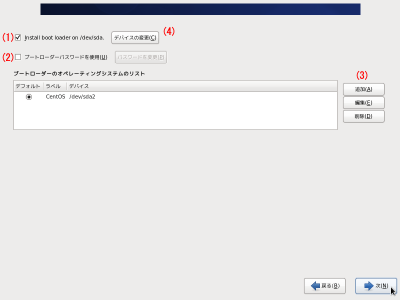
ブートローダの設定インストール した CentOS6 を ハードディスク から起動するための設定です。 実際には、ここで設定を行わなければならない項目はありません。 しかし ブートローダ の概念は後々必要になってくることもありますので、以下に説明をします。 下はブートローダの設定の最初の画面です。
ホスト機
を、ホスト機本体内蔵のハードディスク
1.そのハードディスクが、 マザーボード の BIOS の設定で起動ドライブに指定されていること。 2.そのハードディスク上の基本領域の一つが「起動可能な パーティション 」に設定されていること。 3.ブートローダプログラムが、2.の領域にインストールされ、適切に設定されていること。 などの条件が必要になります。
1.については、
2.の設定は、
「パーティションの設定」
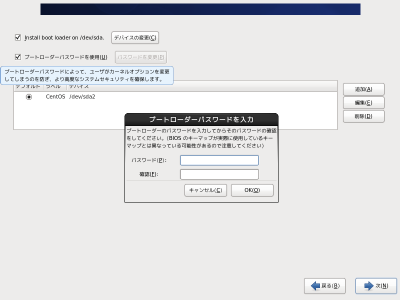
そして、3.がこのパートで行う設定となります。 まず、 (1) の選択はハードディスクにブートローダをインストールするかどうかの設定です。 デフォルト の、 "install boot loader on /dev/sda" は、 "/boot" パーティションが/dev/sda上の基本パーティションとして存在しており、そこに "GRUB" というブートローダ アプリケーション がインストールされるということを示しています。 このチェックをはずすと、ハードディスク/dev/sdaからの起動が行われなくなってしまいますが、この一見不可解な選択肢は、既に別の OS が動作しているホスト機にCentOS6を追加インストールするようなとき、先にインストールされているブートローダを利用したい場合などのためのものです。もちろん、新規インストールでは意味のない選択肢です。 従ってここでは "install boot loader on /dev/sda" にチェックが入った状態のままにしておきます。 (2) は、ブートローダにパスワードをかけ、勝手に起動されないようにするための設定です。 ブートローダーパスワードを使用(U) にチェックを入れると、パスワードの設定ダイアログが開きます。 ここで、 パスワード(P) と 確認(F) の両方に同じパスワードをタイプして OK(O) ボタンを左クリックすると、パスワードを入力しなければCentOS6を起動できなくなります。 しかし、このパスワードを設定してしまうと、ホスト機の前にいなければCentOS6を起動できなくなりますので、外出中に自宅が停電した場合には、自宅に戻るまでサービスを開始することができなくなります。 このブートローダパスワードは、そのホスト機の前でしか作業しない人のための、いわゆるクライアント用途が前提のパスワードのようなものですから、 公開サーバー を構築するという目的であれば設定すべきではないと思われます。 (3) の部分は、ここでブートローダをインストールしたときに起動可能なOSの一覧と、その設定です。 |
||||||||
| 俗に OSのマルチブート と呼ばれるマニアックな設定手段です。もちろん、サーバー構築にはマルチブートなど不要です。 |
"GRUB" は、複数のLinuxOSだけではなく、 WindowsOS やOS/2など、同じホスト機にインストールされているOSを選択して起動させることができます。 |
||||||||
|
|
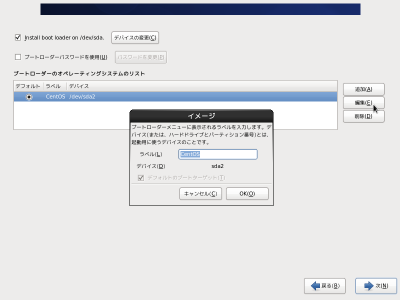
CentOS6のシステムを一つだけしかインストールしない今回のケースと異なり、もしも、先にインストールされている他のOSがあれば、 (3) の左側の一覧にそれらのOSが項目として追加されることになります。そしてその場合には、 "デフォルト" にチェックの入っているOSが標準で起動するようになります。 "ラベル" は、ホスト機の起動時に画面に表示されるOSの名称です。 "デバイス" は、 "/" で マウント されているパーティション(この場合は "/dev/sda2" )が自動的に選ばれます。
ちなみにCentOSをソフトウェア
RAID
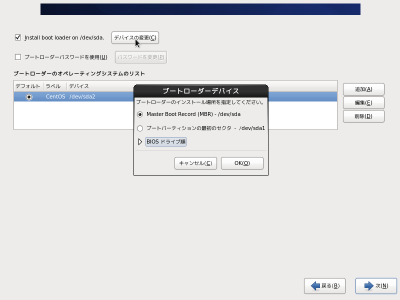
この中で "デフォルト" と "ラベル" は、枠内のOS一覧から左クリックで選択して 編集(E) ボタンを左クリックすると内容を変更することができます。 ただし、この例のように一種類のOSで運用するホスト機の場合には、起動するOSの選択はできませんし、タイトルを変更しても意味がありませんので、変更する必要はないでしょう。 (4) の デバイスの変更(C) も、通常は設定する必要はありません。 ちなみにここを左クリックすると、設定画面に進むことができます。 "ブートローダのインストール場所を指定してください。" は、通常は起動させるハードディスク、この場合は "/dev/sda" の、起動のために準備されている特殊な領域である MBR となります。 |
||||||||
| 普通はそんなややこしいことはしないものです。ただ説明をしているだけですので、適当に読み流してください。 |
ただし、CentOS6の後から Windows2000 や XP などをインストールし、WindowsOSのブートローダを先に起動させて、その後にGRUBなどのブートローダを起動させるような変則的なシステムにしたい場合には、 "/boot" パーティション、つまり "/dev/sda1" にインストールしておきます。 また内蔵S-ATAと、それ以外のハードディスクが混在したホスト機の場合には、そのハードディスクの起動の優先順を変更しなければならないことがありますので、その場合には BIOSドライブ順 を左クリックして設定画面を開き、設定を変える必要があります。 という訳で、この "ブートローダの設定" については、通常はこのパートの最初の ブートローダの設定画面 で、何もする必要はありません。 次(N) を左クリックして次の パッケージグループの選択 に進みましょう。
|


|
|
ディスクの設定
<<Previous
|
Next>>
パッケージグループの選択1
|
| このサイトは既に更新を終了していますが、今のところ店じまいの予定はありません。 リンクフリー ですので、趣味や勉強のためでしたら、引用、転用、コピー、朗読、その他OKです。このサイトへのリンクについては こちら をご覧ください。 |

|
| ”Linux”は、Linus Torvalds 氏の各国における登録商標です。”Red Hat”及びRed Hatのロゴおよび Red Hat をベースとしたすべての商標とロゴは、各国におけるRed Hat, Inc. 社の商標または登録商標です。その他のプログラム名、システム名、製品名などは各メーカー、ベンダの各国における登録商標又は商標です。 |

|