
|
|
|
CentOS6.2のインストール
|

CentOS6のインストールインストールの下準備インストーラの起動操作環境の設定ストレージデバイスの選択ネットワークの設定タイムゾーンの選択rootパスワードを設定Disk Druidの説明ディスクの設定ブートローダの設定パッケージグループの選択1パッケージグループの選択2パッケージのインストールおめでとうございますライセンス情報ユーザーの作成日付と時刻の設定Kdump設定とインストール完了 |
強制的な再起動の方法と電源の切り方CentOS6 は稼動を始めてしまえば非常に安定な OS ですが、OSの インストール 作業中は様々な動作チェックが厳しく行われます。その結果、途中で不具合が発生してインストール作業が続けられなくなることがあります。 それは例えば ハードウェア の不具合や相性が原因で、 ホスト機 が停止してしまうようなケースばかりではありません。 ひょっとしたら途中でインストールの手順を間違えたことに気が付いて、インストール作業すべてを最初からやりなおしたくなくこともあるでしょう。 そういう場合には、できれば最後までインストール作業を行い、正常終了した後にインストール作業をやりなおす、という手順が望ましいことはいうまでもありません。 しかし、インストール作業には少なくとも1時間は必要になります。ホスト機の性能が低いときはもう少しかかるかもしれません。すると、やはり間違いに気が付いた段階で即作業を中止したいところではあります。 つまり、CentOS6のインストール作業中に、なんらかの理由で作業を中断して再起動したり、電源を切らなければならない場面に遭遇することは珍しいことではないということです。 ただ ホスト機にとって、再起動や電源オフという行為は、手順や方法を間違うと ストレージデバイス に損傷を与えることがあります。従って、まずはその手順を知っておくのは非常に大切なことです。 もちろん、これから説明するどの方法でも電源を切ることができない場合もありますから、そういう場合には覚悟をきめて電源ケーブルを引き抜く以外に方法がありません。もちろん、この方法はホスト機に対して最も危険な行為であることはいうまでもありませんから、本当の最終手段だと考えてください。 そういう訳ですから、CentOS6のインストール方法を説明する前に、緊急時のホスト機の 「再起動」 の方法と、 「電源の切り方」 について一通り説明しておきましょう まず、OSの標準的な方法以外の再起動や電源オフを行うときは、可能な限り 「 ハードディスク のアクセスランプが点灯していないこと。」 を確認してください。 書き込み可能なストレージデバイスへのアクセス中に再起動や電源オフを行うと、書き込まれている内容が壊れることがあるからです。 ホスト機のエラーの状況によっては、 「アクセスランプが点きっぱなしになる。」 というケースもあります。こういうときはもう「お祈り」をしながら再起動するしかありませんが。 再起動の一番安全な方法は、キーボードで Ctrl と Alt と Delete を同時に押すという操作です。 同時といっても正確に同時に押す必要はありません。三つのキーを順々に押さえていって、最終的に全てのキーを押さえればOKです。また、三つのキーを押したときにリセット動作が行われるケースと、キーから手を離したときに再起動するケースがあります。 CentOS6のインストール作業中は、大抵はこの操作でホスト機の再起動が行うことができます。 この再起動方法を行うと、CentOS6のインストーラは可能な限りストレージデバイスの状態の保全を図りながら再起動を行います。 また最近のホスト機では、本体の 「電源ボタン」 を押すことでも同様に正常なCentOSの再起動ができますから、本体がキーボード操作を受け付けなくなったときはこの方法を試すのがベターです。 しかしながら、キーボード操作や電源ボタン操作で正常再起動ができなくなったときは、 電源ボタンを電源が切れるまで長押し して強制的に電源を落とすしかありません。 こういった 「ハードウェア的な」 電源オフ操作は、 「CentOS6が想定できない」 ことなので、ストレージデバイスの状態の保全が一切行われません。 従って、この操作は 「正常な再起動の操作が利かない場合」 の非常手段と考えてください。 そして、強制的な電源オフを行った後にCentOS6のインストールを再開するときは、 必ずハードディスクのフォーマットをやり直す 手順でインストールを行うようにしてください。
|
||||||||
インストーラの起動インストールDVDからホスト機を起動する大抵の ホスト機 は、起動可能な CD/DVD-ROM がドライブにセットされた状態で電源を入れるか、または再起動すると、内蔵 ハードディスク からではなくCD/DVD-ROMから起動します。 |
|||||||||
|
|
今から CentOS6 を インストール しようとするホスト機に WindowsOS などが既にインストールされている場合には、WindowsOSを起動した状態でCD/DVD-ROMドライブのトレイを開き、CentOS6のインストールDVD(1)をセットしてトレイを閉じ、WindowsOSを再起動します。 ホスト機によっては、このまましばらくするとインストールDVDからホスト機が起動し、CentOS6のインストール初期画面が表示されることもありますが、大抵はそのまま放置しておくと内蔵ハードディスクからWindowsOSが起動してしまいます。 こういう場合は、ホスト機のWindowsOSの再起動時にモニタ画面に注目し、 "何かキーを押したらCD/DVD-ROMから起動します。" という意味の 英語のメッセージ が数秒間表示されますので、この間にすばやく適当なキーを押せばCD/DVD-ROMドライブから起動し、CentOS6のインストール初期画面が表示されます。 もし、そのホスト機のハードディスクが新品だったり、起動可能なOSが入っていなかったりすると、電源を入れると "システムがありません。" という意味の 英語のメッセージ が表示されているはずです。 こういう場合は、この状態でCD/DVD-ROMドライブのトレイを開き、CentOS6のインストールDVD(1)をセットしてトレイを閉じ、ホスト機本体のリセットボタンを押して再起動します。 これらのどちらの方法でもCentOS6のインストール初期画面が表示されない場合は、 1.ホスト機の初期設定で、CD/DVD-ROMからの起動が有効になっていない。 2.ハードウェアが古く、そもそもCD/DVD-ROMドライブからの起動に対応していない。 3.ホスト機が特殊すぎる、壊れている、組み立て方を間違えている、 MacintoshOS 機などと取り違えている、等々。 という原因が考えられます。 ホスト機のドライブの起動順序を変更する1. の場合には、 ホスト機 (正確には マザーボード )の BIOS を起動し、 ストレージデバイス の起動順序の設定を変更する必要があります。 通常のホスト機は、起動可能な フロッピーディスク がセットされていればフロッピーディスクから起動、 CD-ROM あるいは DVD-ROM がセットされていればCD/DVD-ROMから起動、そしてどちらもセットされていなければ内蔵の ハードディスク から起動、という順序になっているのが普通です。 しかし中古のホスト機などの場合は、以前の持ち主がこの順序を変更してしまっている可能性がありますので元の設定に戻さなければなりません。 BIOSの起動方法はホスト機のメーカーや機種によって様々ですので、詳しくは製品付属のマニュアルなどをお読みください。 大部分のマザーボードのBIOS設定画面は英語表記ですが、あまり難しい語句は使われていないので難しいことはないはずです。 |
||||||||
| メーカー製パソコンでは、BIOSという呼称ではなく、「****のセットアップ」(****はそのパソコンのブランド名などが多い)、という設定項目になっているケースが多いようです。 |
また一般的にいうと、メーカー製の WindowsOS パソコンの場合には、WindowsOS上の アプリケーション やコントロールパネルなどからホスト機の初期設定を変更できるものが多く、こういうホスト機ではBIOSを呼び出さずにストレージデバイスの起動順序を変更できます。 こういうケースでは、その設定画面からストレージデバイスの起動順を、フロッピーディスク、CD/DVD、ハードディスクの順序に変更すればOKです。 メーカー製ではないパソコンの場合は、そういった「簡単設定プログラム」は準備されていないのが普通ですから、電源を投入し、OSが起動する前にマザーボード上のBIOSを起動する必要があります。 ホスト機のBIOSの起動方法は機種によって異なります。 大抵の場合、ホスト機の電源を投入すると画面の隅っこに、 「○○キーを押すとBIOSを起動します」 のようなメッセージが一瞬から数秒程度表示されます。 BIOSはその方法で起動することになりますが、大抵は、 Delete や Tab 、あるいは F1 ~ F12 のキーが割り当てられているようです。 |
||||||||
| ホスト機の起動時に、ストレージデバイスの起動順序だけ変更できるBIOSを呼び出すことのできる機種もあります。 |
また、機種によっては "BIOS" という名称ではなく、 "POST" や "SETUP" などの表現が使われていることもあります BIOSが起動できたら、ストレージデバイスの起動順序を決める、 "Boot Sequence" や "Boot Order" などの設定項目を探し、画面上の操作方法(大抵は英語)を参考に、起動順序をフロッピーディスク、CD/DVD、ハードディスクの順序に設定しなおし、 "Save and Exit Setup" などで設定内容を保存してBIOSを終了します。 そしてもう一度 CentOS6 の インストール DVD(1)からの起動を試してみてください。 DVDから起動できないホスト機について2. のケースに該当するような ホスト機 は、 CentOS3 が最新であった2000年代前半の古い機種です。 つまり、そもそも CD / DVD -ROMから起動できないような古いホスト機(フロッピーディスクからOSのインストーラを起動しなければならないホスト機)では、新しい ハードウェア の利用が前提になっているCentOS6ではインストール自体が難しく、またインストールできたとしても実用的な動作はまず期待できませんから、そういうホスト機でのCentOS6の利用そのものがナンセンスです。 というわけですから、 2. のような古いホスト機へのCentOS6の導入は見送らざるを得ないと思われます。 努力と気合と根性と... |
||||||||
| まともに動かないホスト機を目の当たりにしたとき、妙にファイトがみなぎるようになれば、それはあなたが「ハッカー」への階段を上り始めた証拠です。 |
3. のケースは半分冗談です。が、こういった「当たり前ではない状態の ホスト機 」でも、努力と気合でなんとかなることもありますから、そういう修羅場にチャレンジするのも悪くありません。かえって ハードウェア の知識が身についたりしますので根性のある方は頑張ってみてはいかがでしょうか。 |
||||||||
| 「パソコンが立ち上がらないんですけど...」という問い合わせは、「コンセントが挿しこんでありますか?」と「フロッピーが入ったままになってませんか?」の二種類のアドバイスで、90%は解決するそうですから...。 |
ところで、 ホスト機 の起動時によくやってしまうミスで、ホスト機の故障と勘違いしてしまうのが、 「起動システムの入っていない フロッピーディスク がドライブに入ったままになっているのに気付かずに、電源を入れてしまう。」 というミスです。 これは、かなりのベテランユーザーでもやってしまうことがあります。もちろんこれでは CD や DVD 、 ハードディスク からは起動できません。初歩的なことながら、意外に盲点なので念のため。
|
||||||||
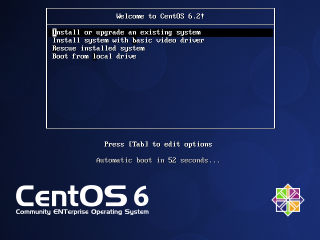
インストールDVDの認識無事 CentOS6 の インストール 初期画面が表示されたら、そのまましばらく待ちます。待てないせっかちな方は、 Enter キーを押してください。 |
|||||||||
|
|
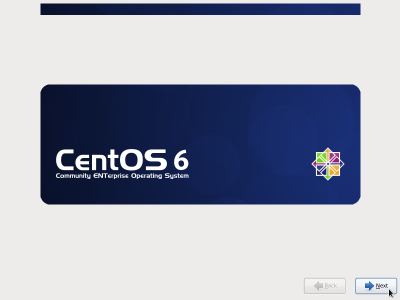
ハードウェア構成に問題がなければ以下の画面が表示されるはずです。 この画面が表示されない場合は、 「 ホスト機 がインストール作業に必要な DVD のデータの読み込みができない状態。」 であることを示しています。 つまり、 1.挿入するインストールDVDを間違えている。 2.DVDドライブの規格が古すぎるか、故障している。 3.DVDドライブがきちんとホスト機に取り付けられていない。 4.DVDドライブの仕様が特殊で、CentOS6のインストーラが認識できない。 などの理由が考えられます。 1.~3.のケースについての説明は割愛します。 4.は非常に稀なケースです。これはCD/DVDドライブの仕様というより、ホスト機の ストレージデバイス のコントローラーそのものの仕様に、CentOS6との互換性がないと考えていいでしょう。 |
||||||||
| デバイスドライバは、ホスト機やマザーボードにCD-ROMで付属していたり、それらのメーカーのホームページから ダウンロード できたりする場合があります。ダウンロードでしか入手できないものは、通常はマニュアルに従ってデバイスドライバ導入用のCD-ROMを作成する必要があります。 |
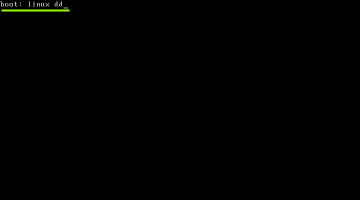
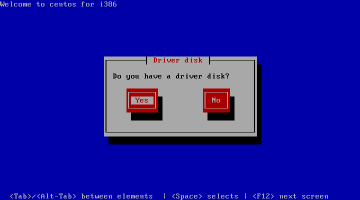
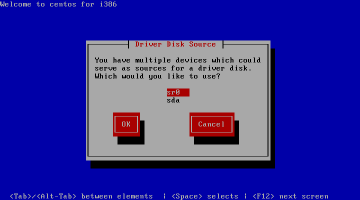
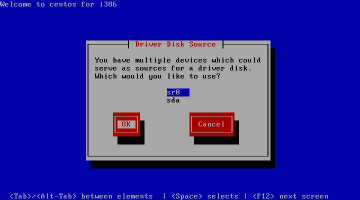
この場合には、そのホスト機または マザーボード に、CentOS6または RedHatEnterpriseLinux 6用、あるいは LinuxOS 汎用の デバイスドライバ が必要となりますので、製品に付属している説明書などを確認してください。 デバイスドライバのCD-ROMが準備できたら、もう一度最初からCentOS6のインストール操作を行い、 CentOS6のインストール初期画面 が表示されたところで、 esc キーをタイプしてインストールオプションの入力画面を呼び出します。 そしてキーボードから "linux dd" Enter とタイプしてください。 すると、画面上に英語のメッセージがいろいろ流れた後に「ドライバディスクを持っていますか?」という問い合わせの画面が表示されます。 そのまま Enter をタイプすると、デバイスドライバのインストール元のドライブの選択画面になります。 通常は上の画面のように、CD/DVDドライブを示す "sr0" が選択されているはずですので、そのまま TAB キーをタイプします。 すると画面上の OK が選択されますので、 Enter をタイプします。 |
||||||||
|
|
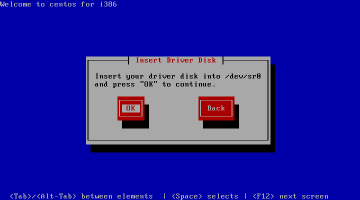
すると「ドライバディスクを入れて Enter をタイプしてください」 という画面になりますので、そのとおりに作業し、後は画面の指示に従えばOKです。 もし、ホスト機やマザーボードのストレージデバイスコントローラーがCentOS6やLinuxOS全般に対応していなかったり、メーカーからデバイスドライバがリリースされていなかったりする場合にはどうしようもありませんので、CentOS6が動作するタイプのインターフェースカードを調達し、ホスト機を組み立て直す必要があります。 ただ、ここまでくるともう初心者の手に負えない部分になってきますので、素直に別のホスト機の準備を検討したほうがよいかもしれません。
|
||||||||
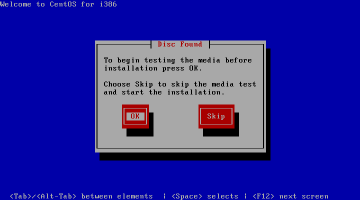
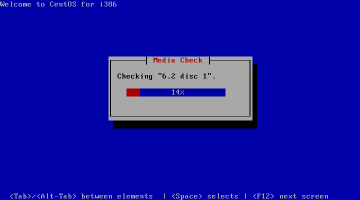
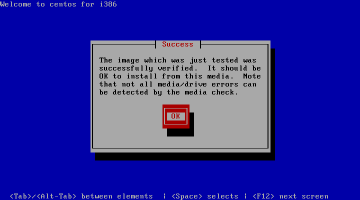
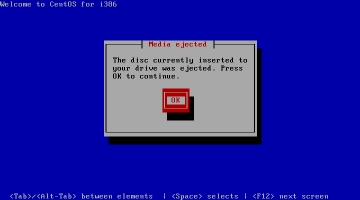
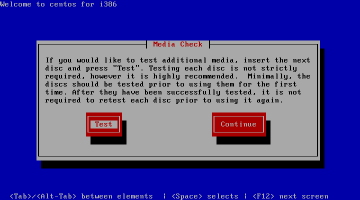
インストールDVDの検査DVD-R は強い光に弱く、ケースに入っていない状態で取り扱われるために、傷や汚れがつきやすい記憶メディアです。 従って CentOS6 を ホスト機 に インストール する前には必ずインストールDVDの読み出しチェックを行ってください。 CentOS6のインストールDVD(1)がホスト機で認識できたら、以下の「"Disk Found"画面」が表示されます。 そのまま Enter キーをタイプすると、 "Media Check" の画面になります。 続けて Enter キーをタイプするとCentOS6のインストールDVDの検証が始まります。 検査が終了すると、DVDがイジェクトされて以下のように結果が表示されます。 上のように、 "Success" というメッセージが表示されれば検査にパスしたことになります。 メッセージを確認したら Enter をタイプします。するとDVDがイジェクトされて次のDVDをセットするよう促されますますので、インストールDVD(2)をセットして Enter をタイプします。 すると、テストを行うかどうかの画面になりますので Enter をタイプします。 すると先ほどと同様にCentOS6のインストールDVD(2)の検証が行われます。 |
|||||||||
|
|
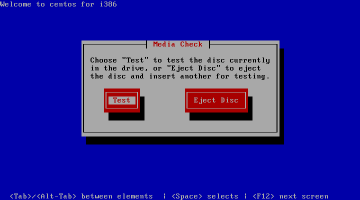
インストールDVDの検証が終わったら Enter をタイプしてインストールDVD(2)を取り出し、インストールDVD(1)をセットして Enter をタイプします。 すると "Media Check"画面 になりますので、 TAB キーまたは → キーをタイプしてカーソルを "Continue" に移し、 Enter をタイプします。するとCentOS6のインストールプログラムが起動します。 ただ、お使いのホスト機によっては、ここでインストールDVD(1)の認識がうまくいかず、インストールプログラムが起動できないことがあります。 その場合はこのページの前半を参考にしてホスト機を再起動し、インストールDVD(1)からの起動をやりなおしてください。 そして「"Disc Found"画面」が表示されたら TAB キーをタイプして "Skip" を選択し、 Enter をタイプするとCentOS6のインストールプログラムが起動します。 さて、インストールプログラムが起動するとCentOS6インストーラのインストール開始画面が現れるはずです。 もし、一枚でも検査をパスしなかったDVDが見つかった場合はインストール作業を中止して、そのインストールDVDをもう一度作り直し、再度検査を行ってください。 検査に合格したインストールDVDは、次回からは検査を行う必要はありませんので、インストール作業を開始したら "Disc Found"画面 で、 TAB キーまたは → キーをタイプしてカーソルを "Skip" に移し、 Enter をタイプしてDVDのテストをキャンセルしてください。 ただし、長期間使われていなかったインストールDVDの場合は、表面が変質していたり、傷が入っていたりしている可能性がありますので、一度検査に合格したものであっても再検査することをおすすめします。
|
||||||||
グラフィック環境の変更とカーネルパニックホスト機 の仕様や状態によっては、いつまで経っても上のインストール開始画面が表示されない、あるいはインストール画面の一部が切れたりしてインストール作業を進められないことがあります。原因としては、 |
|||||||||
| CentOS6の二つのインストーラ :CentOS6は、視覚的に解り易く、設定の容易なGUIのインストーラのほかに、ハードウェアの問題でGUIインストーラが使用できない場合には、 CUI のインストーラを利用することもできます。ただ、初心者にはCUIのインストーラは扱い難く、パーティションの手動設定もできませんので、ここはなんとかしてGUIインストーラを起動させましょう。 |
1.
CentOS6
の
GUI
インストール画面を表示するのに必要な解像度に、グラフィックカード
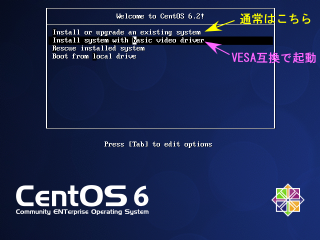
2.ホスト機( マザーボード )の仕様に、CentOS6の カーネル では対応できないものがある。 3.根本的にホスト機(マザーボード)の仕様がCentOS6のカーネルと適合していない。 という原因が考えられます。 1.は、ホスト機の内部ではインストールのための段取りは着々と進んでいるのに、画面表示だけが「合っていない」ために作業ができなくなるケースです。 CentOS6のインストーラはほとんどの場合、ホスト機が実装しているグラフィックカードを自動で検出して動作しますが、ごく稀に特殊な仕様のグラフィックでは正しく動作できないことがあります。 こういう場合は、市販されているグラフィックカードのほぼすべてに互換仕様として実装されている、 VESA(Video Electronics Standards Association) 標準モードでインストーラを起動します。 方法としては、もう一度最初からCentOS6のインストール操作を行い、 CentOS6のインストール初期画面 が表示されたところで、カーソルキーで "Install system with basic video driver" を選択した後、 Enter をタイプします。 するとCentOS6のインストールはVESA標準モードで行われることになります。 2.の場合は、CentOS6で サーバー機 を構築するのに必要のない機能を、ホスト機から取り除くことで対処できる場合があります。
まずは、ホスト機にそういった不要な拡張カード類が取り付けられていないかどうかチェックしてください。
例えばサウンドカードやアナログ モデム カード、無線LAN、 USB や IEEE1394 の拡張カードなどは不要のはずですから、取り外してみてください。 また、同様の機能が オンボード で提供されている場合は、このパートの前半で解説した 「ホスト機のドライブの起動順序を変更する」 を参考にBIOSやセットアップメニューを呼び出し、該当する項目を 「無効(Disable)」 に設定してみてください。 それでもダメな場合は、もう根本的にCentOS6とホスト機の整合性に問題があり、CentOS6の カーネル が 「カーネルパニック」 を起こしている状態だと考えられます。 |
||||||||
| もちろん、これは非常に稀なケースです。 WindowsOS が動作するホスト機ならば、こういうことは滅多にありません。 |
これがつまり3.のケースです。 これはもうどうしようもありませんので、残念ながらそのホスト機へのCentOS6の導入を見送るしかありません。
|


|
|
インストールの下準備
<<Previous
|
Next>>
操作環境の設定
|
| このサイトは既に更新を終了していますが、今のところ店じまいの予定はありません。 リンクフリー ですので、趣味や勉強のためでしたら、引用、転用、コピー、朗読、その他OKです。このサイトへのリンクについては こちら をご覧ください。 |

|
| ”Linux”は、Linus Torvalds 氏の各国における登録商標です。”Red Hat”及びRed Hatのロゴおよび Red Hat をベースとしたすべての商標とロゴは、各国におけるRed Hat, Inc. 社の商標または登録商標です。その他のプログラム名、システム名、製品名などは各メーカー、ベンダの各国における登録商標又は商標です。 |

|