
|
|
|
CentOS6.2のインストール
|

CentOS6のインストールインストールの下準備インストーラの起動操作環境の設定ストレージデバイスの選択ネットワークの設定タイムゾーンの選択rootパスワードを設定Disk Druidの説明ディスクの設定ブートローダの設定パッケージグループの選択1パッケージグループの選択2パッケージのインストールおめでとうございますライセンス情報ユーザーの作成日付と時刻の設定Kdump設定とインストール完了 |
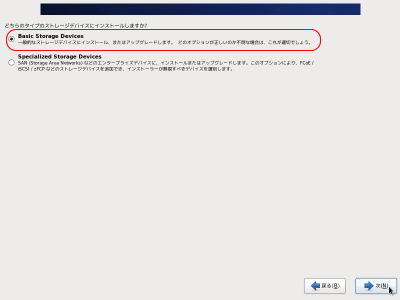
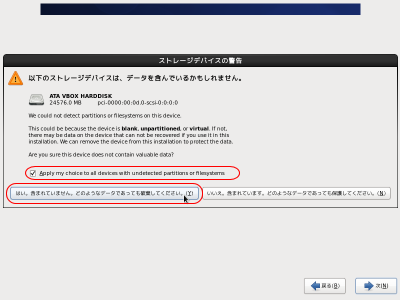
ストレージデバイスの選択このシステムの基本となるストレージデバイスの方針を選択するステップです。 CentOS6 は、オフィス内のローカルサーバーや個人の自宅サーバークラスの小規模なサーバーの構築も可能ですが、大企業の基幹サーバーや ISP の業務用サーバーなどの非常に大規模なサーバー環境を構築することが可能です。 近年の大規模サーバーは、 CPU や マザーボード などの処理系と、 ストレージデバイス を一体化させずにそれぞれを独立して管理するケースが増えています。 具体的には iSCSI などの SAN(Storage Area Network) インターフェースを利用して、 ハードディスク装置 はサーバー本体とは分離して別に設けることで、大容量化と冗長性を両立させるのが主流になってきています。 このステップでは、サーバーを構築する際に従来通りのS-ATAなどの方法を用いるか、大規模サーバー向けのSANで構築するかの選択を行います。 もちろんここではSANは使用せず、S-ATAをストレージデバイスのインターフェースとして小規模なサーバーを構築しますから、 "Basic Storage Devices" を選択します。 すると内蔵ハードディスクに対して直ちに検査が行われ、CentOS6がインストールに利用可能な状態のハードディスクが見つかると自動的に次の ネットワークの設定 ステップに進みます。 内蔵ハードディスクの全部または一部が新品である、などの理由で、初期化しなければCentOS6がインストールに利用できない場合は、以下のように初期化を促すダイアログが表示されます。 初期化して問題がなければ、英文で「すべてのデバイスに適用しますか」と書かれているところに確認のチェックを入れて ...どのようなデータであっても破棄してください。 ボタンをクリックしてください。次の ネットワークの設定 のステップに進みます。
|
|
|
操作環境の設定
<<Previous
|
Next>>
ネットワークの設定
|
| このサイトは既に更新を終了していますが、今のところ店じまいの予定はありません。 リンクフリー ですので、趣味や勉強のためでしたら、引用、転用、コピー、朗読、その他OKです。このサイトへのリンクについては こちら をご覧ください。 |

|
| ”Linux”は、Linus Torvalds 氏の各国における登録商標です。”Red Hat”及びRed Hatのロゴおよび Red Hat をベースとしたすべての商標とロゴは、各国におけるRed Hat, Inc. 社の商標または登録商標です。その他のプログラム名、システム名、製品名などは各メーカー、ベンダの各国における登録商標又は商標です。 |

|