なぜDETAILS_CDやSLIP_CDが自動で入力されるのかも大事なポイントです。動作を確認しながら考えてみてください。
【1】Accessのファイル「SampleDB020.mdb」を起動します。
*簡単な操作は省略していきます。
【2】オブジェクトで「フォーム」を選択します。

【3】フォーム「F03Slip」を選択して、「開く」をクリックします。

【4】伝票の移動ボタンでレコードを前後に移動して、上手く表示されるか確認してください。

【5】次は伝票を新規作成してみましょう。「*」の付いた移動ボタンをクリックします。

【6】新規入力画面になりました。伝票にも明細にもまだ何もデータが入力されていません。

【7】SLIP_DATEに日付を入力します。

【8】CST_CDを入力します。

CST_CDは存在する番号を入力してください。

【9】CST_CDから他のフィールドに移ると、値が確定され顧客名、性別、住所が自動で表示されます。これはクエリの働きによるものです。

【10】GOODS_CDを入力します。

GOODS_CDは存在する番号を入力してください。

【11】GOODS_CDから他のフィールドに移ると、値が確定され商品名、単価が自動で表示されます。これもクエリの働きです。

【12】AMOUNT(数量)を入力します。

【13】AMOUNTから他のフィールドに移ると、値が確定され P*A(単価×数量) が自動で表示されます。これもクエリの働きです。

【14】MEMOを適当に入力してください。

【15】次の明細レコードに移ると前のレコードが確定し、TOTALが再計算されます。

TOTALはフォーム上のテキストボックスのプロパティに、関数SUMを使って設定しました。
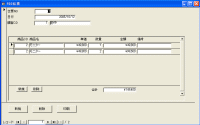
【16】以下のように明細レコードを適当に入力して、自動表示や計算が上手く動作しているか確認してください。

【17】今回最も重要なポイントです。DETAILS_CDはオートナンバーですので自動的に入力されます。SLIP_CDは数値型ですがサブフォームの設定を行ったことにより、伝票部分のSLIP_CDが明細のSLIP_CDに自動的に入力されます。

 Accessの基本を短期間で学べるように工夫しています。リレーショナルデータベースの考え方が理解できます。

