【1】Accessのファイル「SampleDB020.mdb」を起動します。
*簡単な操作は省略していきます。
【2】オブジェクトで「フォーム」を選択します。

【3】フォーム「F03Slip」を選択して、「デザイン」をクリックします。

【4】これから明細を組み込みますので、十分に大きさを広げてください。

【5】ツールボックスを表示します。

【6】ツールボックスのコントロールウィザードをオンにします。(へこんだ状態に)

【7】「サブフォーム/サブレポート」をクリックします。フォーム上にマウスを持っていくとマウスの形状が変わっています。

【8】フォーム上で大きな四角形を描きます。この中に明細が組み込まれますので大きく描いてください。

【9】サブフォームウィザードが表示されました。

【10】「既存のフォームを使用する」にチェック、「F04Details」を選択し、「次へ」をクリックします。

【11】「一覧から選択する」にチェック、「SLIP_CDでリンクし...」を選択し、「次へ」をクリックします。

この設定はSLIP_CDでフォーム同士を関連付けることで、各伝票に対応した明細だけを表示するようにしている大事なところです。
【12】サブフォームの名前に「F04Details」を入力し、「完了」をクリックします。

細かく言うと、「フォームのF04Details」と「サブフォームのF04Details」は別物です。サブフォームの上にフォームが乗っているとイメージしてください。今回付けた名前はサブフォームに対してです。
VBAでプログラミングするときには区別されます。別々の名前にしたほうが理解しやすいかも知れませんね。
【13】フォームF03SlipにF04Detailsが組み込まれました。

【14】フォームビューで確認してみましょう。

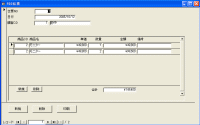
【15】やっと販売伝票の形になりましたね。

【16】移動ボタンが2つ表示されているのでわかりにくいです。F04Detailsの移動ボタンは不要なので非表示にしましょう。

【17】デザインビューに戻り、F04Detailsの左上隅をダブルクリックして、フォームのプロパティを表示します。

【18】プロパティのタイトルが「フォーム」になっていることを確認してください。レコードソースがQ09Detailsになっているので、明細側に間違いありません。

伝票側のフォームを修正しないように注意してください。
【19】「書式」タブを選択し、移動ボタンで「いいえ」を設定します。設定したらプロパティは閉じてください。

【20】2つのフォームF03SlipとF04Detailsの大きさを調整します。フォームビューとデザインビューを何度も切り替えて微調整してください。

【21】フォームビューで確認します。移動ボタンはF03Slipのものだけが表示されています。フォームの大きさも丁度よくなりました。

【22】フォームの設定を保存して終了します。今回は2つのフォームを使っているので、保存のメッセージも2回表示される場合があります。
 Accessの基本を短期間で学べるように工夫しています。リレーショナルデータベースの考え方が理解できます。

