勝手に日付表示に変わらないようにする Excel 2013
1-2-3と入力しても年月日表示にしないように Excel 2013 基本技 14回
1-2-3と入力しても年月日表示にしない
セルに番地などを入力する時に1-2-3と入力すると、数字が勝手に日付表示に変わって困ったことはありませんか?
これは、Excelがハイフンで区切られた数字を日付と認識してしまうために起こります。
ここでは、緑色の三角マークが出た時の対処方法も解説しています。
1-2-3 などのように入力しても日付表示にしない
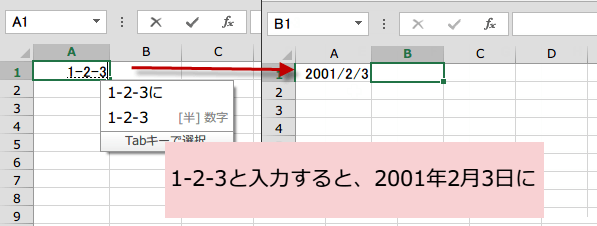
1-2-3と入力すると、数字が勝手に日付表示に変わってしまっています。
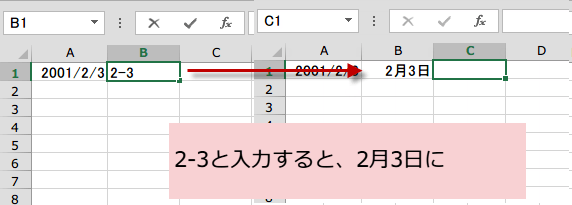
2-3と入力すると、2月3日と表示されます。
このような時は、入力する数字の前に半角の「’」(シングルクォーテーション)を付けて入力してください。
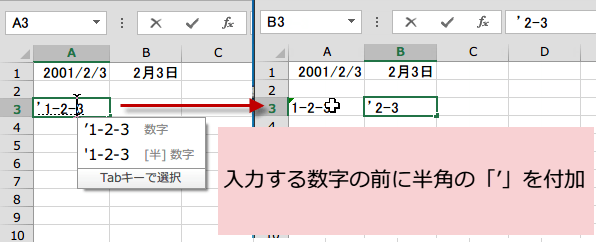
「’」で始まるデータは、Excelでは強制的に文字列として認識されます。
セルには、入力したとおりに表示されます。
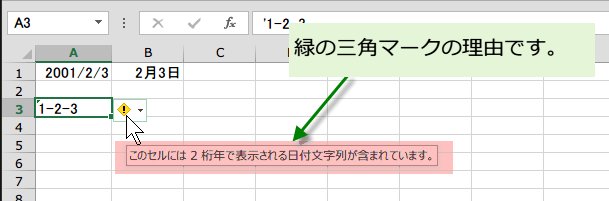
セルに緑の三角マークが表示されていますが、「文字列でいいの?日付の間違いじゃないの?」と注意を促しているのです。
無視してかまいません。
セルには、入力したとおりに表示されます。
セルに緑の三角マークが表示されていますが、「文字列でいいの?日付の間違いじゃないの?」と注意を促しているのです。
無視してかまいません。
Excel 緑の三角のエラー表示は、何のため?
緑の三角が表示されるのは、エラーチェック機能によるものです。
何らかのエラーが発生していることやエラーの可能性があることを教えてくれているものです。
しかし、エラーの時はありがたいですが、エラーじゃないのに、表示されているのは、困り者です。
何らかのエラーが発生していることやエラーの可能性があることを教えてくれているものです。
しかし、エラーの時はありがたいですが、エラーじゃないのに、表示されているのは、困り者です。
Excel 緑の三角のエラー表示マークの対処方法
緑の三角のあるセルを選択すると!のマークが現れます。
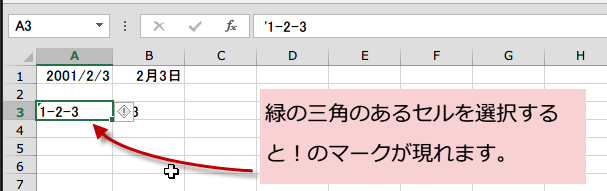
続いて、!マークにカーソルを置くと、緑の三角マークの理由が表示されます。
スポンサーリンク
スポンサーリンク
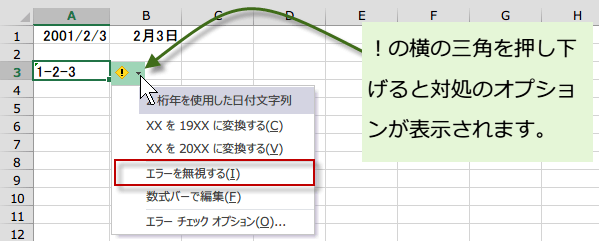
お気づきかと思いますが、!マークの隣に小さな三角のボタンがあります。
これを押し下げるとオプションが表示されます。
これを押し下げるとオプションが表示されます。
日付に変更するオプションと、エラーを無視するオプションなどが、表示されていますが、ここでは、エラーを無視するを選択します。
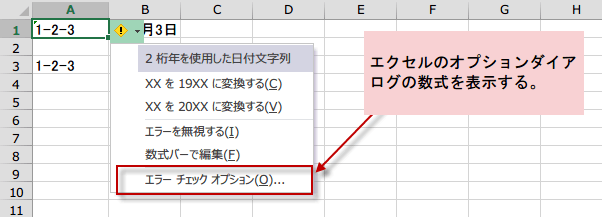
三角マークがたくさん表示されている時やシート全体に設定したい時は、
エラーチェックオプションを選択してください。
三角マークがたくさん表示されている時やシート全体に設定したい時は、
エラーチェックオプションを選択してください。
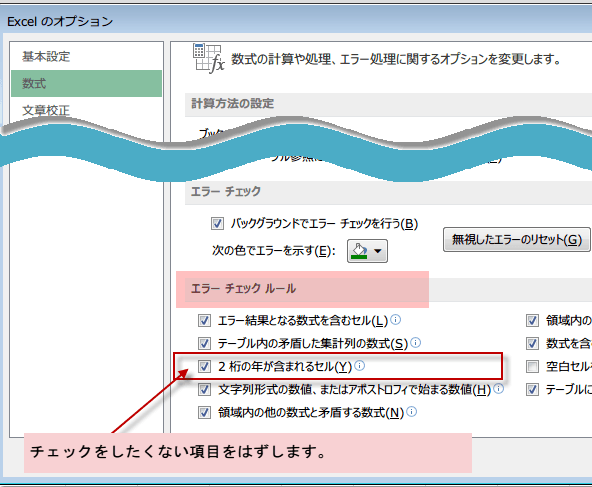
エクセルのオプションダイアログボックスが表示されます。
エラーチェックルールの中にある、2桁の年が含まれるセルのチェックをはずします。
エラーチェックルールの中にある、2桁の年が含まれるセルのチェックをはずします。
これで、入力する数字の前に半角の「’」をつけた「’1-2-3」というような、番地のような数字を入力しても、エラーチェックの緑の三角マークが表示されません。
スポンサーリンク
スポンサーリンク