2行ずつ色を塗り分ける~Excel 2013
2行ずつ表の色を塗り分けたい~2013技BEST
2行ずつ違う色で塗り分けるには
2行ずつ違う色で塗り分ける場合や、3行ずつ違う色で塗り分ける場合で、特に行を増減する可能性がない場合は、オートフィルでコピーしたあとに、スマートタグから書式のみコピーを選択するのが簡単です。
2行ずつ違う色で塗り分ける
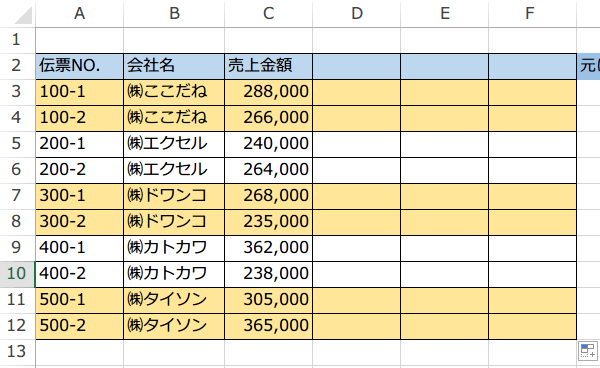
2行ずつ違う色で塗り分けるには、オートフィルでコピーしたあとに、スマートタグから書式のみコピーを選択します。
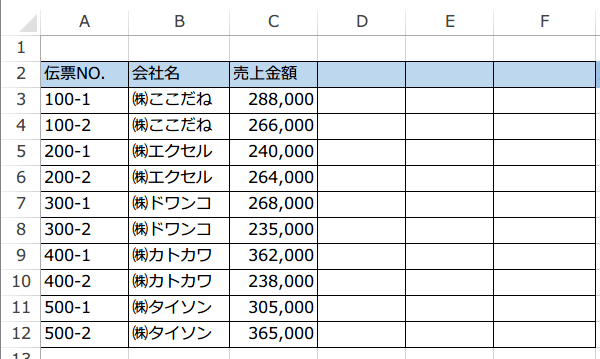
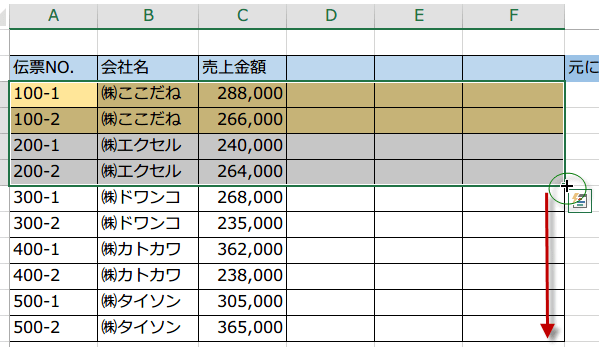
色をつけた2行と色のついていない2行の合わせて4行を選択して、フィルハンドルをドラッグします。
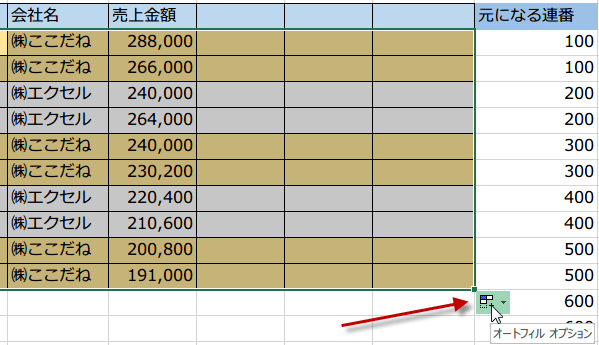
ドラッグし終わったら、そのままオートフィルオプション(スマートタグの仲間)をクリックします。
書式のみコピーをクリックします。
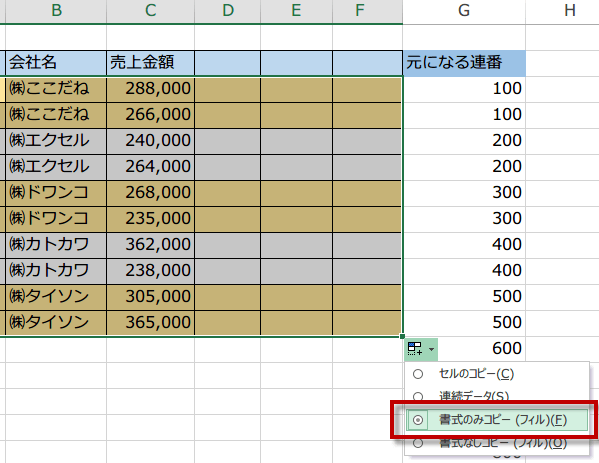
2行ずつの色分けをすることができました。
スポンサーリンク
スポンサーリンク
3行ずつ違う色で塗り分ける
3行ずつ違う色で塗り分ける場合も、オートフィルでコピーしたあとに、スマートタグから書式のみコピーを選択します。
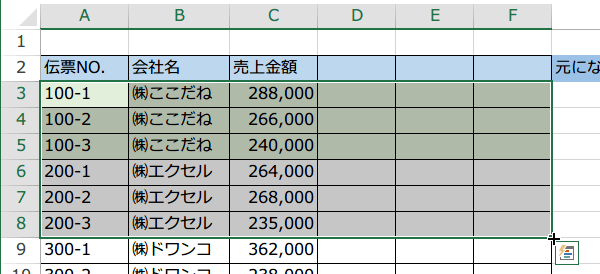
色をつけた3行と色のついていない3行の合わせて6行を選択して、フィルハンドルをドラッグします。
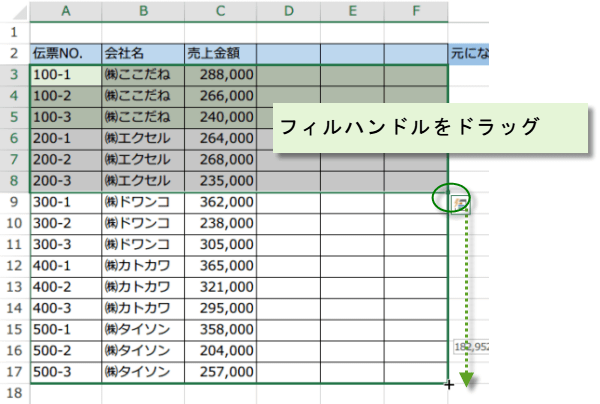
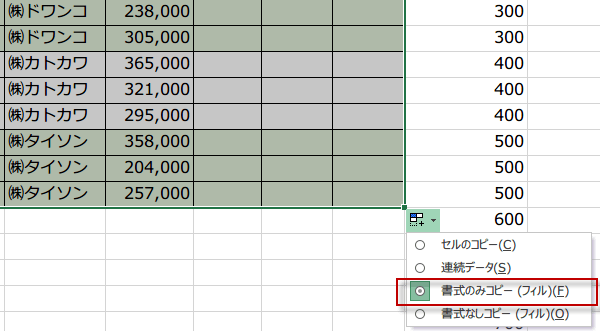
ドラッグし終わったら、そのままオートフィルオプション(スマートタグの仲間)をクリックします。
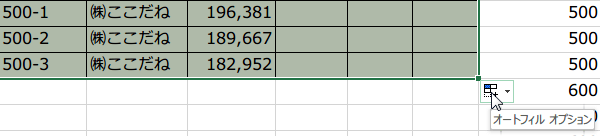
書式のみコピーをクリックします。
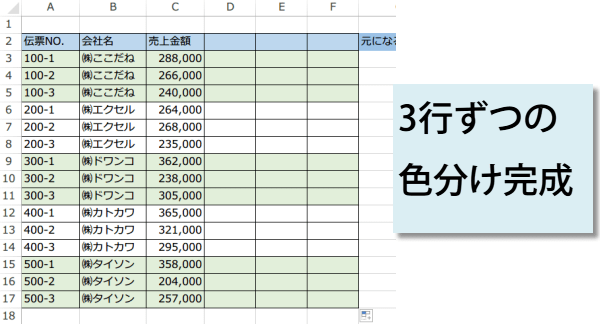
3行ずつの色分けをすることができました。
スポンサーリンク
スポンサーリンク