チェックボックスを使ったチェックリストの作り方~Excel 2013
チェックボックスの作りかた~2013技BEST40回
チェックボックスを利用したチェックリストの作り方
今回は、チェックボックスを使ったチェックリストの作り方を紹介します。
Excelでチェックボックスを使うには、予め開発タブを表示しておく必要があります。
開発タブを表示させたら、すぐに作ることができます。
旅行用のチェックリストを作る
はじめに、[開発]タブをクリックして、[コントロール]グループの[挿入]ボタンをクリックします。
すると[フォームコントロール]が現れるので、その中にある[チェックボックス(フォームコントロール)]ボタンをクリックします。
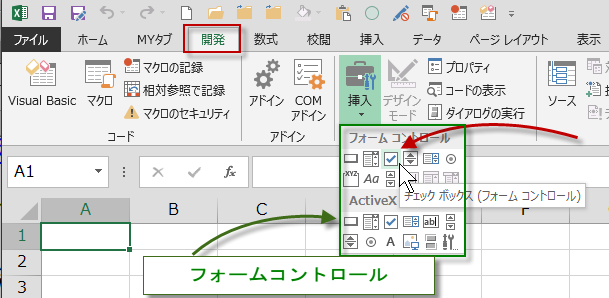
すると[フォームコントロール]が現れるので、その中にある[チェックボックス(フォームコントロール)]ボタンをクリックします。
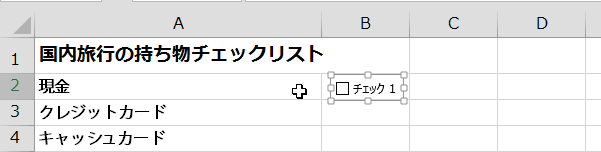
そして配置したいワークシートのセル上でクリックします。
チェックボックスの文字を削除したり修正・編集するには
チェックボックスが挿入できました。
チェック1という文字列が自動で入力されています。この文字列を削除するには、右クリックして、テキストの編集をクリックして不要な文字列を削除します。
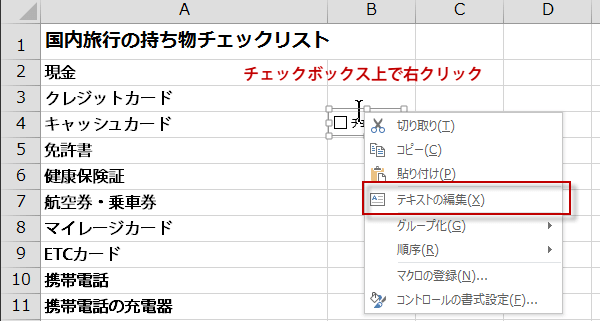
チェックボックスの文字列を修正する場合も必要に応じて好きな文字列を入力してください。
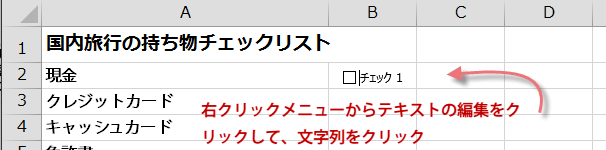
チェック1という文字列が自動で入力されています。この文字列を削除するには、右クリックして、テキストの編集をクリックして不要な文字列を削除します。
チェックボックスの文字列を修正する場合も必要に応じて好きな文字列を入力してください。
チェックボックスのコピー
あっという間にチェックボックスができましたが、まだ1個です。
これを他のセルにもコピーします。
B2セルを選択して、下側の角をクリックし、一番下のセルまでドラッグします。
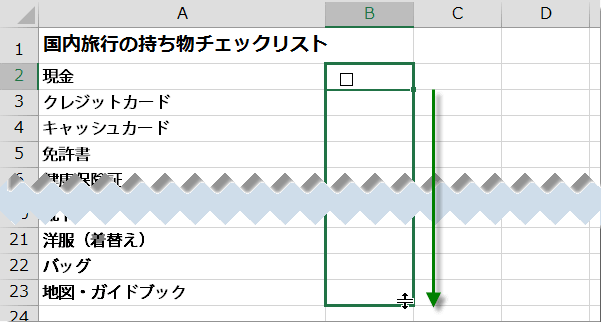
これを他のセルにもコピーします。
B2セルを選択して、下側の角をクリックし、一番下のセルまでドラッグします。
チェックボックスがコピーできました。
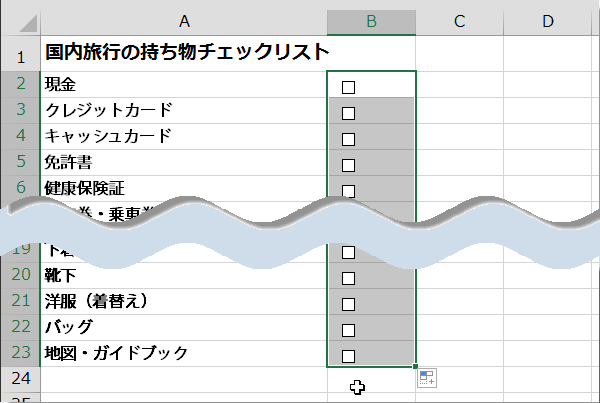
これで全部の項目にチェック・ボックスをつけることができました。
次は、何個チェックが入ったかなどを計算するために、コントロールの書式設定を行います。
スポンサーリンク
スポンサーリンク