ドロップダウンリストのリスト項目を追加したり編集したい
リストに項目を追加する Excel2013 基本技37回
ドロップダウンリストのリスト項目を追加したり編集したい ケース1
1.シート上にリストを作らず、データの入力規制で直接リストを作成した場合のリスト項目の追加と削除、リスト自体の削除方法。
2.リストを同一シート上に作成した場合
1.リストを追加、データの入力規制でリストを作成した場合
以下の表には、地区名として4つの地区をドロップダウンリストにしています。
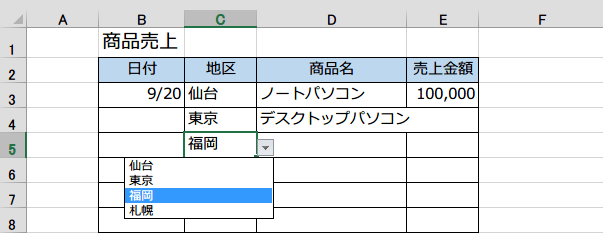
リストの項目を2つ追加したい時の例です。
まず、リストを使用しているセル範囲を選択し、データタブをクリックし、[データツール] の [データの入力規則] をクリックします。
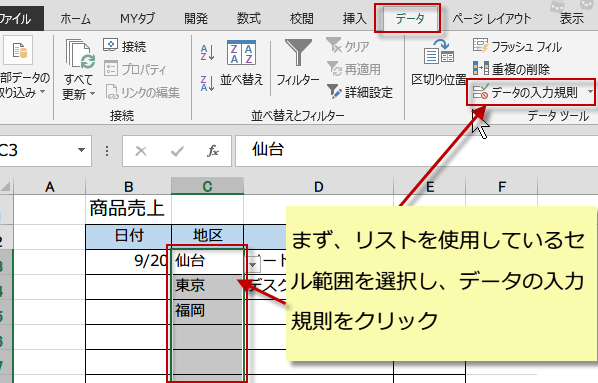
まず、リストを使用しているセル範囲を選択し、データタブをクリックし、[データツール] の [データの入力規則] をクリックします。
データの入力規則ダイアログボックスが表示されたら、設定タブタブの元の値の欄に入力されているリストの後ろに、追加項目を入力します。
入力規則によるリストを使っているセルを全部選択していない時は、
同じ入力規則が設定されたすべたのセルに変更を適用するにチェックをいれてください。
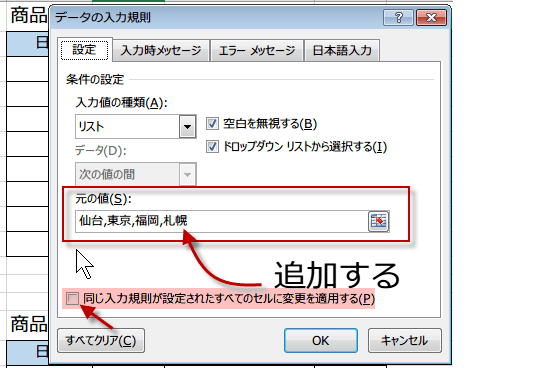
入力規則によるリストを使っているセルを全部選択していない時は、
同じ入力規則が設定されたすべたのセルに変更を適用するにチェックをいれてください。
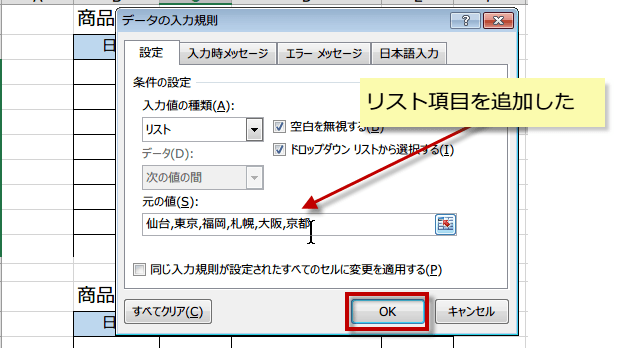
リスト項目を追加し、OKをクリックします。
スポンサーリンク
スポンサーリンク
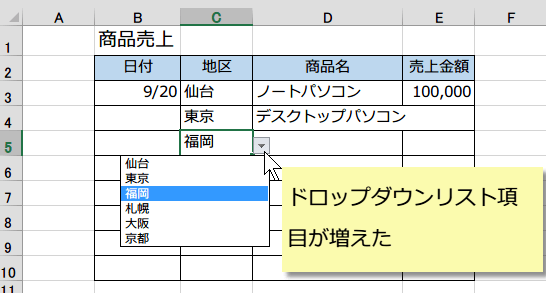
表に戻ると、ドロップダウンリストの項目が増えています。
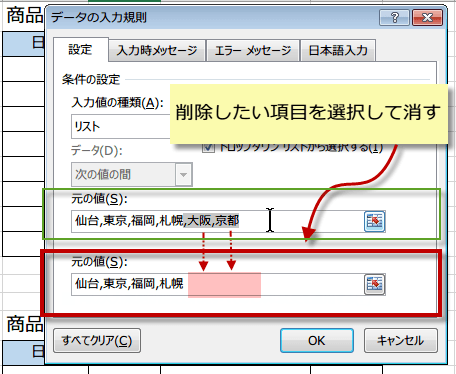
項目を減らしたい場合は、
追加の時と同様に、入力規則によるリストを使っているセルを全部選択して、データタブをクリックし、[データツール] の [データの入力規則] をクリックします。
追加の時と同様に、入力規則によるリストを使っているセルを全部選択して、データタブをクリックし、[データツール] の [データの入力規則] をクリックします。
リスト自体を削除したい時は、
入力規則ダイアログボックスの下にあるすべてクリアボタンをクリックします。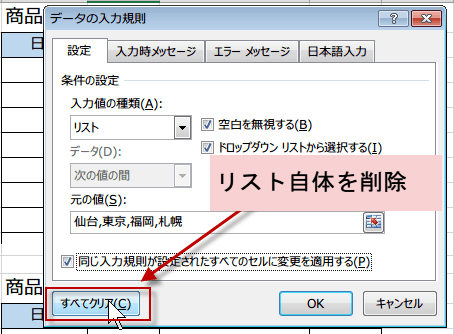
入力規則ダイアログボックスの下にあるすべてクリアボタンをクリックします。
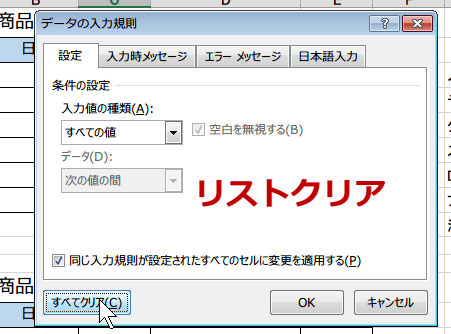
リストがクリアされました。
スポンサーリンク
スポンサーリンク