数値だけ選んで消去するには ジャンプ機能~Excel 2013
2013技BEST Excel
数値だけ選んで消去するには Excel
Excelの集計表などで作業をしている時、
数式や文字を残し数値だけを消去したい場合があります。
ただし、手作業で数値だけを消去するのは、結構大変です。
ここでは、ジャンプ機能を使って数値だけを選択して一発で消去する方法を紹介します。
(サンプルファイルは、こちらから 2013基本技2回サンプルデータ)
Excelバージョン:
編集グループの検索と置換ボタンにジャンプ機能がある
Excel2007からは、
[ホーム]タブの[編集]グループにある[検索と置換]ボタンに
ジャンプがあります。
Excel2003では、メニューから編集→ジャンプを選びます。
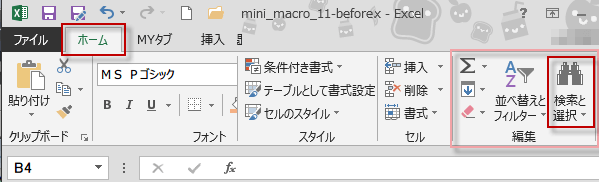
[ホーム]タブの[編集]グループにある[検索と置換]ボタンに
ジャンプがあります。
Excel2003では、メニューから編集→ジャンプを選びます。
使用したい表を開きます。
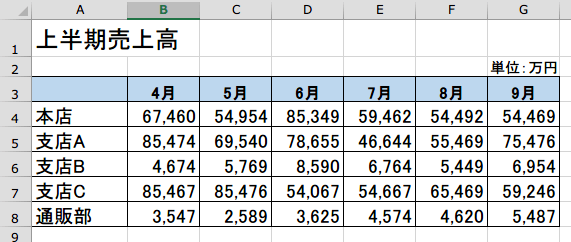
ホームタブの、編集グループにある、検索と選択ボタンをクリックして、
メニューから、ジャンプをクリックします。
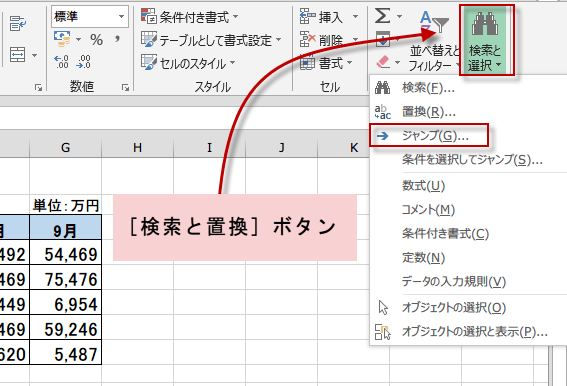
メニューから、ジャンプをクリックします。
ジャンプダイアログが開いたら、セル選択をクリックします。
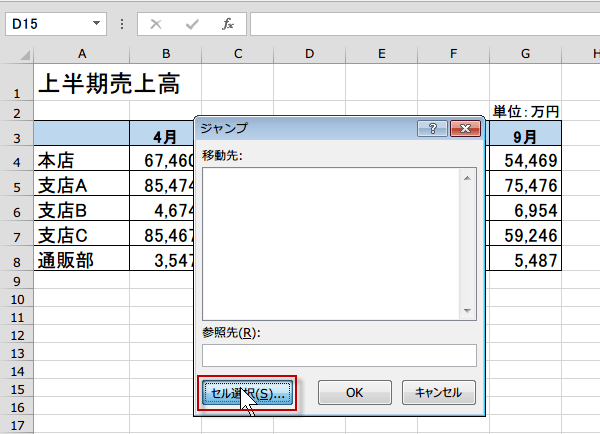
すると、選択オプションダイアログが開きます。
ここで、1.定数を選びます。
次に、2.数値のみチェックします。
OKをクリックします。
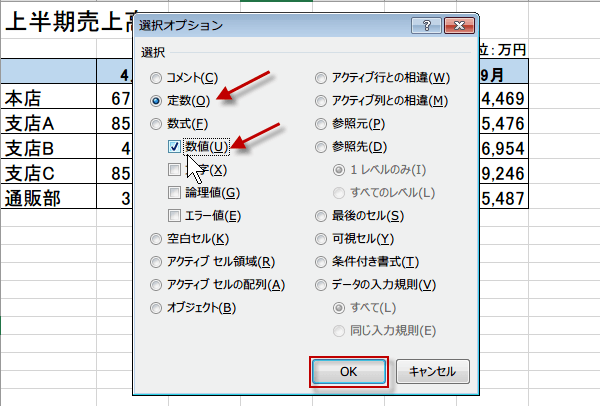
ここで、1.定数を選びます。
次に、2.数値のみチェックします。
OKをクリックします。
スポンサーリンク
スポンサーリンク
これで、表のスチセルだけが選択されました。
キーボードから、Deleteをクリックして、消去します。
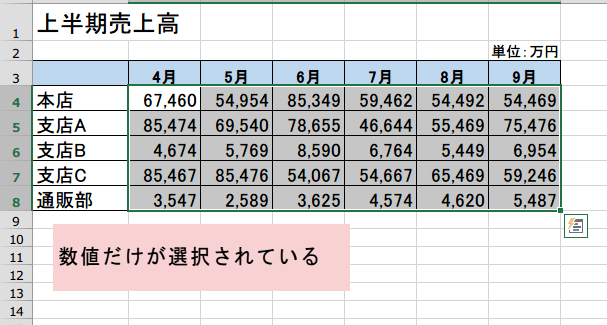
キーボードから、Deleteをクリックして、消去します。
数値の入力されたセルだけが消去できました。
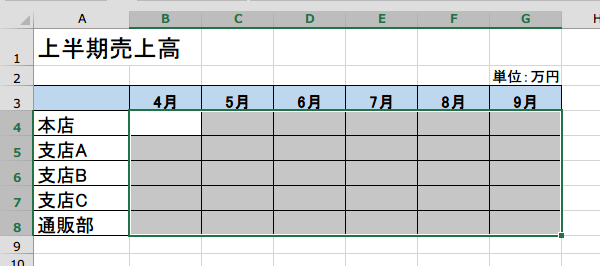
ジャンプダイアログを呼び出すショートカットキー
ジャンプ機能を使う時、ショートカットキーで呼び出すと便利です。
Ctrl + G キー
[ジャンプ] ダイアログ ボックスを表示します。
F5 キーを押してもOKです。

Ctrl + G キー
[ジャンプ] ダイアログ ボックスを表示します。
F5 キーを押してもOKです。
スポンサーリンク
スポンサーリンク