あっという間に表をデザインする技~技BEST Excel
Excel 2013 基本技 47回
あっという間に表をデザインする技
エクセルで表を作成するときに意外と困るのが表のデザインです。
いつも同じデザイン資料の表を作成していたら、内容が違う表には間違い防止のためにも、違ったデザインをと要望されてしまいました。
「そんなこと言うなら自分で作れ!」と言いたいところですが、後輩にできるところを見せたい気持ちもあります。
この早業を使うとあっという間に、洗練された表のデザインが可能です。
表を見栄え良くデザインする早業
今回は、何も設定されていない表をカッコ良くデザインします。
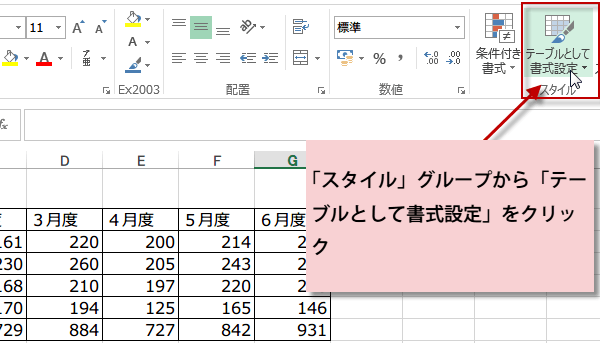
ホームタブの「スタイル」グループから「テーブルとして書式設定」をクリック
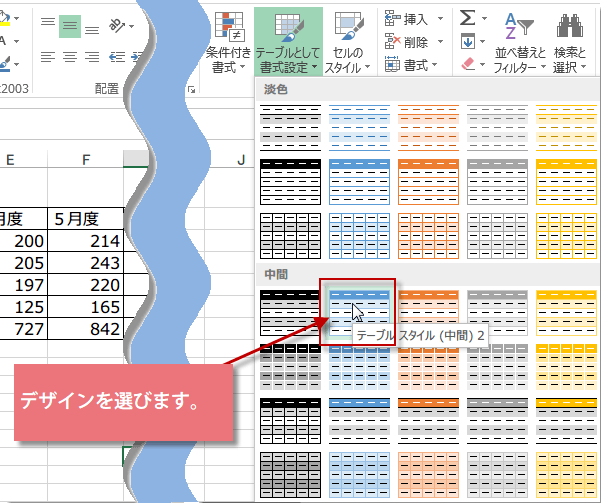
たくさんのデザインが表示されるので、適用したいデザインをクリックします。
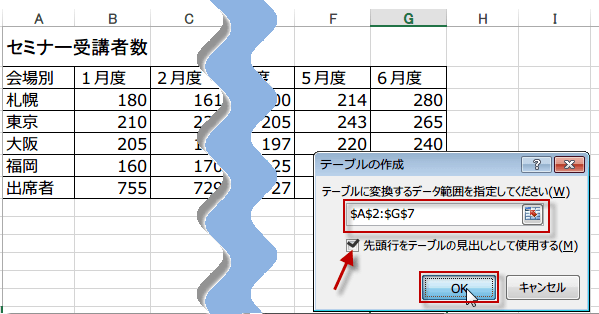
テーブルの作成ダイアログボックスが表示されるので、表の範囲を指定します。先頭をテーブルの見出しとして使用するにチェックを入れます。
スポンサーリンク
スポンサーリンク
デザインが適用されました。テーブルとして設定しているので、見出しにオートフィルタの▲が表示されていますね。
不要な場合は、デザインタブで「ツール」グループの「範囲に変換」を選択してください。
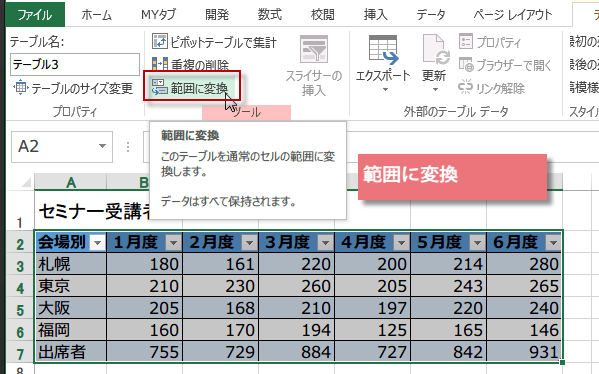
不要な場合は、デザインタブで「ツール」グループの「範囲に変換」を選択してください。
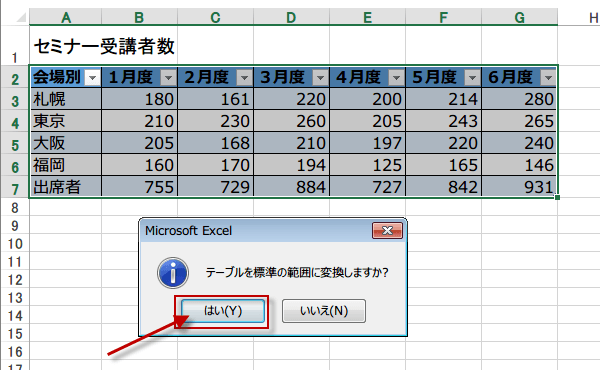
テーブルを標準の範囲に変換しますかと聞いてきますので、「はい」をクリックします。
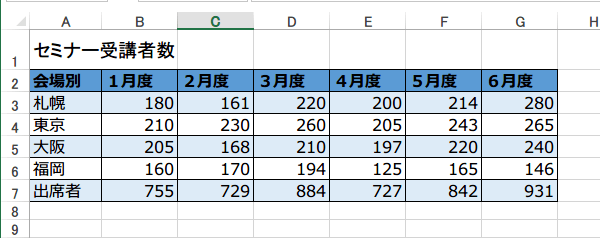
標準の範囲に変換されて、書式だけが残りました。あっという間に見やすく洗練された表の完成です。
今日のカンタン!Excel塾の講義は以上です。お疲れ様でした。
スポンサーリンク
スポンサーリンク