連動するドロップダウンリストを作る方法 EXCEL2013
2013EXCEL関数技BEST 76回
2つのリストを連動してドロップダウンにする
ドロップダウンリスト(プルダウンリスト)は、入力作業を軽減できてとても便利です。
今回は、2つのリストを連動する方法を紹介します。
(サンプルファイルは、こちらから 2013基本技75回サンプルデータ)
連動したドロップダウンリストを作る手順
2種類のドロップダウンリストを連動させて切り替えるには、次の手順で行います。
1.リストを用意する。
2.リストに名前をつける。
3.第1番目のドロップダウンリストを入力規制で指定する
4.連動して切り替える第2番めのリストをデータの入力規制設定する。この時元の値でINDIRECT関数を使う。
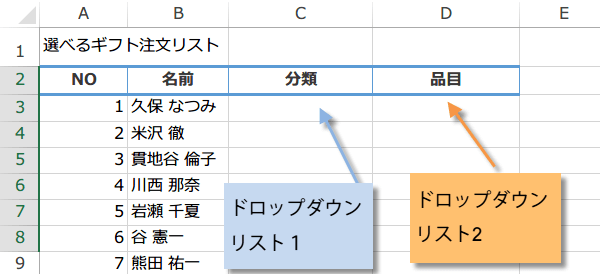
1.リストを用意する。
2.リストに名前をつける。
3.第1番目のドロップダウンリストを入力規制で指定する
4.連動して切り替える第2番めのリストをデータの入力規制設定する。この時元の値でINDIRECT関数を使う。
連動させるリストに名前をつける
連動させる品目のリスト群につかうリストにそれぞれ名前をつけていきます。
最初のリスト分類タオルに属する品名の範囲を選択し、名前ボックスにタオルと入力してエンターキーを押します。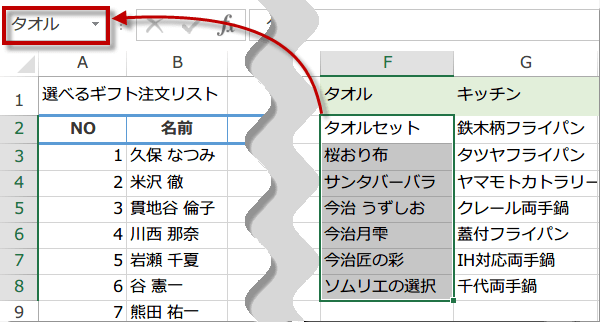
最初のリスト分類タオルに属する品名の範囲を選択し、名前ボックスにタオルと入力してエンターキーを押します。
品目のリストにつかうリスト群にタオル、キッチン、テーブル、洗剤という名前を定義しました。
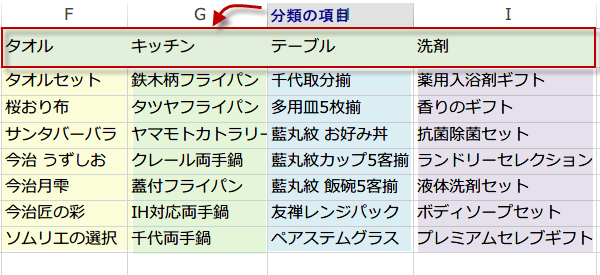
第1番目のドロップダウンリスト
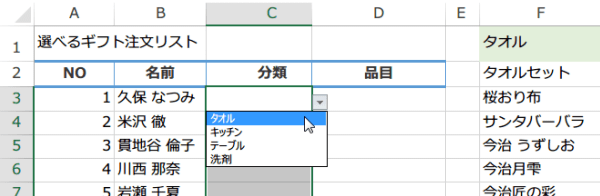
第1番めのリストを作成する分類の列に入力規制からリストを設定します。分類に使う項目はF1:I1セルに入力されているので、その範囲を元の値で選択します。
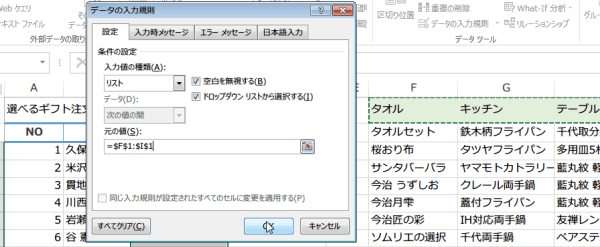
第1番めのリスト「分類」のドロップダウンリストが完成しました。
連動させるリストにデータの入力規制でINDIRECT関数
続いて、第2番めのリスト品目の方を設定します。入力する範囲を選択して、データの入力規制をクリックします。ここで、元の値に
=INDIRECT(C3)と入力します。
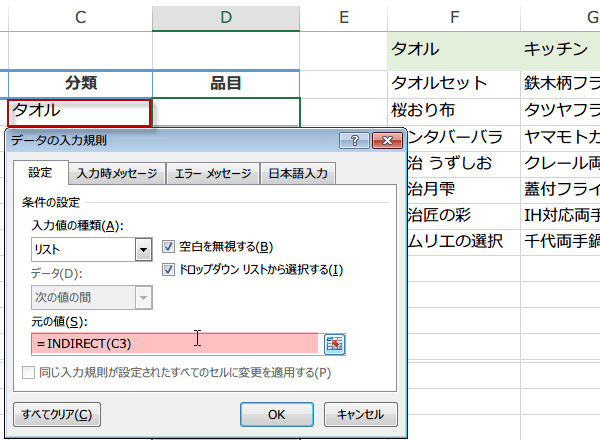
=INDIRECT(C3)と入力します。
これで、連動するリストの完成です。最初のリストで選んだ名前のリストが品目のリストに表示されています。
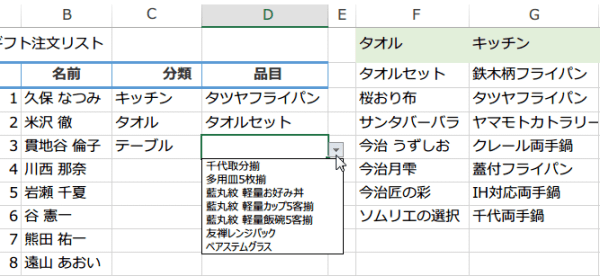
連動して切り替えるリストもINDIRECT関数を使うと簡単に設定できます。
今日の講義は以上です。お疲れ様でした。
今日の講義は以上です。お疲れ様でした。
スポンサーリンク
スポンサーリンク