Excelでリスト項目を追加したり編集したい同一シート上のリスト
同一シートのリストに項目追加 Excel2013 基本技38回
ドロップダウンリストのリスト項目を追加したり編集したい ケース2
2.リストを同一シート上に作成した場合
リスト項目を追加したり、削除したり、修正したりする場合の方法を紹介します。
1.シート上にリストを作らず、データの入力規制で直接リストを作成した場合
2.項目を追加、リストを同一シート上に作成した場合
リストを同一シート上に作成してある場合のリスト項目の追加のケースです。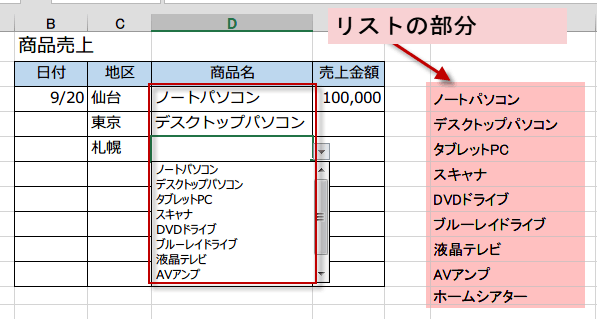
1.先に、現在のリストの下に追加項目を入力しておきます。
2.次に、入力規則によるリストを使っているセルを全部選択して、入力規制データタブをクリックし、[データツール] の [データの入力規則] をクリックします。
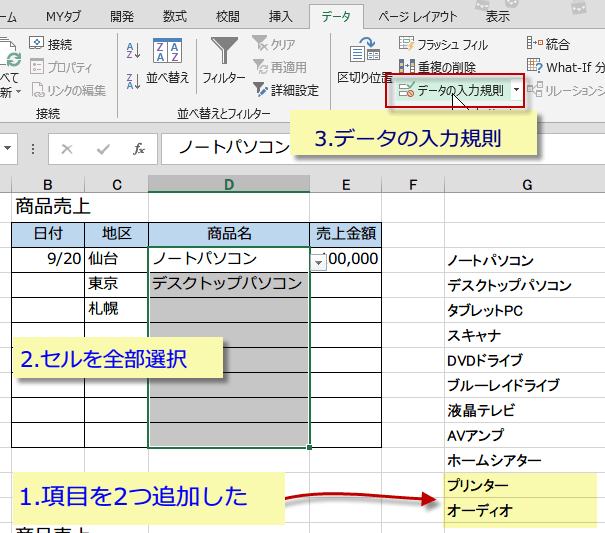
2.次に、入力規則によるリストを使っているセルを全部選択して、入力規制データタブをクリックし、[データツール] の [データの入力規則] をクリックします。
入力規則ダイアログボックスが表示されると、元の値欄にセル範囲が絶対参照で入力されています。=$G$3:$G$11
これを =$G$3:$G$13 と手入力で変更するか、
ダイアログボックス縮小ボタンをクリックして、
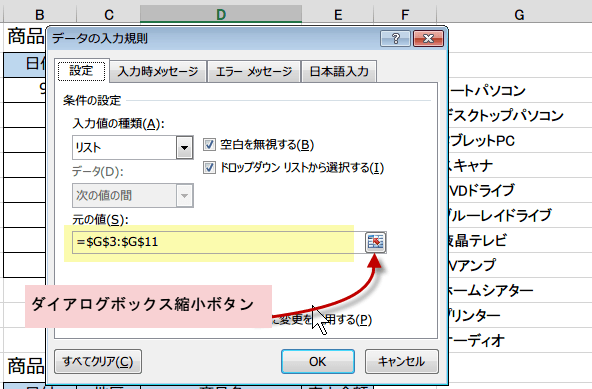
これを =$G$3:$G$13 と手入力で変更するか、
ダイアログボックス縮小ボタンをクリックして、
シートに戻って、リストの新しい範囲をドラッグして設定します。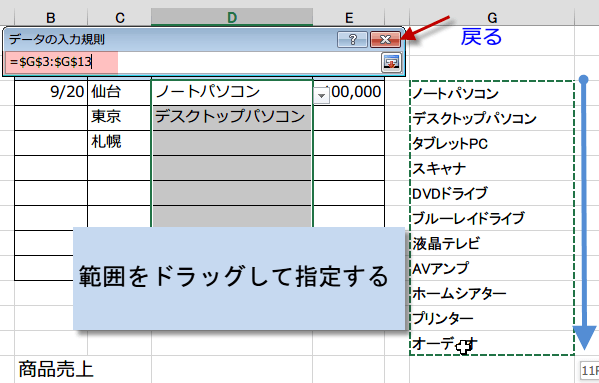
スポンサーリンク
スポンサーリンク
ダイアログ拡大ボタンをクリックして、入力規則ダイアログボックスに戻ります。リスト範囲の値が=$G$3:$G$13 に変わっています。
項目が追加できました。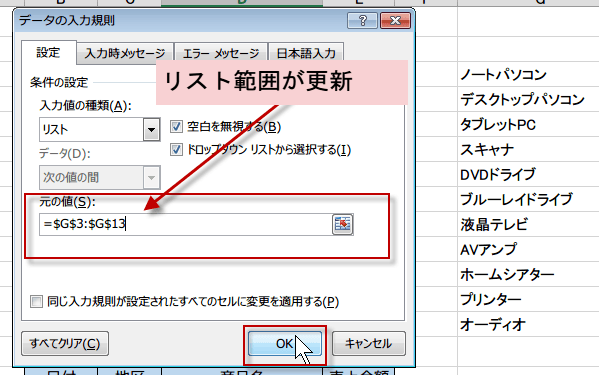
項目が追加できました。
追加した項目が入力できるようになっています。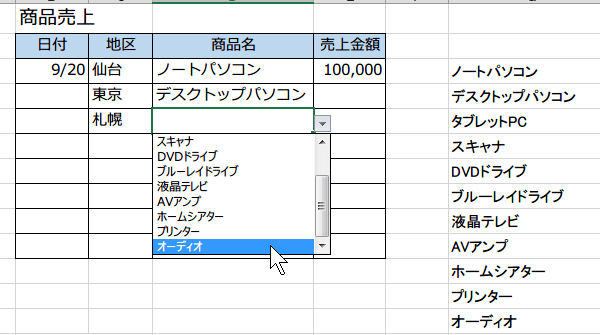
リスト項目を修正するには、リスト項目を削除するには
リスト項目を削除したい場合は、先にリストを修正しておいてから、
入力規則によるリストを使っているセルを全部選択して、
[データの入力規則] をクリックします。
元の値で、直接修正したリスト範囲を入力するか、
ダイアログボックス縮小ボタンで、
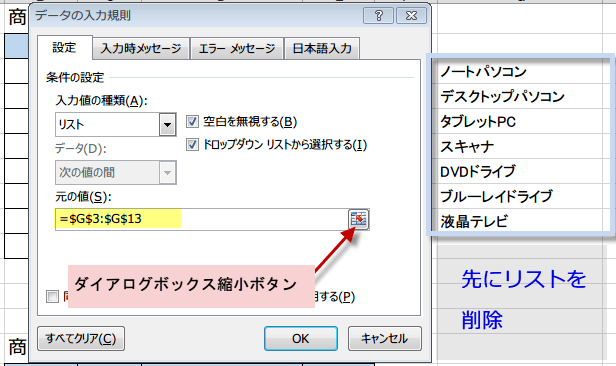
入力規則によるリストを使っているセルを全部選択して、
[データの入力規則] をクリックします。
元の値で、直接修正したリスト範囲を入力するか、
ダイアログボックス縮小ボタンで、
シートに戻って、リスト範囲を指定します。
これで不要な項目を削除したリストになります。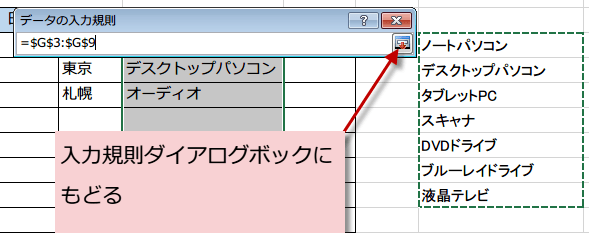
これで不要な項目を削除したリストになります。
入力規則ダイアログボックスに戻ると、リストの範囲が修正されているのが確認できます。
もし、リスト自体を削除したい時は、すべてクリアボタンをクリックします。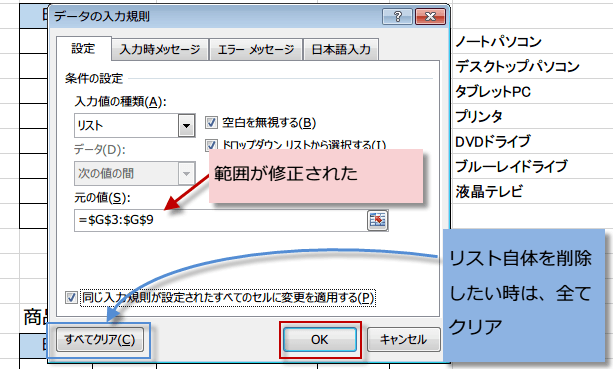
もし、リスト自体を削除したい時は、すべてクリアボタンをクリックします。
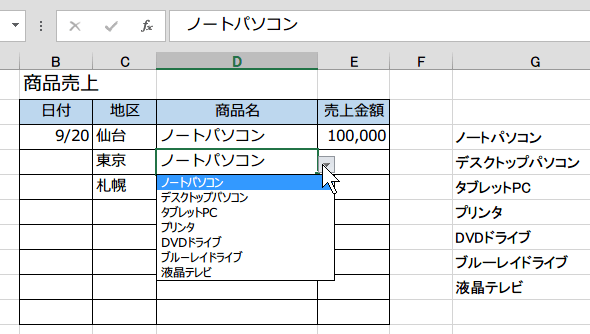
リスト項目から不要な項目が削除されました。
スポンサーリンク
スポンサーリンク