
|
|
|
OSにRAIDデバイスを追加
|

RAIDを新たに作成するハードディスクの追加RAID構築モデルについてハードディスクの領域確保mdadmによるRAIDの作成RAIDデバイスのマウントハードディスクが壊れたらmdadmによるRAIDの修復mdadmによるディスクの交換mdadmによるRAIDの解除 |
RAID構築のモデルケースRAID にはパフォーマンス重視のRAID0、冗長性重視のRAID1、その両立型のRAID1+0、コストパフォーマンスに優れたRAID5、そしてビジネス運用に適したRAID6など、その用途に応じた様式がいくつかあります。
また複数の
ハードディスク
をまるごと結合させてRAIDを構築する
ハードウェア
RAID
と違って、
WBEL
や
CentOS
の
ソフトウェア
RAIDの場合はハードディスク内の
パーティション
単位で結合を行いRAIDデバイスを構成します
もちろん、これらの一つ一つのケースについてここですべてを説明するのは困難です。 ただWBELやCentOSによるソフトウェアRAIDの構築方法は、構成や方式が変わっても設定方法そのものは変わりませんから、基本的な設定方法さえ覚えてしまえば後は簡単な応用になります。 そこでこのセクションでは以下のようなモデルケースを想定してRAIDの構築例を説明してみようと思います。 なお、このセクションでは WBEL4 による構築を行うものとして説明します。 操作方法はWBEL3、CentOS3、CentOS4、CentOS5の場合もほとんど変わりはありませんが、メッセージの内容などが若干異なりますので注意してください。 ハードディスクの増設位置今回のモデルケースでは、既に WBEL4 のシステムが "P-ATA(IDE)" の ハードディスク "/dev/hda" インストール されて稼動しているものとし、この ホスト機 に、 160 GB のハードディスクを 3台 追加するものとします。 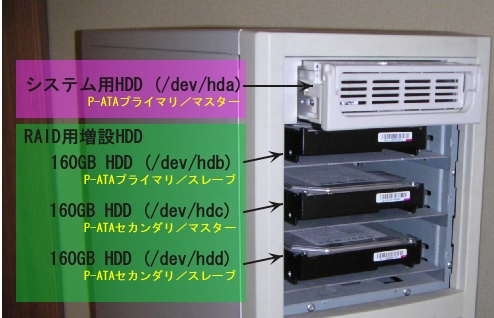
ハードディスク増設のモデル もしもIDEの拡張インターフェースカードを追加していて、そのインターフェースにハードディスクを追加した場合に、ドライブ名は接続位置によって "/dev/hde" 、 "/dev/hdf" のように変化します。 |
||||||||
|
|
またインターフェースが S-ATA の場合のドライブ名は通常接続順に "/dev/sda" 、 "/dev/sdb" となります。 このセクションを参考にお使いのホスト機にハードディスクを追加するときは、この部分を適宜読み替えて参照してください。 RAID構成の設計について増設したハードディスクはそれぞれ 60GB と 100GB の二つずつの パーティション に分割します。 そして60GBのパーティションで RAID 1構成の "/dev/md0" を作成し、100GBのパーティションで RAID5 構成の "/dev/md1" を作成します。 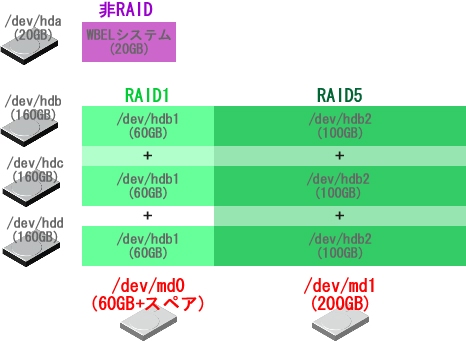
RAID構成のモデル
RAID1は同じサイズの二つのパーティションに同じデータを書き込む
ミラーリングRAID
構成ですから
そこで今回のモデルでは "/dev/md0" の実稼動パーティションとして "/dev/hdb1" と "/dev/hdc1" を、スペアパーティションとして "/dev/hdd1" を設定するものとします。 スペアパーティションを確保しておけば、実稼動パーティションのどちらかに障害が発生したときに自動的にパーティションの置き換えが行われますから障害が起こっても慌てて対処する必要がなくなるわけです。ハードディスクの台数に余裕があれば利用したい仕組みです。
RAID5は、例えば同じサイズの三つのパーティションを使ってほぼ二つ分のパーティションの容量を利用する
パリティ分散ストライピングRAID
です
今回のモデルでは "/dev/md1" の実稼動パーティションとして、100GBのパーティション "/dev/hdb2" 、 "/dev/hdc2" 、 "/dev/hdd2" の三つを構成して200GBのRAID5デバイスを作成してみます。 今回は3台のハードディスクしか使いませんが、もしももう一台ハードディスク "/dev/hde" が組み込まれていて、なおかつ同じ容量のパーティションが確保できるのであれば、これをスペアパーティションとして利用することができますし、合計4つのパーティションで300GBのRAIDデバイスを作成することもできます。
また、構成に使えるパーティションが4つになると、WBEL4やCentOS4、CentOS5の場合はRAID6
 関連セクション・
OSをRAID構成でインストール
関連セクション・
OSをRAID構成でインストール
|
||||||||
ハードディスクの認識の確認ホスト機 への ハードディスク の取り付けができたらホスト機を起動します。
取り付け方法に根本的な誤りがあるとホスト機が起動しなかったり、
WBEL
や
CentOS
の起動が途中で停止したりすることがありますから、一番最初は実機で
BIOS
やWBEL及びCentOSの起動プロセスを見守りながら起動させ、不具合が見つかったら適宜修正します
|
|||||||||
|
|
WBELやCentOSのシステムが無事起動して
ログイン
プロンプト
が表示されたら、
サブネット
内の適当な
クライアント機
から
SSHクライアント
で
構築中のLinuxサーバー
に
ログイン
します
それから su コマンド で ユーザーアカウント を "root" に変更し、 cat コマンド と grep コマンドを使ってWBELやCentOSの起動メッセージである "/var/log/dmesg" の内容からハードディスクの認識状況を確認してみます。
メッセージの内容はホスト機の環境によって異なりますが、このように 増設したハードディスクのデバイス名がきちんと表示され、エラーが見当たらないこと が確認できれば大丈夫です。 ちなみにこれが "S-ATA" のハードディスクの場合は、デバイス名が "/dev/hd?" ではなく "/dev/sd?" ですので。 "cat /var/log/dmesg | grep sd と実行します。 |
||||||||
|
LinuxのRAIDの解説書
オススメです ↓ |
WBELやCentOSでは通常、
"S-ATA"
のハードディスクは
SCSI
接続
BIOSできちんと認識できているハードディスクがここで見つからなかったりエラーになったりする場合はハードディスクやインターフェースに以上がある可能性が高いので、ハードディスクの付け替えなどを行ってみて原因を調べることになるかもしれません。 ハードディスクの接続が確認できたら次へ進みます。
関連セクション・
OSをRAID構成でインストール
|



|
|
ハードディスクの追加
<<Previous
|
Next>>
ハードディスクの領域確保
|
| このサイトは既に更新を終了していますが、今のところ店じまいの予定はありません。 リンクフリー ですので、趣味や勉強のためでしたら、引用、転用、コピー、朗読、その他OKです。このサイトへのリンクについては こちら をご覧ください。 |

|
| ”Linux”は、Linus Torvalds 氏の各国における登録商標です。”Red Hat”及びRed Hatのロゴおよび Red Hat をベースとしたすべての商標とロゴは、各国におけるRed Hat, Inc. 社の商標または登録商標です。その他のプログラム名、システム名、製品名などは各メーカー、ベンダの各国における登録商標又は商標です。 |

|