
|
|
|
WBEL3インストール後の設定
|

インストール後の設定ログインとアカウント作成X-Windowと通信の確認簡易テキストエディタ"nano"ネットワークの詳細設定sshクライアントの導入yumによるアップデート不要デーモンの停止公開のためのルーター設定ダイナミックDNSの登録と設定ダイナミックDNSの自動更新 |
SSHでサーバーをコントロールする
WBEL3 などの LinuxOS の源流ともいうべき UNIX では、以前から Telnet プロトコル によるリモート接続が用いられてきました。 Telnetは非常にシンプルなプロトコルですから、通信速度が比較的遅くても充分なレスポンスがあるため、 ISDN がインターネット接続の主流であった頃はとても重宝されていました。 しかしながら、世界中に高速な通信回線が普及し、通信内容の傍受やサーバーへの不正侵入が横行している現在では、通信経路が暗号化されている SSH プロトコルを利用するリモート接続を用いるのが一般的になっています。 SSHによるリモート接続を行うには、接続される側でSSHのサーバー アプリケーション が稼動していて、接続する側で SSHクライアント アプリケーションが利用できる必要があります。 WBEL3は他のLinuxOSと同様に、 デフォルト でSSHのサーバーアプリケーション sshd が インストール されて最初から稼動していますから、ネットワークで接続されているホスト機でSSHクライアントが使用できれば、すぐにでもリモート接続できます。 一方のSSHクライアント環境としては、 BSD を基幹システムとする MacOSX は、最初からSSHクライアントを実装していますのですぐに利用できます。 ただし WindowsOS や MacOS9 などは、SSHクライアント機能を実装していませんので、必要なアプリケーションを別途インストールする必要があります。
WindowsOSには"Tera Term Pro"WindowsOS を SSHクライアント として利用するにはいくつか方法がありますが、最も普及しているのは TeraTermPro というフリーウエアの通信ソフトを利用する方法です。 TeraTermProは、単独では Telnet クライアントとしてしか利用できませんが、これに TTSSH というライブラリを組み合わせて使うことでSSHクライアントとして使用できるようになります。 TeraTermProとTTSSHは、それぞれを別に入手して インストール することもできますが、既に二つが同梱されて配布されている "UTF-8 TeraTerm Pro with TTSSH2" をインストールするほうが簡単ですので、今回はこちらを利用させてもらいましょう。 "UTF-8 TeraTerm Pro with TTSSH2" は、 SourceForge.jp の sourceforge.jp Project Info - UTF-8 TeraTerm Pro with TTSSH2 から入手できますので、このページから、 "UTF-8 TeraTerm Pro with TTSSH2" の最新版を ダウンロード してください。 ダウンロードしたファイルは "******.exe" という実行形式のインストールプログラムになっていますので、普通のアプリケーションのインストールと同じ要領でインストールしてください。 インストールに関しては特に注意点はありません。インストーラー推奨のオプションに従って作業を進めればOKです。
|
|||||||||||||||
"Tera Term Pro"によるサーバーへの接続インストール が終わったら "UTF-8 TeraTerm Pro with TTSSH2" アプリケーション を起動してください。 |
||||||||||||||||
|
いうまでもないことですが、現在使用中の
WindowsOS
が、
構築中のLinuxサーバー
と同じ
サブネット
に入っている必要があります。
また右の (5) の ヒストリ にチェックが入っていると接続先履歴が保存されるようになります。 |
すると、次のような ダイアログ が表示されるはずです。 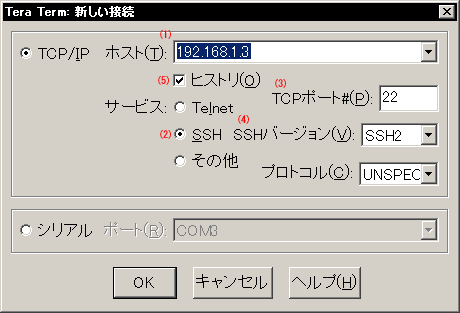
TeraTermProの起動ダイアログ このダイアログで (2) が "SSH" 、 (3) が "22" 、 (4) が "SSH2" になっていることを確認してください。 そして (1) に 構築中のLinuxサーバー に割り当てた IPアドレス を入力して OK ボタンをクリックしてください。 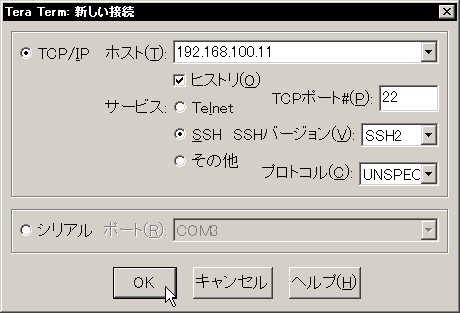
"web1.obenri.com"のIPアドレスで接続する すると、次のようなセキュリティ警告のダイアログが表示されるはずです。 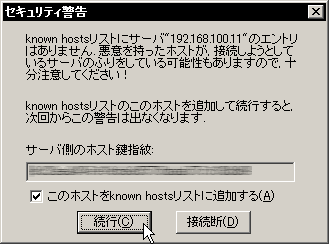
セキュリティ警告のダイアログ これははじめて接続する SSH サーバーに接続しようとするときに表示されるダイアログで、接続先の ホスト が正しい接続先かどうかを判定するための仕組みです。 ここで 続行(C) ボタンをクリックすると、 構築中のLinuxサーバー 上の SSH サーバーが提供する鍵情報が "UTF-8 TeraTerm Pro with TTSSH2" に保存され、次回からこのダイアログは表示されなくなります。 続行すると、次のような SSH 認証のダイアログが表示されるはずです。 |
|||||||||||||||
もし、このダイアログが表示されないときは、ネットワークの構築のどこかに単純な誤りがあるはずですので、もう一度
 を確認してください。
|
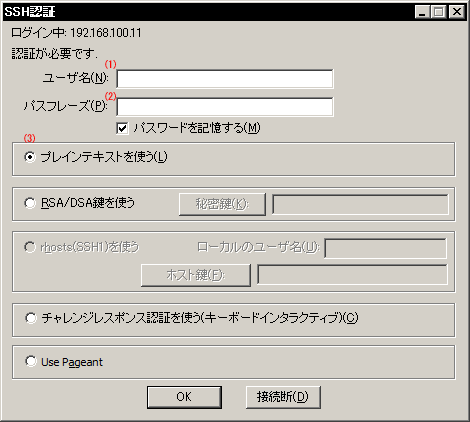
SSH認証のダイアログ ダイアログが表示されたら、 (3) が選択されていることを確認して、 (1) に、 WBEL3 システム上の任意の ユーザーアカウント 名、 (2) にそのユーザーのパスワードを入力して OK ボタンをクリックしてください。 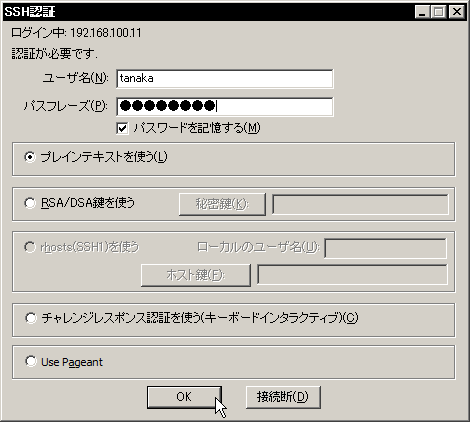
ユーザーアカウントの入力 すると、次のように 構築中のLinuxサーバー へ ログイン できます。 |
|||||||||||||||
| 実際にデフォルトで表示されるのは、もっと大きな画面でフォントも異なりますが、画面に入りきれないので次のステップで示すTeraTermProの設定で調整したログイン画面を示しています。 |
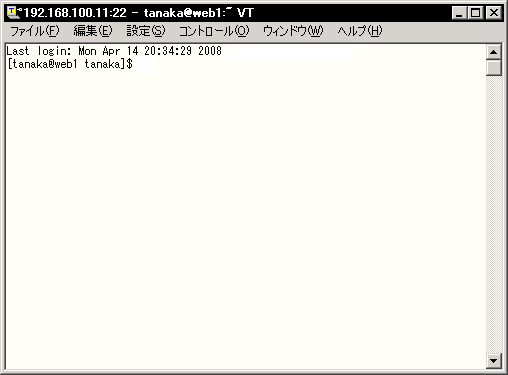
TeraTermProによるサーバーへのログイン画面 |
|||||||||||||||
| 他のSSHクライアントを利用するときも、同じく "exit" でログアウトしますが、アプリケーションが終了するかどうかはアプリケーションの仕様や設定によります。 |
ログアウト するときは、ログイン画面で "exit" Enter とタイプします。 構築中のLinuxサーバー からログアウトすると、自動的に TeraTermPro も終了します。
|
|||||||||||||||
"Tera Term Pro"の設定TeraTermProは使用環境に応じて様々な設定が可能ですので、本格的に扱う前にカスタマイズすることをお勧めします。 最低限注意すべきところは、 「送受信する文字コード」 を EUC に変更しなければならない点です。これを間違うと、日本語の表示がうまくいかなくなります。 TeraTermProウインドウの 設定(S) から 端末(T)... を開きます。 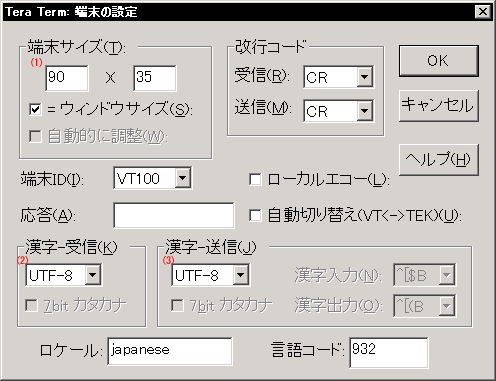
TeraTermProの端末設定 |
||||||||||||||||
| こだわる必要は特にありませんが、 80×25 に設定すると、実機の表示と全く同じになります。 |
このなかで自由に変更できるのは (1) です。これは、操作画面の文字数などの設定です。左側が一行の文字数、右側が縦の行数です。 これを大きくとれば一度にたくさんの文字が表示できますから、解像度の高いパソコンで使用するときは大きめにしておくと良いかもしれません。 |
|||||||||||||||
|
FedoraCore
およびそれをベースとしている最近の
ディストリビューション
は、標準で
UTF-8
を使いますから、
デフォルト
では
UTF-8
になっています。
WBEL4では UTF-8 を使います。 |
(2) と (3) は、日本語を扱うときの文字コードです。 WBEL3 はシステムで EUC を使いますので、プルダウンメニューから "EUC" を選択します。 その他の設定は変更する必要はありませんが、万が一上と異なる場合には修正してください。 設定が終わったら OK をクリックしてください。 設定はすぐに反映されますが、このままでは一度TeraTermProを終了してしまうと、設定が元にもどってしまいますから、 TeraTermProウインドウの 設定(S) から 設定の保存(S)... を開き、設定ファイル "TERATREM.INI をTeraTermProをインストールしたディレクトリに保存してください。 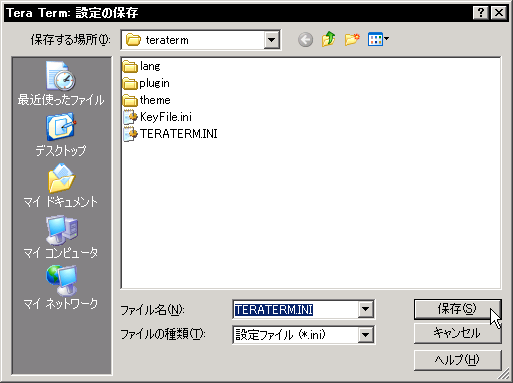
TeraTermProの設定の保存 その他の設定は、TeraTermProに付属のヘルプを参照しながら適宜行ってください。 訳のわからない部分はあまりいじらないほうが良いかもしれませんが、例えば、 設定(S) メニュー以下の、 フォント(F)... 、 SSH認証(A)... 、 TCP/IP... などは好みに応じて設定を変えたほうがよいかもしれません。 いずれの設定を変更した場合でも、 設定(S) から 設定の保存(S)... の操作は忘れないようにしましょう。
|
|||||||||||||||
MacOSXは"ターミナル"で接続MacOSX は、 OS の標準 インストール で SSHクライアント アプリケーション がインストールされていて、 "ターミナル" というユーティリティから 構築中のLinuxサーバー に接続できます。従って WindowsOS のように別のSSHクライアントアプリケーションを導入する必要はありません。 "ターミナル" は通常、起動ディスクの "アプリケーション"→"ユーティリティ" の中にありますから、これをダブルクリックしてください。次のような画面が開くはずです。 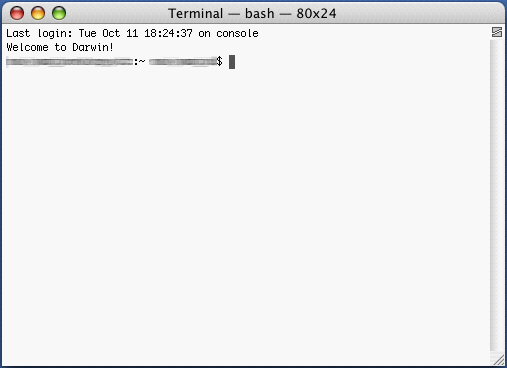
ターミナルの起動画面 実はもうこの段階で、 bash で使用中のMacOSXに ログイン した状態になっていますから、 "ssh ユーザーアカウント 名@サーバーの IPアドレス " または、 "ssh ユーザーアカウント名@サーバーの FQDN " で別の サーバー にリモートログインできます。
初めてのサーバーにログインするときは、SSHクライアントが接続先のサーバーの情報を記録するように求めてきます。
ここで yes Enter とタイプするとパスワードを聞いてきますので、そのユーザーアカウントのパスワードをタイプして Enter を押せばログイン完了となります。
MacOSXのターミナルはTeraTermProと同様に、 デフォルト の日本語文字コードが UTF-8 になっていますので、メニューの "ターミナル" から "ウインドウ設定..." を開き、 "ディスプレイ" の設定の 文字セットエンコーディング を 日本語 (EUC) に変更してください。 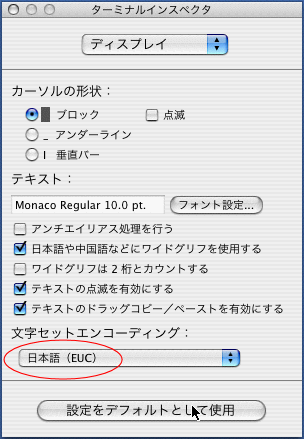
文字セットエンコーディングの変更 次いで 設定をデフォルトとして使用 をクリックし、ウインドウを閉じれば設定は終わりです。
|
||||||||||||||||
OldMacは"MacSSH"を利用MacOS9 以前の環境で利用できる SSHクライアント は、残念ながらあまり選択肢がありません。事実上唯一の選択肢ともいえるのが、 MacSSH です。 MacOS9までのクラシックタイプの MacOS が全盛の時代は、 UNIX 系 OS へのリモート ログイン はまだ TELNET が主流でしたから、それは仕方のないことかもしれません。 |
||||||||||||||||
| 残念ながら68k版のMacSSHは、日本語文字セットに対応していないようなので、文字化け覚悟で使う必要があります。 |
MacSSHは、PPC版と68k版がありますが、MacOSがOpentransportに対応していなければならないので、 System7.5.1(漢字Talk7.5.1)以降 が必須条件になります。 MacSSHはフリーウエアで、 http://pro.wanadoo.fr/chombier/MacSSH/SSH_info.html から ダウンロード できます。 |
|||||||||||||||
|
|
配布はMacOS標準の圧縮形式 ".sit" になっていますので、 StuffIt Expander などで適当な場所に解凍し、 アプリケーション "MacSSH PPC" または "MacSSH 68k" を開いてください。 アプリケーションが起動したら、 "file" メニューから "Open Connection" を選んでください。すると、次のような ダイアログ が開きます。 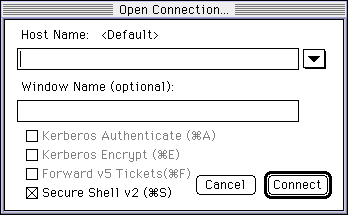
ホストの選択ダイアログ "Host Name:" に 構築中のLinuxサーバー の IPアドレス を入力して Connect ボタンをクリックします。 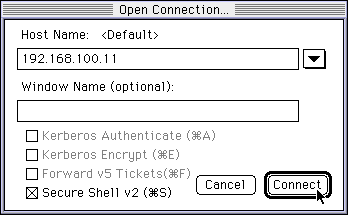
IPアドレスを入力 すると、次のダイアログが開きます。 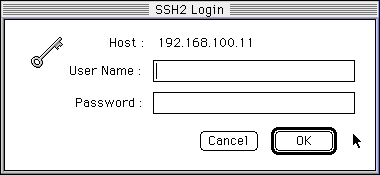
ユーザーアカウント入力のダイアログ ここで "User Name:" にログインする ユーザーアカウント 名、 "Password:" にパスワードを入力して OK ボタンをクリックします。 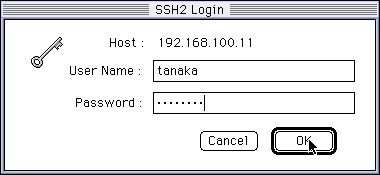
ユーザーアカウント名とパスワードを入力 初めてのサーバーにログインするときは、SSHクライアントが接続先のサーバーの情報を記録するように求めてきますので、次のようなダイアログが表示されます。 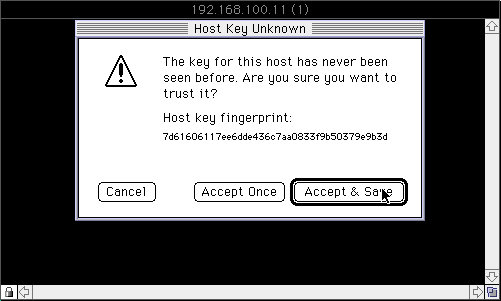
サーバー名記録確認のダイアログ Accept & Save ボタンをクリックすると、サーバーへの接続が完了します。 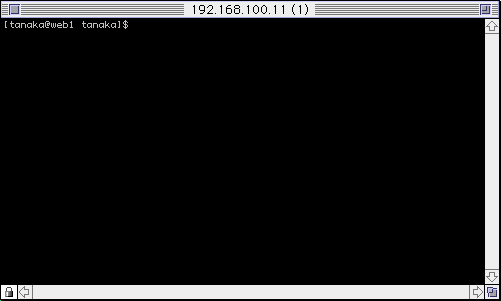
サーバーへのログイン完了 MacSSHは、 TeraTermProや MacOSX のターミナルと同じで、文字コードセットを EUC に変更する必要があります。 文字コードセットを変更するには、 "Session" メニューから "Translation" を開き、 "EUC-JP" を選択してください。 また、 デフォルト のフォントが欧文フォントになっているはずですので、文字コードセットを変更しただけでは日本語は表示されません。 "Session" メニューから "Font" を開き、等幅の日本語フォントを選択してください。
|
|||||||||||||||
SSHクライアントの使い方のコツSSHクライアント は、大抵はひとつのパソコンでいくつも起動できますから、複数の異なる SSH サーバー に ログイン することができます。 また逆に、一台のサーバーに対して同時に複数のSSHクライアントからのログインも可能ですし、あまり好ましい方法とはいえませんが、同一の ユーザーアカウント からの複数のログインも可能です。 サーバーから ログアウト するときは、 exit Enter とタイプしてください。 root アカウントでのSSHログインは、実機の前での root アカウントでの操作となんら変わりのない実行権限を持ちますから、実機の前にいなくても全ての操作を行うことができます。
また、
ポートフォワーディング
の設定で、インターネット空間からのログインも可能になりますから、インターネットに接続できる場所であれば、携帯用ノートパソコンで外出先からでもサーバーを自由に操作できるようになります
このように、SSHクライアントログインは非常に便利ですが、 reboot コマンド や poweroff コマンドまでリモートで実行できるようになりますから、うっかり外出先で poweroff を実行してしまうとちょっと面倒なことになりますので注意してください。 さて、ここでちょっと実験してみましょう。 まず、今お使いのパソコンの Webブラウザ を開き、アドレスバーに "http://192.168.100.11/" とタイプしてアクセスしてみてください。すると 「ページを表示できません。」 などのメッセージが表示されるはずです。 次に、同じパソコンからSSHクライアントで 構築中のLinuxサーバー にログインし、次のように操作して Webサーバー を起動してみてください。 |
||||||||||||||||
| Webサーバーの停止は、 "start" オプションの代わりに "stop" オプションで "/etc/init.d/httpd" を実行します。 |
ここでもう一度 "http://192.168.100.11/" |
|||||||||||||||
|
管理人イチオシの一冊、
Linux初心者必読です! ↓ |
にアクセスしてみてください。今度は、以下のようなWebサーバーのテストページが表示されるはずです。 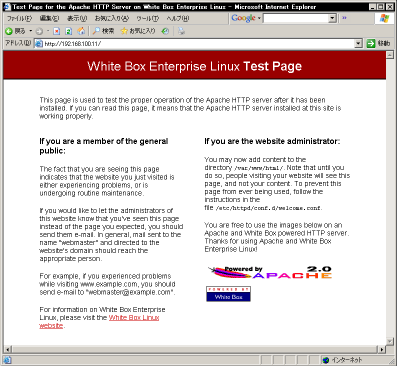
SSHクライアントから起動されたApache2のテストページ このように、SSHクライアントを使用すれば、サーバーの操作とサーバーの動作チェックをお使いのパソコン一台で行うことができますからとても便利です。 |
|||||||||||||||
| このクライアントの一覧に LinuxOS が加わるのはいつ頃になるのでしょうか。 |
サーバー アプリケーション の仕事は、汎用の クライアント機 への情報発信です。つまり、動作確認は結局のところネットワーク接続された WindowsOS や MacintoshOS から行う必要がありますから、そういう意味でSSHクライアントの利用はとても合理的というわけです。
|


|
|
ネットワークの詳細設定
<<Previous
|
Next>>
yumによるアップデート
|
| このサイトは既に更新を終了していますが、今のところ店じまいの予定はありません。 リンクフリー ですので、趣味や勉強のためでしたら、引用、転用、コピー、朗読、その他OKです。このサイトへのリンクについては こちら をご覧ください。 |

|
| ”Linux”は、Linus Torvalds 氏の各国における登録商標です。”Red Hat”及びRed Hatのロゴおよび Red Hat をベースとしたすべての商標とロゴは、各国におけるRed Hat, Inc. 社の商標または登録商標です。その他のプログラム名、システム名、製品名などは各メーカー、ベンダの各国における登録商標又は商標です。 |

|