
|
|
|
CentOS5.7のインストール
|

CentOS5のインストールインストールの下準備インストーラの起動操作環境の設定Disk Druidの説明ディスクの設定ブートローダの設定ネットワークの設定タイムゾーンの選択rootパスワードを設定パッケージグループの選択1パッケージグループの選択2インストール準備完了パッケージのインストールおめでとうございますファイヤーウォールSELinuxKdump日付と時刻の設定ディスプレイの設定ユーザーの作成サウンドカード追加のCDとインストール完了 |
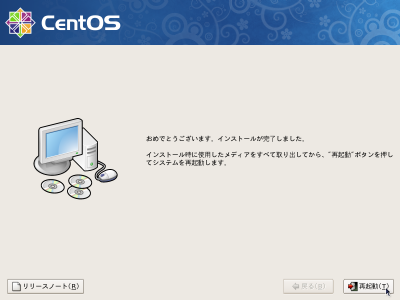
パッケージのインストール完了パッケージの インストール 完了の確認画面です。 ホスト機 にインストール用 フロッピーディスク やインストール CD が挿入されているときはここで取り出しておきます(この画面が開くときに、CDトレイも同時に開いているはずです)。 もしもCDトレイが開いていないときは、ホスト機のCDイジェクトボタンを押してインストールCDを取り除いてください。
再起動(T)
ボタンをクリックすると、本体が再起動し、しばらくすると、
ブートローダ
である
"GRUB"
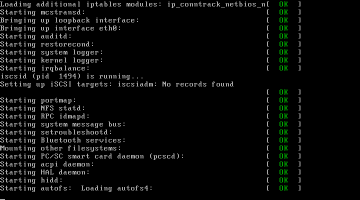
このとき、画面上に見慣れないメッセージが次々に表示されていき、以下のようにCentOS5の起動時に読み込まれるプログラムなどのステータスが表示されます。 正常に起動した場合は "OK" 、正常に起動できずに起動がキャンセルされた場合は "FAILED" 、で示されます。 |
||||||||
|
サーバーを設置するネットワーク環境にもよると思いますが、IPv6のファイヤーウォールに関して
"FAILED"
が表示されることがあります。
このコンテンツではIPv6のファイヤーウォールサービスは使用しませんので、この "FAILED" は無視して構いません。 |
普通はこの段階で "FAILED" が表示されるケースはまずありません。 もちろんこの段階で "FAILED" となっても、その場では対処法がありませんので、とりあえずは "どの項目で "FAILED" が表示されたか" を確認しておいて、後から再設定することになります。 もちろん、後から再確認する方法はありますので、ステータスを見落としても慌てる必要はありません。 |
||||||||
|
|
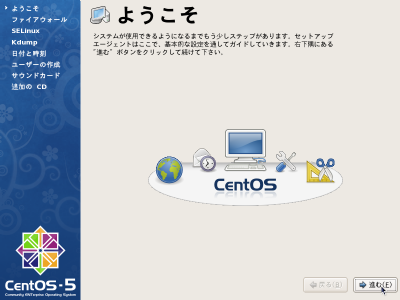
もし、CentOS5の起動に致命的な問題がなければ、起動プロセスが最後まで進んで、以下の ようこそ 画面が表示されるはずです。 引き続き 進む(E) をクリックして ファイヤーウォール のステップへ進んでください。
|

|
|
パッケージのインストール
<<Previous
|
Next>>
ファイヤーウォール
|
| このサイトは既に更新を終了していますが、今のところ店じまいの予定はありません。 リンクフリー ですので、趣味や勉強のためでしたら、引用、転用、コピー、朗読、その他OKです。このサイトへのリンクについては こちら をご覧ください。 |

|
| ”Linux”は、Linus Torvalds 氏の各国における登録商標です。”Red Hat”及びRed Hatのロゴおよび Red Hat をベースとしたすべての商標とロゴは、各国におけるRed Hat, Inc. 社の商標または登録商標です。その他のプログラム名、システム名、製品名などは各メーカー、ベンダの各国における登録商標又は商標です。 |

|