
|
|
|
WBEL3のインストール
|

WBEL3のインストールインストールの下準備インストーラの起動操作環境の設定Disk Druidの説明ディスクの設定ブートローダの設定ネットワークの設定ファイヤーウォール追加言語サポートタイムゾーンの選択rootパスワードを設定パッケージグループの選択1パッケージグループの選択2インストール準備完了パッケージのインストールグラフィックインターフェース(X)の設定モニタの設定Xのカスタム設定おめでとうございます |
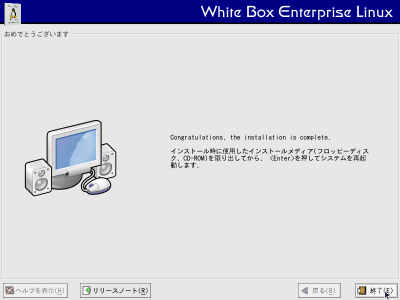
インストール完了インストール 完了の確認画面です。 ここではもう設定項目はありません。 ホスト機 にインストール用 フロッピーディスク やインストール CD が挿入されているときはここで取り出しておきます(この画面が開くときに、CDトレイも同時に開いているはずです)。 もしもCDトレイが開いていないときは、ホスト機のCDイジェクトボタンを押してインストールCDを取り除いてください。
終了(E)
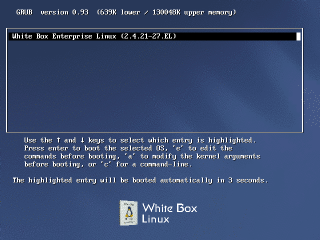
ボタンをクリックすると、本体が再起動し、しばらくすると、
ブートローダ
である
"GRUB"
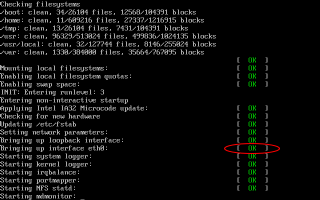
そのまましばらく待つと、 WBEL3 が起動を始めます。 このとき、画面上に見慣れないメッセージが次々に表示されていきますが、最初の起動時には必ず画面をチェックしてください。 これはWBEL3の起動時に読み込まれるプログラムなどのステータスで、正常に起動した場合は "OK" 、正常に起動できずに起動がキャンセルされた場合は "FAILD" 、で示されます。
普通はこの段階で
"FAILD"
が表示されるケースはまずありません。ただ、例えばネットワークの設定
"Bringing up interface eth0: [ FAILED ]" 、これはつまり、ホスト機の NIC である "eth0" という デバイス が起動できなかったことを示しているわけですが、これはNICが物理的には正常に動作していても、例えばネットワークの設定そのものに根本的な誤りがある場合や、 UTPケーブル がホスト機から抜けてしまっているような場合でも表示されるメッセージです。 とはいうものの、この段階で "FAILD" となっても、その場では対処法がありませんので、とりあえずは "どの項目で "FAILD" が表示されたか" を確認しておいて、後から再設定することになります。 もちろん、後から再確認する方法はありますので、ステータスを見落としても慌てる必要はありません。 |
||||||||
|
管理人イチオシの一冊、
Linux初心者必読です! ↓ |
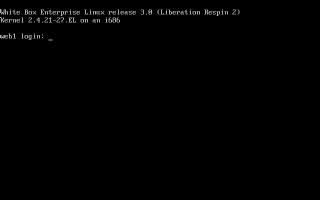
もし、WBEL3の起動に致命的な問題がなければ、起動プロセスが最後まで進んで、以下の ログイン 待ちの画面になるはずです。 以上でWBEL3の基本的なインストール作業は終了です。お疲れ様でした。
|

|
|
Xのカスタム設定
<<Previous
|
| このサイトは既に更新を終了していますが、今のところ店じまいの予定はありません。 リンクフリー ですので、趣味や勉強のためでしたら、引用、転用、コピー、朗読、その他OKです。このサイトへのリンクについては こちら をご覧ください。 |

|
| ”Linux”は、Linus Torvalds 氏の各国における登録商標です。”Red Hat”及びRed Hatのロゴおよび Red Hat をベースとしたすべての商標とロゴは、各国におけるRed Hat, Inc. 社の商標または登録商標です。その他のプログラム名、システム名、製品名などは各メーカー、ベンダの各国における登録商標又は商標です。 |

|