
|
|
|
CMS/LAMPシステムの構築
|

CMS/LAMPシステムとはApacheとPHPの設定MySQLの導入と基本設定MySQLのコントロールHTTPSのためのルーター設定phpMyAdminのインストールデータベースの作成と削除XOOPS CubeのインストールWordPressのインストールMovableType3のインストールMovableType4のインストールMovableType5のインストールosCommerceのインストールデータベースのバックアップデータベースのリストア |
XOOPS Cubeのインストール準備余程特殊なものを除けば CMS の インストール のパターンはどれも大体同じです。 従って、一種類だけでもインストールの仕方を覚えてしまえば違うCMSのインストールに悩むことはまずないでしょう。 インストールに必要な事前情報としては、静的な コンテンツ の アップロード に必要な FTP 接続の情報の他には、 「 MySQL のデータベース名とユーザーアカウント名及びパスワード」 だけです。 これらのパラメータはCMSのインストール作業中に必要となります。 というわけで、このページではCMSの設定例として "XOOPS Cube" をピックアップしてみました。 "XOOPS Cube" は様々なモジュールを追加し、組み合わせることで自分なりのコンテンツを作成できる高性能なCMSで、個人のページから企業や公共団体のページまで幅広く利用されています。 XOOPS Cubeは比較的バージョンアップがゆるやかで、現在(2010年6月)の最新版(安定板)はバージョン "2.1.8" となっています。 XOOPS Cubeが利用できる データベース はMySQLのみで、 バージョン "2.1.8" が推奨するMySQLのバージョンは "4.1.x"以降 となっていますから、最新の安定板を使用したいときは CentOS5 を利用するのがベターです。 WBEL3 及びWBEL4、 CentOS3 及びCentOS4 などでXOOPS Cubeを使用したいときは、XOOPS Cubeバージョン "2.1.3" あるいはそれ以前の安定バージョンを利用すると良いでしょう。
WBEL3、WBEL4、CentOS3、CentOS4でXOOPS Cubeを利用する場合、XOOPS Cubeのバージョンによっては
PHP
の
メモリ
使用量を増やす必要がありますので注意してください
このパートでは最新版の "2.1.8" をCentOS5にインストールする例を示しますが、ほかのバージョンでも基本的なインストール手順はあまり変わりませんからそのまま参考にしてください。 では、インストールに必要な準備から説明しましょう。 XOOPS Cubeの入手XOOPS Cubeは日本語版公式サイトからページをたどれば簡単に最新の安定版を入手できます。 ダウンロード のページには、現在(2010年6月)安定板として "Package_Legacy_2_1_8.zip" の アーカイブ が用意されていますので、これをあらかじめパソコン上にダウンロードしておきます。 これより以前のバージョンを入手したいときは、ダウンロードページの中の View all files ボタンをクリックすると一覧表示できますので、その中から欲しいバージョンを探してダウンロードします。 ところでXOOPSに限らず CMS のアーカイブは通常 クライアント機 上で展開し、必要なものを FTPクライアント を使って サーバー へ アップロード という手順を踏みます。 CMSの種類によってはサーバー上に異なる種類の圧縮形式のアーカイブが アップロード されている場合ありますが、パソコン上で解凍しやすい "*.zip" 形式をダウンロードしておくと良いでしょう。 インストールに利用するユーザーアカウントの作成XOOPS Cubeを始めとした多くの CMS は、 構築中のLinuxサーバー 上で、なおかつ Apache で公開可能なディレクトリであればどこでも インストール できます。 |
|||||||||||
| 実行を許可するディレクトリが制限されている CGI では、設置場所にはそれなりに気を使うことになります。 |
なぜならCMSの多くは、サーバー上の任意のディレクトリで利用可能な PHP で動きますし、操作対象になる MySQL も同じサーバー内であれば任意のディレクトリから接続可能になっているからです。 |
|||||||||||
|
|
例えば、Apacheのドキュメントルート
http://www.obenri.com/
をトップページとして公開できます。これがもっとも判りやすいシンプルな方法でしょう。 既に "/var/www/html/" 以下にコンテンツがあるような場合には、例えば "/var/www/html/blog/" というディレクトリを作成してその中にCMSを設置すれば
http://www.obenri.com/blog/
がそのCMS専用のトップページとして利用できるようになります。
また、Apacheの
"Alias"
ディレクティブ
例えばユーザーディレクトリ
"/home/tanaka/xoops/"
以下にCMSを設置し、
"tanaka"
のユーザーディレクトリの
パーミッション
を
"755"
に変更して
と追加記述すれば 、先ほどと同じく
http://www.obenri.com/blog/
をトップページとしてコンテンツを公開可能となります。
また、Apacheでユーザーディレクトリの公開設定を有効にしていれば
http://www.obenri.com/~tanaka/
でコンテンツを公開することができます。
以下、それぞれのケースについてインストールの説明を行いますが、CMSのデータは
FTP
で
構築中のLinuxサーバー
に
アップロード
しますので、FTP接続が可能なローカルユーザーを一つ準備しておいてください
このパートでは、 CentOS5 上の ユーザーアカウント "tanaka" を例に説明します。 MySQLのユーザーアカウントとデータベースの作成
このセクションの「データベースの作成と削除」のページの、
このパートでは、データベース名 "tanaka" 、ユーザーアカウント名 "tanaka" を作成しているものとして説明します。
|
|||||||||||
XOOPS Cubeのサーバーへのアップロードまず、入手した "Package_Legacy_2_1_8.zip" を適当な方法で クライアント 上に展開してください。 アーカイブ が 展開されると "Package_Legacy" というフォルダが作成され、その中に "docs" 、 "extras" 、 "html" という三つのフォルダが生成されるはずですので確認してください。 次に、適当な FTPクライアント から、 ユーザーアカウント "tanaka" で 構築中のLinuxサーバー に接続してください。 接続できたら、そのままFTPクライアントを操作して接続した サーバー 上のユーザーディレクトリ以下にXOOPS_Cubeのデータ配置用のディレクトリを作成します。 もしもユーザーディレクトリでそのまま、
http://www.obenri.com/~tanaka/
で公開する場合は、 "pulic_html" というディレクトリを作成します。 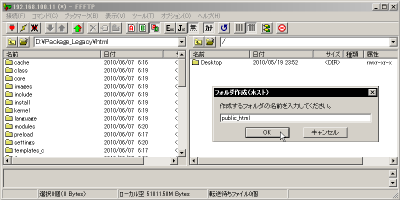
FTPクライアントでフォルダを作成する例(FFFTP) |
||||||||||||
| "html" フォルダごとアップロードするのではなく、フォルダの中身をアップロードしてください。他の "docs" 、 "extras" の二つのフォルダはとりあえず使いませんから捨てても構いません。 |
次に、作成した "pulic_html" ディレクトリ以下に、先ほど内容を確認したクライアント機上のフォルダ "html" の中身を、 「 文字セット(コード) の変換をせずに」 すべてアップロードしてください。 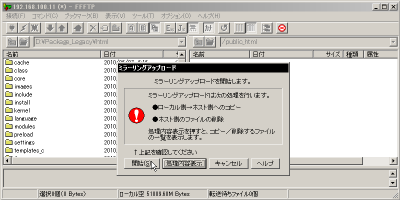
FTPクライアントでファイルをアップロードする例(FFFTP) |
|||||||||||
|
今
ユーザーディレクトリの公開をしいていないからといって
"public_html"
をそのまま使うのは望ましくありません。
なぜなら、ある日「友達にもホームページスペースを貸してあげよう」と思い立ってユーザーディレクトリを公開したとき、このユーザーディレクトリも一緒に公開されてしまう、という想定外のことが起こりうるからです。 |
ユーザーディレクトリではなく、ドキュメントルート以下で公開する場合は、 "pulic_html" ではなく "xoops" というディレクトリを作成して、同じように "html" の中身をすべてアップロードしてください。
そして、
Apache
の
"Alias"
ディレクティブ
http://www.obenri.com/blog/
でコンテンツを公開する場合には、Apacheの設定ファイルに記述を追加する必要があります。 |
|||||||||||
|
|
まず、
サブネット
内の適当な
クライアント機
から
SSHクライアント
で
構築中のLinuxサーバー
に
ログイン
します
それから
su
コマンド
で
アカウント
を
"root"
に変更し、
nanoエディタ
で
"/etc/httpd/conf/httpd.conf"
を開いて
↓
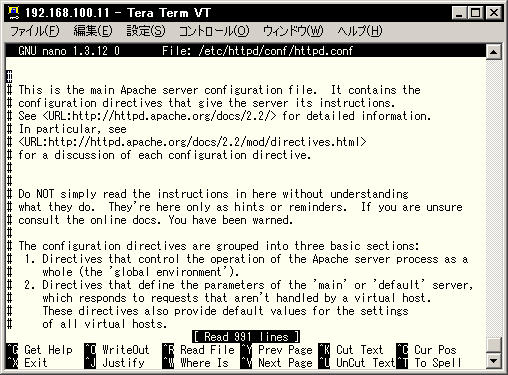
"/etc/httpd/conf/httpd.conf"
↓以下の記述を設定ファイルの末尾に追記します
記述が終わったら設定ファイルを保存してnanoエディタを閉じ
また、XOOPS CubeをApacheのドキュメントルート "/var/www/html/" 以下に直接インストールし、
http://www.obenri.com/blog/
|
|||||||||||
もしもFTPの設定で、
 のようにドキュメントルートに直接データをアップロードできる環境にしている場合は、以下の作業の代わりにFTPクライアントから直接データをアップロードしても構いません。
|
でコンテンツを公開する場合には、Apacheの設定ファイルに記述を追加する代わりに cp コマンド または mv コマンドを使って、 "/home/tanaka/xoops/" をディレクトリごとすべて "/var/www/html/" 以下に "blog" というディレクトリ名に変えて移してください。
または
もしも、XOOPS Cubeによるトップページを、
http://www.obenri.com/
で公開したい場合には、以下のようにしてXOOPS Cubeのデータを直接ドキュメントルート "/var/www/html/" に配置します。
または
ユーザーディレクトリによるコンテンツの公開を自分以外のユーザーアカウントに許可している場合は、通常、
http://www.obenri.com/~[ユーザーアカウント名]
以外のURLは利用しません。 従ってXOOPS Cubeのデータは、各ユーザーにはFTPクライアントから "/home/*/public_html/" 以下の適当なディレクトリにアップロードしてもらうように案内するだけでよいでしょう。
|
|||||||||||
XOOPS Cubeの初期設定一般に CMS の初期設定は、 HTTP によるアクセスが可能な位置に設置されたCMSのデータに対して、適当な クライアント から Webブラウザ でアクセスし、対話的に作業を進めます。 |
||||||||||||
|
|
ただ、すべての初期設定作業をWebブラウザだけで行うことができるCMSは稀で、通常は プロンプト 操作、あるいは FTPクライアント を使ってディレクトリやファイルの パーミッション の変更を行ったり、初期設定後に不要になったディレクトリやファイルを削除する必要があります。 さて、 XOOPS Cube の初期設定は、まず公開後のトップページに相当する URL でWebブラウザからアクセスします。 ここでは例として、
http://www.obenri.com/blog/
以下で コンテンツ を公開するケースで配置されたプログラムの初期設定について説明します。 まず、 構築中のLinuxサーバー にHTTPでアクセス可能な ホスト のWebブラウザから、上のURLにアクセスしてください。以下のようなページが表示されるはずです。 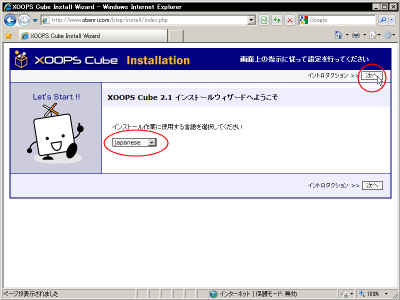
XOOPS Cubeインストール初期画面 |
|||||||||||
| ここではとりあえず "japanese" が選ばれていることを確認するだけでいいはずです。メッセージが英語の場合でも "japanese" を選択すれば次のステップから日本語表記になります。 |
インストールに使用したい言語を選択したら 次へ ボタンをクリックします。すると「ようこそ」のページが開きます。 このページには利用規約やサーバーの必要環境などが書かれています。 内容に一通り目を通したら、ページの一番上か一番下の 次へ ボタンをクリックしてください。 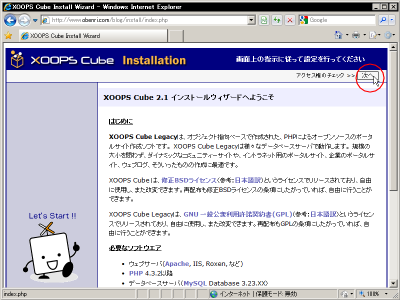
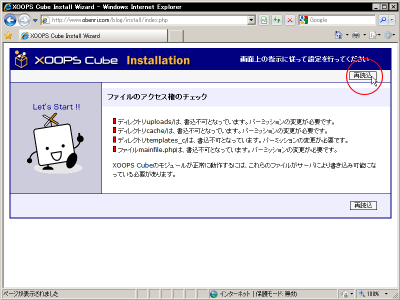
XOOPS Cube「ようこそ」画面 すると、以下のようにディレクトリとファイルのパーミッションの変更を促す画面が表示されます。 ここは画面の指示どおり設定を行えばOKなので、 SSHクライアント から 構築中のLinuxサーバー に ログイン して、 chmod コマンド で、
のように実行すればOKです。 |
|||||||||||
|
|
SSHによるログイン許可を与えられていない ユーザーアカウント での設定の場合は、同じ作業をFTPクライアントから行う必要があります。 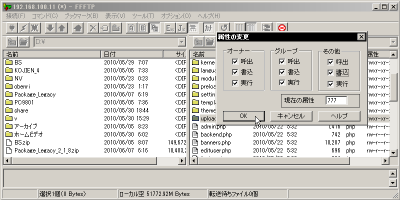
FTPクライアントからパーミッションを変更する例(FFFTP) 指示どおりのパーミッション変更が終わったら、「ファイルのアクセス権のチェック画面」の 再読込 ボタンをクリックしてください。次のように表示が変わりますので、 次へ ボタンをクリックしてください。 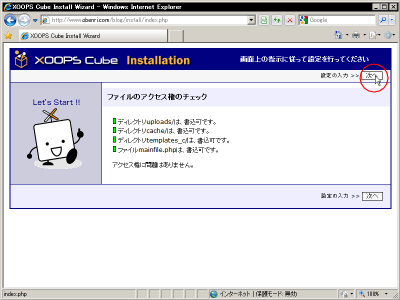
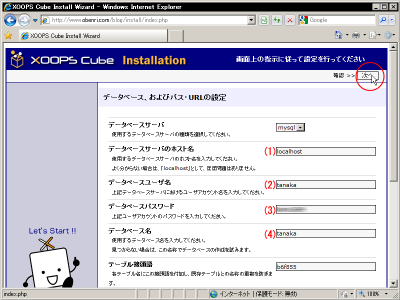
ファイルのアクセス権のチェック画面(パーミッションOK) すると初期設定のパラメータの入力画面になりますので、以下の例のように、ユーザー "tanaka" 用に作成した MySQL の データベース に関する項目を入力します。 (1) はMySQLの ホスト名 の設定です。 デフォルト で "localhost" と入力されているはずですので、そのままでOKです。 (2) は使用するMySQLのデータベースのユーザーアカウント名です。もちろん "tanaka" と入力します。 (3) にはMySQLのユーザーアカウントのパスワードを入力します。 (4) には、作成したMySQLのデータベース名を入力します。データベース名はユーザーアカウント名と同じく "tanaka" のはずですから、これも "tanaka" と入力します。 その他の項目は通常は自動的に適切な値が設定されますので特にチェックする必要はありません。 入力が終わったら、 次へ ボタンをクリックしてください。 後はしばらく確認と処理内容表示の画面が続きますので、 次へ ボタンをクリックして先へ進んでください。 データベースの処理が一通り終了すると、以下のような画面になります。 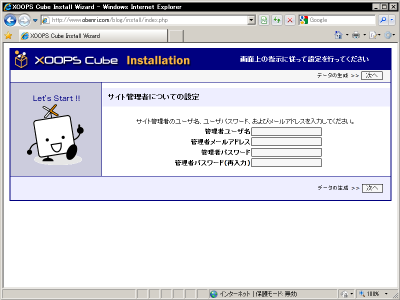
XOOPS Cubeの管理ユーザー設定画面 ここではXOOPS Cube上の管理ユーザーの設定を行います。 この管理ユーザーは、 構築中のLinuxサーバー システム上のユーザーアカウントや、MySQL上のユーザーアカウントとは何の関係もなく、コンテンツ運営にのみ利用するものです。 もちろん WBEL や CentOS 上の設定とは無関係に任意に設定して構いません。設定が終わったら 次へ ボタンをクリックしてください。 すると「データの生成」画面になりますので、もう一度 次へ ボタンをクリックしてください。 すると以下のような「インストール第1ステップ完了」画面が表示されますから、 次へ ボタンをクリックして引き続き「インストール第2ステップ」へ進みましょう。 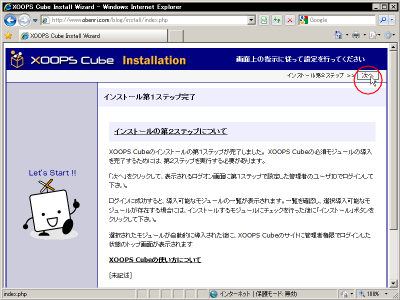
インストール完了画面
↓
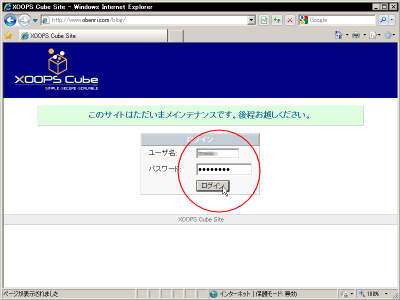
XOOPS Cubeログイン画面 ここで、最後に設定したXOOPS Cubeの管理ユーザーでログインしてください。すると以下のようなモジュールの追加インストールの画面になりますので、 インストール をクリックしてください。 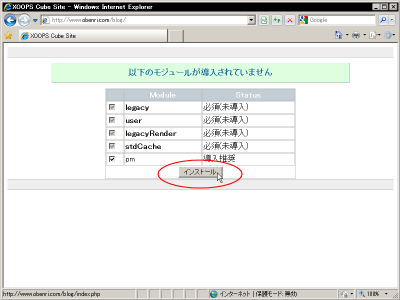
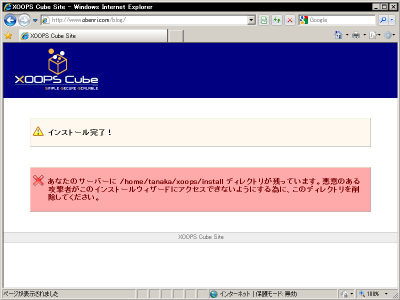
モジュールの追加インストール画面 するとインストールが完了して以下のような画面になります。 ここは指示に従ってディレクトリ "/home/tanaka/xoops/install/" の削除を行います。 |
|||||||||||
|
|
SSHクライアントから 構築中のLinuxサーバー にログインしている(できる)場合は、 rm コマンドで以下のように作業すればOKです。
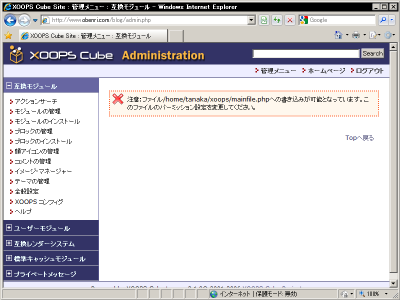
同じ作業はFTPクライアントからも行うことができます。 ディレクトリの削除が終わったら Webブラウザ から、管理者メニューを表示する、 http://www.obenri.com/blog/admin.php にアクセスします。すると以下のような画面になります。 ここも警告に従って "/home/tanaka/xoops/mainfile.php" のパーミッションを「第三者が書き換えできないように」変更します。 chmod で、以下のように作業すればOKです。
最後にWebブラウザの「更新」ボタンを押して警告が消えればOKです。 XOOPS Cubeでホームページを作成するには、ここから必要な初期設定とカスタマイズを行い、様々なモジュールをインストールしてゆくことになります。 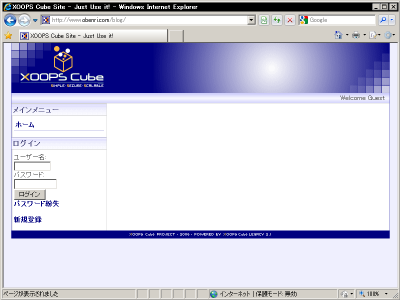
XOOPS Cubeのトップ画面 以上でXOOPS Cubeのインストールは終了です。
|



|
|
データベースの作成と削除
<<Previous
|
Next>>
WordPressのインストール
|
| このサイトは既に更新を終了していますが、今のところ店じまいの予定はありません。 リンクフリー ですので、趣味や勉強のためでしたら、引用、転用、コピー、朗読、その他OKです。このサイトへのリンクについては こちら をご覧ください。 |

|
| ”Linux”は、Linus Torvalds 氏の各国における登録商標です。”Red Hat”及びRed Hatのロゴおよび Red Hat をベースとしたすべての商標とロゴは、各国におけるRed Hat, Inc. 社の商標または登録商標です。その他のプログラム名、システム名、製品名などは各メーカー、ベンダの各国における登録商標又は商標です。 |

|