
|
|
|
CMS/LAMPシステムの構築
|

CMS/LAMPシステムとはApacheとPHPの設定MySQLの導入と基本設定MySQLのコントロールHTTPSのためのルーター設定phpMyAdminのインストールデータベースの作成と削除XOOPS CubeのインストールWordPressのインストールMovableType3のインストールMovableType4のインストールMovableType5のインストールosCommerceのインストールデータベースのバックアップデータベースのリストア |
WordPressについて"WordPress" は シックス・アパート株式会社 の "MovableType" と並んで、今最も人気の高いブログツールのひとつで、商用、個人用に幅広く利用されています。 WordPressはフリープログラムですから、基本的に無償で使用することができます。もちろん有料サポートはありませんから、通常は自分で インストール して利用することになります。 WordPressは PHP と MySQL で動作する典型的な LAMP の CMS で、インストールも比較的簡単ですから初心者でも簡単に利用できます。 オリジナルのWordPressは現在は多言語対応となっていて、 UTF-8 を利用するように設定すれば日本語の コンテンツ を作成することができます。ただしインターフェースは英語のままですから多少扱いにくいかもしれません。 しかしながらWordPressはオープンソースということもあって、日本語ローカライズ版として、 より WordPress日本語版 を入手すれば、インターフェースを含めて大部分を日本語で扱うことができるようになります。 また現在は、"WordPress ME 2.0.x サポート" より配布されている WordPress ME も日本語ローカライズ版として利用することができますが、こちらは2010年10月をもって新規バージョンのリリースは終了予定となっていますので、現在では積極的に勧める理由はありません。 もちろんどちらも WBEL や CentOS で利用することができます。 WordPressのインストールの注意点多言語対応版のWordPressは UTF-8 で日本語扱いますが、 WordPress日本語版 も同様にUTF-8のみの対応となります。 一方の WordPress ME には、UTF-8用のバージョンと、UTF-8、 EUC 及び シフトJIS 兼用のバージョンがあります。 このセクションの方法に従って設定された サーバー 環境であればどのタイプでも利用できますが、例えばWordPress MEをEUCで使用しているときの MySQL のデータは、そのままではUTF-8用のWordPressでは利用できません。 もしもこのデータをUTF-8用のWordPressに乗り換えたい場合はかなり面倒な 文字セット の変換作業を行う必要があります。 一般的にいえば文字セットの世界はUTF-8に収斂されてゆく方向にありますから、実用上問題がなければ最初からUTF-8のバージョンを利用すべきです。 従って、ここではWordPress MEについては取り上げず、 WordPress日本語版 の インストール について説明します。 現在(2010年1月)のWordPress日本語版の動作必要条件は以下のとおりです。 WordPress日本語版(Ver2.9.2) :PHP4.2以上/MySQL4.0以上/UTF-8。 ちなみに、WordPress MEの場合は、 WordPress ME(Ver2.2.3) :PHP4.2以上/MySQL4.0以上/UTF-8。 WordPress ME(Ver2.0.11) :PHP4.2以上/MySQL3.23.23以上/UTF-8またはEUC-JPまたはShift-JIS。 となります。 つまり、 WBEL3 や CentOS3 をご利用の場合は、 WordPress ME(Ver2.0.11) を利用しなければなりませんが、WBEL4及びCentOS4、CentOS5をご利用の場合はWordPress日本語版(Ver2.9.2)を利用するのがベターです。 WordPressをインストールするときの注意点は PHP の デフォルト の メモリ 容量設定では不足するため、少なくとも12 MB 以上に設定を変更しておかなければならないことです。
必ず
"/etc/php.ini"
を修正してPHP用のメモリ容量を確保し
このパートでは WordPress日本語版(Ver2.9.2) の CentOS5 へのインストール例を紹介します。 WordPress日本語版の入手WordPress日本語版 は のページのダウンロードボタンを押すと最新版をダウンロードできます。 |
||||||||
| WordPress ME は Sourceforge.jp Project File List からダウンロードできます。 |
このパートでは"WordPress日本語版(Ver2.9.2)"の アーカイブ 、 "wordpress-2.9.2-ja.zip" を入手したことを前提に解説を行います。 インストールするディレクトリについてWordPressは、 構築中のLinuxサーバー 上で、なおかつ Apache で公開可能なディレクトリであればどこでも インストール できます。
例えば、Apacheのドキュメントルート
http://www.obenri.com/
をトップページとして公開できます。これがもっとも判りやすいシンプルな方法でしょう。 既に "/var/www/html/" 以下にコンテンツがあるような場合には、例えば "/var/www/html/blog/" というディレクトリを作成してその中にWordPressを設置すれば
http://www.obenri.com/blog/
がWordPress専用のトップページとして利用できるようになります。
また、Apacheの
"Alias"
ディレクティブ
|
||||||||
| インストール作業中はインストールするディレクトリのパーミッションを "777" などにしておいて、任意の ユーザーアカウント (正確にはユーザーアカウント"apache")からの書き込みを許可しておく必要があります。 |
例えばユーザーディレクトリ
"/home/tanaka/wp/"
以下にWordPressを設置し、
"tanaka"
のユーザーディレクトリの
パーミッション
を
"755"
に変更して
と追加記述すれば 、先ほどと同じく
http://www.obenri.com/blog/
をトップページとしてWordPressのコンテンツを公開可能となります。 |
||||||||
|
|
また、Apacheでユーザーディレクトリの公開設定を有効にしていれば
http://www.obenri.com/~tanaka/
でコンテンツを公開することができます。 このパートでは説明の煩雑さを避けるため、これらの方法の中から、 「 "/var/www/html/blog/" というディレクトリを作成してその中にWordPressを設置して http://www.obenri.com/blog/ をWordPress専用のトップページとして利用する。」 ケースについてのみ説明します。
それ以外のケースでのWordPressのインストールと設定については
"XOOPS Cubeのインストール"
この場合WordPressのプログラムデータは
FTP
で
構築中のLinuxサーバー
の
ドキュメントルート
このパートでは既存の
WBEL
や
CentOS
上の
ユーザーアカウント
"tanaka"
を使って、
MySQLのユーザーアカウントとデータベースの作成
このセクションの「データベースの作成と削除」のページの、
このパートでは、データベース名 "tanaka" 、ユーザーアカウント名 "tanaka" を作成しているものとして説明します。
|
||||||||
WordPressのアップロードとパーミッション設定などまず、入手した "wordpress-2.9.2-ja.zip" を適当な方法で クライアント 上に展開してください。 アーカイブ が 展開されると "wordpress" というフォルダが作成されます。 次に、適当な FTPクライアント から、 ユーザーアカウント "tanaka" で 構築中のLinuxサーバー に接続してください。 接続できたら、 サーバー 側のディレクトリをドキュメントルート "/var/www/html" に移動して、その下にWordPress配置用のディレクトリ "blog/" を作成します。 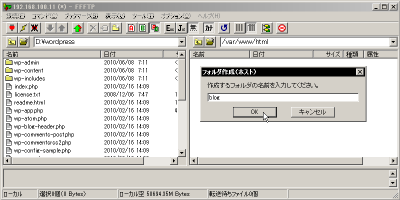
FTPクライアントでフォルダを作成する例(FFFTP) |
|||||||||
| "wordpress" フォルダごとアップロードするのではなく、フォルダの中身をアップロードしてください。 |
次に、作成した "blog/" ディレクトリ以下に、先ほど展開したアーカイブの中の、 "wordpress" フォルダの中身を 「 文字セット(コード) の変換をせずに」 すべてアップロードしてください。 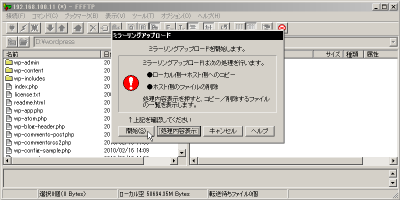
FTPクライアントでファイルをアップロードする例(FFFTP) アップロードがすべて終わったら、次に、 |
||||||||
| この設定はインストール作業時にのみ必要です。後ほど説明しますが、インストール後はパーミッションを "755" に戻す必要があります。 |
"/var/www/html/blog/" ディレクトリ自身に、すべてのユーザーアカウントに自由な読み書き権限を与える属性 "777" を設定します。 パーミッションの設定は、このままFTPクライアントから操作して行うことができます。 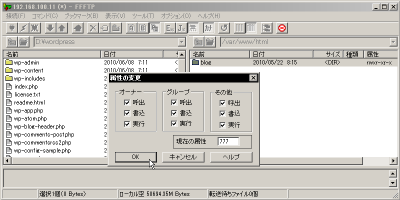
FTPクライアントで"blog"のパーミッションを777に変更するする例(FFFTP) 同様の操作は、 SSHクライアント から chmod コマンド で行うこともできます。 ただどちらにせよこの後 Apache の設定を変更するためにリモート ログイン する必要がありますから、ここはコマンド操作で簡単に片付けてしまいましょう。
まず、
サブネット
内の適当な
クライアント機
から
SSHクライアント
で
構築中のLinuxサーバー
にログインします
それから以下のように操作します。
以上でインストール作業前の準備は終わりです。
|
||||||||
WordPressの初期設定一般に CMS の初期設定は、 HTTP によるアクセスが可能な位置に設置されたCMSのデータに対して、適当な クライアント から Webブラウザ でアクセスし、対話的に作業を進めます。 |
|||||||||
|
|
ただ、すべての初期設定作業をWebブラウザだけで行うことができるCMSは稀で、通常は プロンプト 操作、あるいは FTPクライアント を使ってディレクトリやファイルの パーミッション の変更を行ったり、初期設定後に不要になったディレクトリやファイルを削除する必要があります。 さて、 WordPress の初期設定は、まず公開後のトップページに相当する URL でWebブラウザからアクセスします。 ここでは例として、
http://www.obenri.com/blog/
以下で コンテンツ を公開するケースで配置されたプログラムの初期設定について説明します。 まず、 構築中のLinuxサーバー にHTTPでアクセス可能な ホスト のWebブラウザから、上のURLにアクセスしてください。以下のようなページが表示されるはずです。 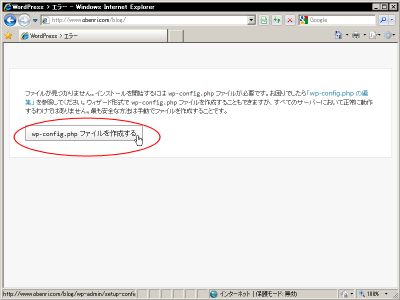
WordPress日本語版 2.9.2の初期設定開始画面 いきなりエラーになって面食らうかもしれませんが、要は「初期設定ファイルがないので適当な方法で作ってください。」というわけです。 引き続き wp-config.phpファイルを作成する ボタンをクリックすると以下のような画面になりますので、引き続き 次に進みましょう! をクリックしてください。 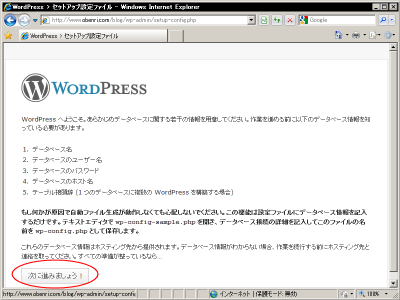
WordPress日本語版 2.9.2のインストールウィザード開始画面 すると以下のような初期設定のパラメータの入力画面になりますので、以下の例のように、ユーザー "tanaka" 用に作成した MySQL の データベース に関する項目を入力します。 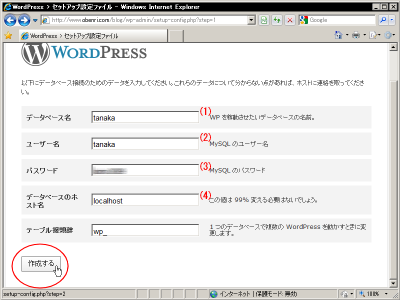
MySQL情報の入力画面 (1) にはMySQLのデータベース名 "tanaka" を入力します。 (2) は使用するMySQLのデータベースのユーザーアカウント名です。もちろん "tanaka" と入力します。 (3) にはMySQLのユーザーアカウントのパスワードを入力します。 (4) は ホスト名 の設定です。 デフォルト で "localhost" と入力されているはずですので、そのままでOKです。 "テーブル接頭語" は複数のWordPressをインストールするときにのみ変更する必要がある項目ですから、今回は特に修正しません。 |
||||||||
|
|
入力が終わったら、 作成する ボタンをクリックしてください。入力した情報に誤りがなければ以下のような画面になりますので、 インストールを実行しましょう ボタンをクリックして次のステップに進みましょう。 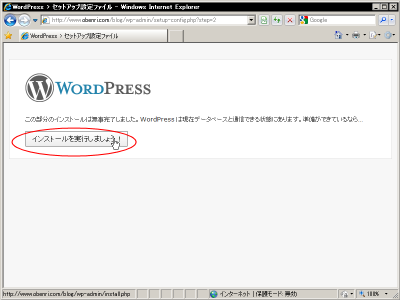
WordPressのインストール準備完了画面 もしここで、 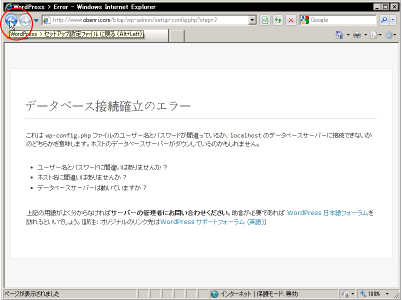
認証エラーが起こったときの画面 のような画面になるときは、入力したMySQLのアカウント情報が間違っている、あるいはMySQL デーモン が稼動していない、などの理由が考えられますので適宜対処していったんWebブラウザの 戻る ボタンをクリックし、やり直しを行ってください。
|
||||||||
WordPress日本語版のインストール前のステップで インストールを実行しましょう ボタンをクリックすると、以下のようにブログのタイトルと管理者のメールアドレスを設定する画面になります。 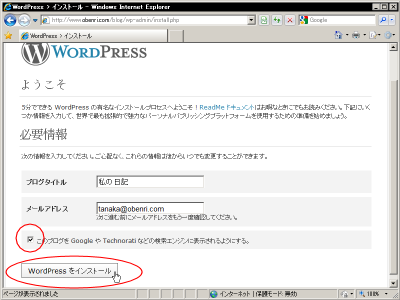
タイトルとメールアドレスの登録 これらは任意に設定して構いません。もちろん後から変更することができますから適当に設定しておいてもいいでしょう。 ちなみにWordPressの インストール が完了すると、ここで設定したメールアドレス宛に管理アカウント情報のメールが送られてきます。 |
|||||||||
|
このチェックをはずしてインストールを実行すると、
HTML
のヘッダにメタタグ
<meta name='robots' content='noindex ,nofollow' /> が追加されるようになります。 |
また、 "このブログを Google や Technorati などの検索エンジンに表示されるようにする。" のチェックをはずすと、検索エンジンの 検索ロボット による情報収集がブロックされるようになりますから、通常はチェックが入ったままでいいでしょう。 設定が終わったら WordPressをインストール をクリックしてください。 すると以下のようにインストールの完了画面になります。 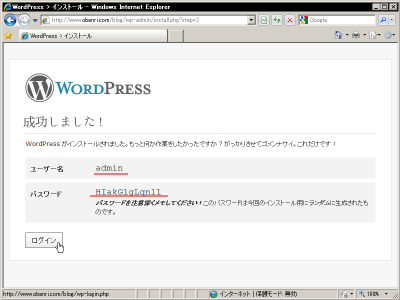
WordPressのインストールの完了 ここで、前のステップで設定したメールアドレスでメールを受信してみましょう。有効なメールアドレスであればここに表示されている。 ユーザー名 と パスワード が送られてきているはずです。 もしも送られてきていないときは、これらを 必ずメモしておきましょう 。 ここで ログイン ボタンをクリックすると以下のような画面になります。 |
||||||||
|
|
ここで先ほどのユーザー名とパスワードを入力して ログイン ボタンをクリックしてください。 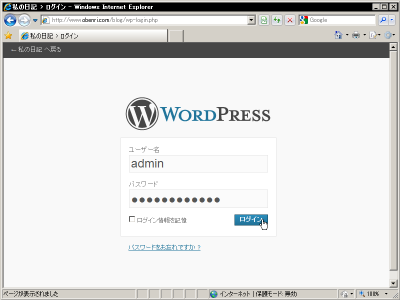
WordPressのログインダイアログ ログイン すると以下のようにWordPressの管理画面が表示されます。 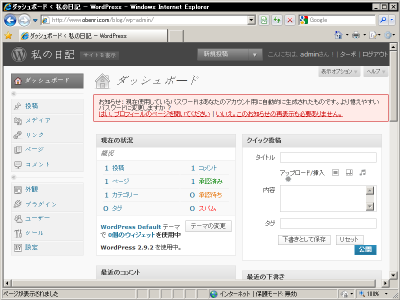
WordPressの管理画面 そして最後にインストールしたディレクトリの パーミッション を "755" に戻しておきます。
これを忘れると大きな セキュリティー ホールになりますので忘れないようにしてください。 なおWordPressでは、テーマファイルの編集などの際に、一時的に特定のファイルまたはディレクトリの パーミッション を 644→666 あるいは 755→777 に変更しなければならないケースがありますが、これはインターネットや書籍などを参考に適宜実施してください。 以上でWordPress日本語版のインストールは終了しました。
|



|
|
XOOPS Cubeのインストール
<<Previous
|
Next>>
MovableType3のインストール
|
| このサイトは既に更新を終了していますが、今のところ店じまいの予定はありません。 リンクフリー ですので、趣味や勉強のためでしたら、引用、転用、コピー、朗読、その他OKです。このサイトへのリンクについては こちら をご覧ください。 |

|
| ”Linux”は、Linus Torvalds 氏の各国における登録商標です。”Red Hat”及びRed Hatのロゴおよび Red Hat をベースとしたすべての商標とロゴは、各国におけるRed Hat, Inc. 社の商標または登録商標です。その他のプログラム名、システム名、製品名などは各メーカー、ベンダの各国における登録商標又は商標です。 |

|