
|
|
|
CMS/LAMPシステムの構築
|

CMS/LAMPシステムとはApacheとPHPの設定MySQLの導入と基本設定MySQLのコントロールHTTPSのためのルーター設定phpMyAdminのインストールデータベースの作成と削除XOOPS CubeのインストールWordPressのインストールMovableType3のインストールMovableType4のインストールMovableType5のインストールosCommerceのインストールデータベースのバックアップデータベースのリストア |
不要なユーザーとデータベースの削除一般的な LAMP システムで動作する CMS を利用するには、 MySQL 上で専用の ユーザーアカウント と データベース をひとつ準備すればOKです。 CMSはその与えられたデータベースの中で必要に応じてテーブルを作成し、データの読み書きを行って動作します。 従ってCMSを利用するには、 phpMyAdmin に管理ユーザーである "root" で ログイン し、一般ユーザーとデータベースを作成することになります。 しかしその前に、MySQLに予め設置されている匿名用の アカウント とテスト用のデータベースを削除しておきましょう。目的はもちろん セキュリティ の確保です。 なお、以下は基本的に CentOS5 +MySQL "5.0.77" の例で説明していますので、 他のバージョンをお使いの方の画面とは少し異なる場合があります。 ただしphpMyAdminの管理方式自体には変わりはありませんので、操作内容を理解しながら進めていけば戸惑うことはないはずです。
まず、
ログインしたら、 赤丸 で示している 特権 をクリックしてください。 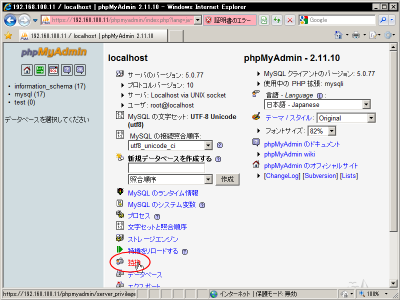
メインページで「特権」リンクをクリック すると以下のような表が表示されます。 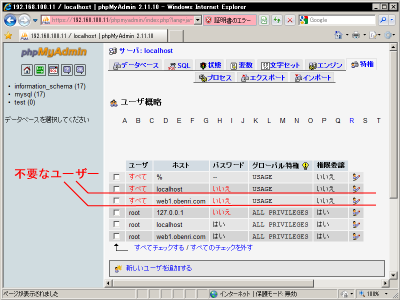
ユーザーアカウントの一覧1 |
||||||||
| このパートの説明は、テストサーバーで行っていますので ホスト名 は "web1.obenri.com" にはなっていませんのでご了承ください。 |
この中で、パスワードの欄が いいえ になっているのが、ユーザー名もパスワードも不要でログインできる 匿名 のユーザーアカウントです。 これらは当面利用することはありませんし、必要であればそのときに作成すれば良いので削除してしまいましょう。 |
||||||||
|
|
以下のように削除するユーザーアカウントにチェックマークを入れて、右下の 実行する ボタンをクリックしてください。 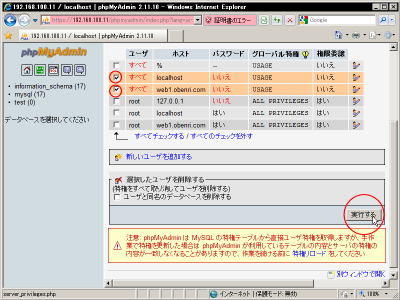
匿名ユーザーアカウントを削除する(5.0.77) 使用しているMySQLのバージョンが "3.23.58" の場合は、ここで削除を行うときの手順の選択を手動で行うことになりますが、以下のように "特権をすべて取り消してユーザを削除する" を選択してから 実行する ボタンをクリックしてください。 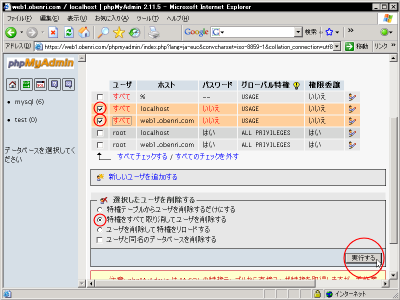
匿名ユーザーアカウントを削除する(3.23.58) すると即座にユーザーアカウントの削除が実行されて、以下のように結果が表示されます。 |
||||||||
| phpMyAdminはこのように GUI で操作を行いますが、実際には右の例のように "実行したSQL" に示す SQL コマンドが実行されているわけです。 |
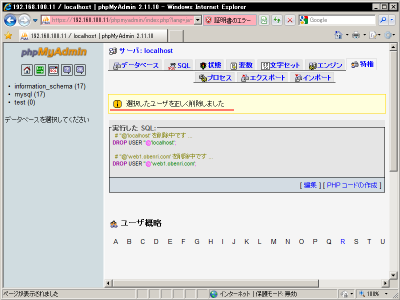
ユーザーアカウント削除の実行結果 試しに少し下にスクロールしてみてください。二つの匿名ユーザーアカウントが表から消えていることがわかります。 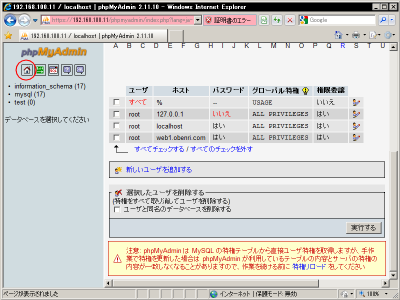
ユーザーアカウントの一覧2 次に、上の画面の 赤丸 で示しているホームアイコンをクリックして一度メインページに戻り、 データベース をクリックしてください。 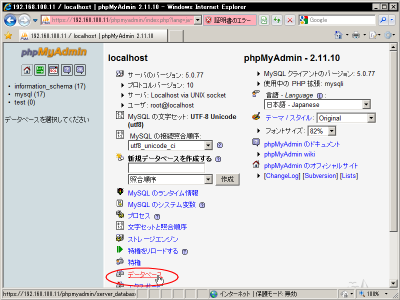
メインページで「データベース」リンクをクリック すると今度は作成されているデータベースの一覧が表示されますので、テスト用のデータベース "test" に、ユーザーアカウントの場合と同じようにチェックマークを入れて、削除アイコンをクリックしてください。 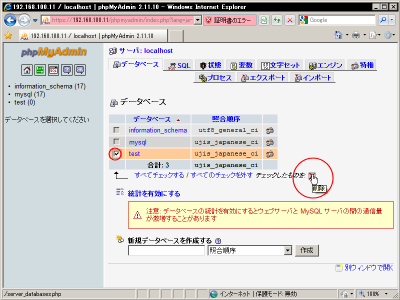
データベース「test」を削除する すると、以下のような確認のページが表示されますので、 はい ボタンをクリックしてください。 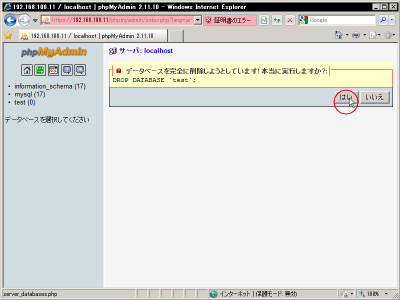
データベース削除の確認 すると以下のように結果が表示されます。 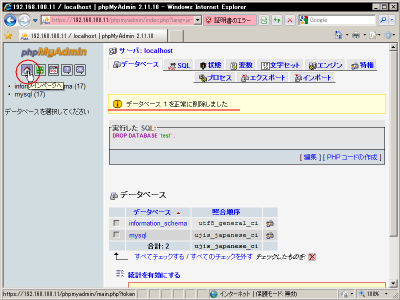
データベース削除後の画面 これで不要なユーザーアカウントとデータベースは削除されました。 引き続き上のページからホームアイコンをクリックしてメインページに戻ってください。新規データベースとユーザーアカウントの作成を行います。
|
||||||||
ユーザー名とデータベース名は「同一」で作成が原則繰り返しになりますが、一般的な LAMP システムで動作する CMS を利用するには、 MySQL 上で専用の ユーザーアカウント と データベース をひとつ準備すればOKです。 |
|||||||||
|
|
ということは、管理上もっともわかりやすい方法はそれぞれの名前を同じにすることでしょう。 そして多くのレンタルサーバーでも一般的にはそういう形でデータベースが貸与されるのが一般的です。 実際、 phpMyAdmin は新規にユーザーアカウントを作成する際に、同名のデータベースを同時に作成して適切な権限を設定することもできますし、不要になったユーザーアカウントを削除する際に、 "ユーザーと同じ名前を持つデータベースを削除する" というオプションが利用できますから、最初からこれらを同じ名前にしておくように決めておけば簡単に管理できるというわけです。 では例として、 サーバー 管理者が自分の コンテンツ 用にドキュメントルート "/var/www/html/" 以下で利用するためのデータベースとして "tanaka" を作成し、更にユーザーアカウント "tanaka" を作成して権限設定を行ってみます。 ここではひとまずユーザーアカウントとデータベースの関係を学ぶ意味で、データベースの作成とユーザーアカウントの作成及び権限の設定を順々にやってみましょう。 これらの操作を一度に行う方法は、このパートの後半で説明します。 まず、phpMyAdminのメインページの、 新規データベースを作成する の下の空欄に "tanaka" とタイプし、 作成 ボタンをクリックしてください。 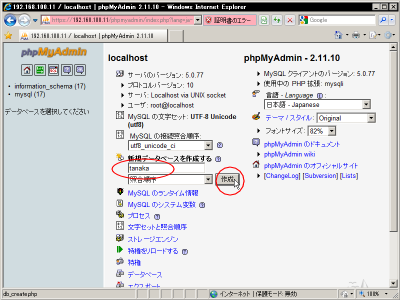
メインページから新規データベース「tanaka」を作成 データベースが作成されたことを示すページが表示されたら、ホームアイコンをクリックしてメインページに戻り、 特権 をクリックします。 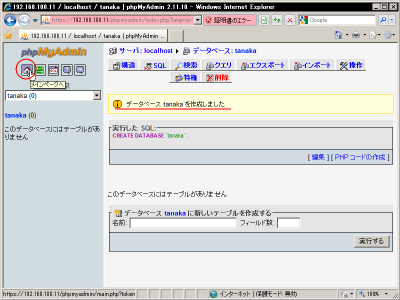
メインページにもどる
↓
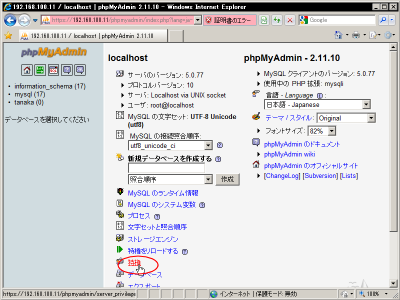
メインページで「特権」をクリック すると、表示されたユーザーアカウントの一覧表の下に "新しいユーザーを追加する" という項目がありますので、これをクリックします。 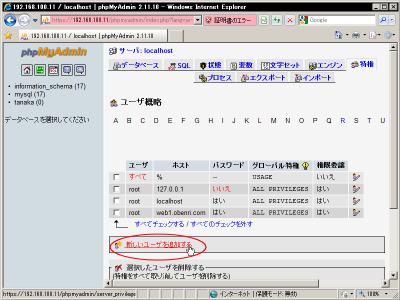
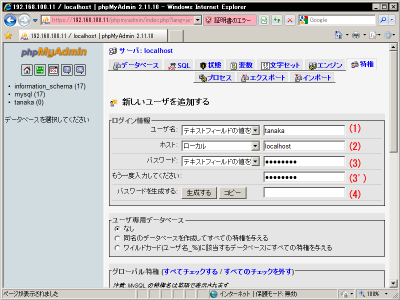
ユーザーアカウントの一覧から「新しいユーザーを追加する」をクリック すると、ユーザー追加の設定画面が表示されますので、以下のように各項目を設定します。 (1) は、ユーザーアカウント名です。データベース名と同じく "tanaka" とします。 |
||||||||
|
MySQLのデータベースは、別の
ホスト
にあるCMSからでも利用可能になっています。
つまり、CMSをMySQL同じホスト上で扱う場合は "localhost" 、別々の場合は "web1.obenri.com" のように指定して扱うことになります。 |
(2) は、MySQLの ホスト名 です。左のプルダウンメニューから "localhost" を選びます。 (3) は設定するパスワードです。確認のために同じパスワードを (3') にも入力する必要があります。 (4) はパスワードの自動生成ツールです。乱数から適当なパスワードを生成するだけですが、必要ならば利用してください。 |
||||||||
|
|
設定が終わったら画面を下にスクロールし、 実行する ボタンをクリックしてください。 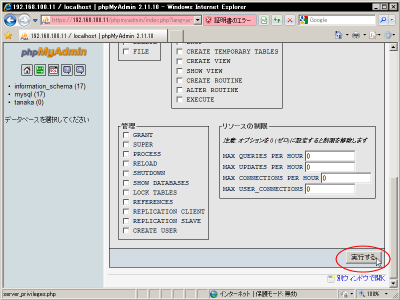
ユーザーアカウント"tanaka"の追加を実行 すると以下のようにユーザーが追加されたというメッセージが表示されます。 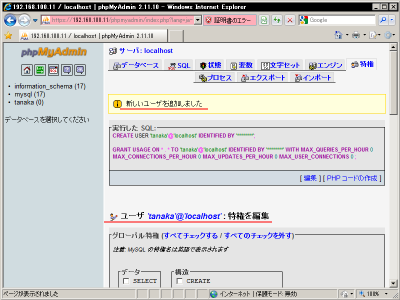
ユーザーアカウント"tanaka"の追加の完了 ただ、ここで追加されたユーザーアカウント "tanaka" は、まだMySQL上のデータベースに関する操作権限を何も持っていません。 ユーザーアカウント "tanaka" とデータベース "tanaka" を任意のCMSで利用できるようにするためには、 「ユーザーアカウントの権限に関する操作を除き、ユーザーアカウント"tanaka"に対して、データベース"tanaka"に関するすべての操作権限を与える。」 という設定を行う必要があります。 |
||||||||
|
MySQLのユーザーアカウントは、
[ユーザー名]@[ホスト名] で表現されます。 つまり bash のログインプロンプト 


 や電子メールアドレスと同じ表記法になります。
|
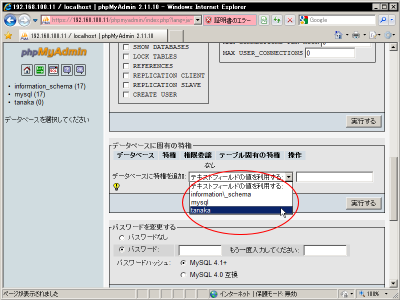
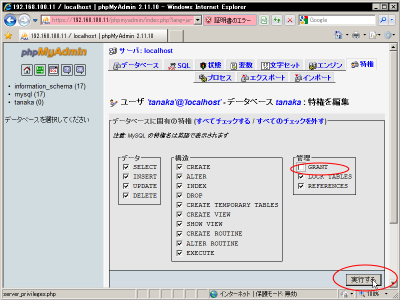
ユーザーアカウントの追加直後に表示されるページ(上)は、 赤線 で示すとおりユーザーアカウント "tanaka@localhost" に関する権限の修正ページになっていますから、引き続き権限の設定を行いましょう。 このページを中ほどまで下にスクロールすると、 "データベースに固有の特権" というカラムがありますから、その中のプルダウンメニューから先ほど作成したデータベース "tanaka" を選択してください。 すると以下のように、データベース "tanaka" に対する操作権限の設定画面が開きます。 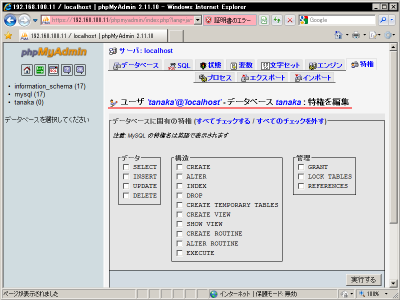
データベース"tanaka"に対する権限の設定画面 ここで以下のように、管理グループの "GRANT" を除くすべての操作権限項目にチェックマークを入れてください。 |
||||||||
|
カラムの中の
すべてチェックする
をクリックすると全部の項目にチェックマークが入りますので、その後に
"GRANT"
だけクリックすれば簡単に設定できます。
ちなみにこの "GRANT" がユーザーアカウントの権限に関する操作を行うための構文( コマンド )というわけですね。 |
チェックマークを入れ終わったら、画面右下に見える 実行する ボタンをクリックしてください。 |
||||||||
|
|
すると権限が設定されて以下のような画面になります。 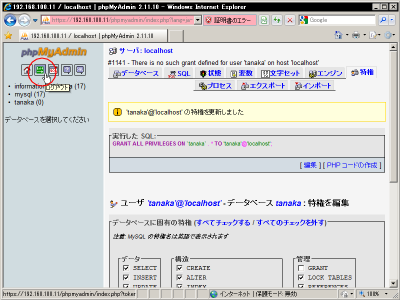
データベース"tanaka"に対する権限の設定画面 これでCMSで利用するMySQL上のユーザーアカウントとデータベースの設置が終わりました。 作業を終了するときは、画面左上の ログアウト アイコンをクリックしてphpMyAdminの ログイン 画面に戻ってから終了してください。
|
||||||||
ユーザーアカウントとデータベースの簡単作成前のパートの冒頭で説明したとおり、 phpMyAdmin は新規にユーザーアカウントを作成する際に、同名のデータベースを同時に作成して自動で適切な権限を設定することもできます。 まずphpMyAdminのメインページから 「特権」 をクリックします。
メインページで「特権」をクリック すると、表示されたユーザーアカウントの一覧表の下に "ユーザーを追加する" という項目がありますので、これをクリックします。
ユーザーアカウントの一覧から「新しいユーザーを追加する」をクリック すると、ユーザー追加の設定画面が表示されますので、前のパートの説明に従ってユーザー名とホスト及びパスワードを入力し、その下のカラムで、 ”同名のデータベースを作成してすべての特権を与える” にチェックを入れてから画面を下にスクロールし、 実行する をクリックします。 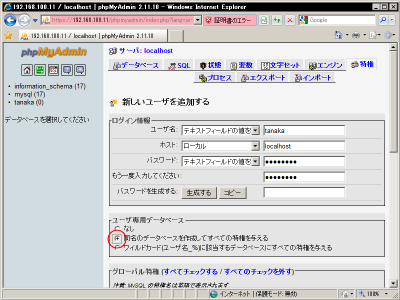
同名のデータベースを作成してすべての特権を与える これでユーザーアカウント "tanaka" が作成されると同時にデータベース "tanaka" が自動作成され、更にこのデータベースに対してユーザーアカウント "tanaka" が GRANT 文を除くすべての権限を持つように設定されます。 つまり前のステップで行ったすべての設定操作をたったこれだけの操作で確実に行うことができます。 ただしCMSの種類によってはこのような「画一的なデータベース」では賄えないかもしれませんから、その場合は前のステップで説明したような方法で作成することになります。
|
|||||||||
ユーザーアカウントとデータベースの削除作成した ユーザーアカウント と データベース を削除する手順は、このページの最初に説明した「不要なユーザーとデータベースの削除」と基本的には同じです。 |
|||||||||
|
|
ただし、ユーザーアカウント名とデータベース名が同一で、それらを同時に削除したい場合には、メインページから 「特権」 で開くユーザーアカウント設定画面から、 「ユーザーと同じ名前を持つデータベースを削除する 」 にチェックを入れてから削除すると一度の作業で済みます。 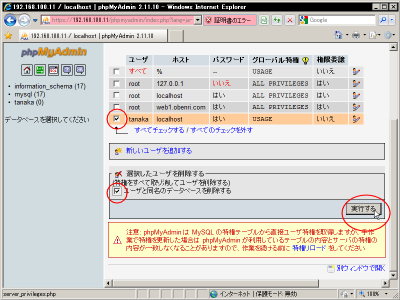
同一名のユーザーアカウントとデータベースを削除する方法 これは MySQL "5.0.77" の例ですが、 "4.1.2x" 、 "3.23.58" にも該当する部分に同じチェックオプションがありますので利用してください。
|


|
|
phpMyAdminのインストール
<<Previous
|
Next>>
XOOPS Cubeのインストール
|
| このサイトは既に更新を終了していますが、今のところ店じまいの予定はありません。 リンクフリー ですので、趣味や勉強のためでしたら、引用、転用、コピー、朗読、その他OKです。このサイトへのリンクについては こちら をご覧ください。 |

|
| ”Linux”は、Linus Torvalds 氏の各国における登録商標です。”Red Hat”及びRed Hatのロゴおよび Red Hat をベースとしたすべての商標とロゴは、各国におけるRed Hat, Inc. 社の商標または登録商標です。その他のプログラム名、システム名、製品名などは各メーカー、ベンダの各国における登録商標又は商標です。 |

|