
|
|
|
"nano"エディタの使い方
|

"nano"エディタについてエディタの起動テキストの編集スクロールと検索コピー&カット&ペースト保存と終了ワードラップの禁止設定 |
"nano"の起動nanoエディタは、エディタを起動した後に簡易ファイル ダイアログ を呼び出してファイルを指定し、開くこともできます。 しかし コマンド 操作にある程度慣れてくると、「たったそれだけのこと」さえも煩わしくなってきます。 従ってnanoエディタで既存のファイルを開くときはは、エディタを起動するときに同時に パス 付きでファイルを呼び出す習慣をつけておいたほうがベターです。 ここでは直接 テキスト ファイルを指定してnanoエディタを起動する方法と、新規にテキストファイルを作成する方法を紹介します。 既存のファイルを指定して開くコマンド 名 nano をタイプし、スペースを後にファイル名をタイプして Enter で起動します。
すると、画面がクリアされてエディタ画面が開きます。 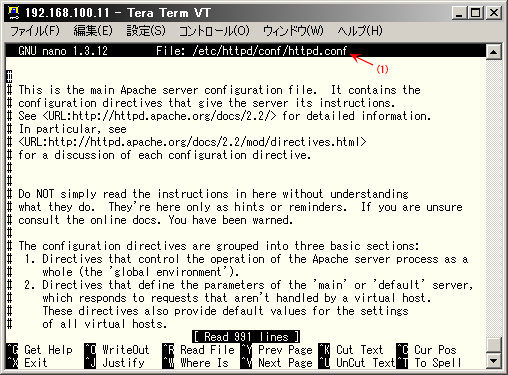
nanoエディタで"Apache"の設定ファイルを開いた例 (1) に、開いたときの パス 名でファイルの名前が表示されます。 新規にエディタを開くコマンド 名 nano Enter のみで起動すると、新規にエディタが開きます。
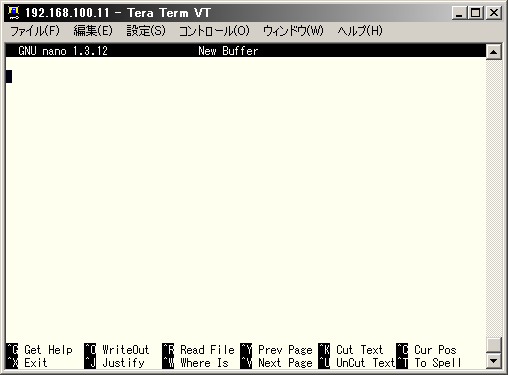
新規でnanoエディタを開いた例 この場合は、作成した テキスト ファイルを保存するときにファイル名を付けることになります。 また、予め作成するファイル名や パス が決まっているときは、 nano とタイプし、スペースの後にファイル名をタイプして Enter で起動すると、保存するときに名前を付ける作業を省略することができます。
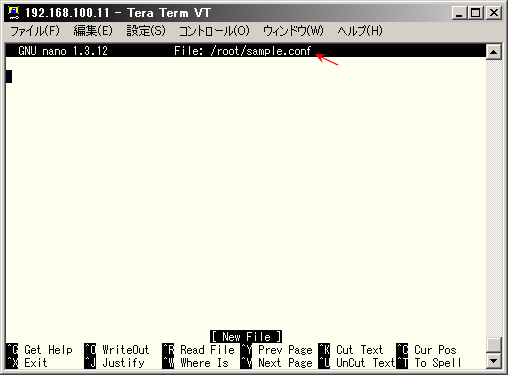
新規のファイル名を指定してnanoエディタを開いた例 もちろんこの場合でも、保存するときにファイル名やパスを変更することができます。
|
|
|
| このサイトは既に更新を終了していますが、今のところ店じまいの予定はありません。 リンクフリー ですので、趣味や勉強のためでしたら、引用、転用、コピー、朗読、その他OKです。このサイトへのリンクについては こちら をご覧ください。 |

|
| ”Linux”は、Linus Torvalds 氏の各国における登録商標です。”Red Hat”及びRed Hatのロゴおよび Red Hat をベースとしたすべての商標とロゴは、各国におけるRed Hat, Inc. 社の商標または登録商標です。その他のプログラム名、システム名、製品名などは各メーカー、ベンダの各国における登録商標又は商標です。 |

|