
|
|
|
CMS/LAMPシステムの構築
|

CMS/LAMPシステムとはApacheとPHPの設定MySQLの導入と基本設定MySQLのコントロールHTTPSのためのルーター設定phpMyAdminのインストールデータベースの作成と削除XOOPS CubeのインストールWordPressのインストールMovableType3のインストールMovableType4のインストールMovableType5のインストールosCommerceのインストールデータベースのバックアップデータベースのリストア |
データベースのリストアはまず練習からMySQL は非常に強固な アプリケーション ですから、アプリケーションの不具合でデータが壊れてしまうということはまずありません。
もしも
・操作ミスで消してしまったデータを復元する。 ・ サーバー機 の再構築などの理由で引越しを行う。 などに限定されるのではないでしょうか。 ともあれ、毎日、あるいは数日に一回というペースで行う(ことが望ましい)バックアップ作業に対して、リストア作業というものは滅多に行うものではないことは確かです。 またリストア作業とはつまるところ、 「稼動中のデータを破棄してバックアップデータを上書きする。」 という行為ですから、それなりにリスクを伴います。 phoMyAdmin によるリストア作業は非常に簡単ですが、その作業で本当にデータが復旧するのか不安を覚えるかもしれません。 そこで CMS の運用を実際に開始する前に、何回かテスト的にリストア作業を試してみて、その動作を確認しておくことをお薦めします。 また、リストアの作業中に データベース への書き込み等が行われると、リストア作業が正しく行われない可能性が高くなります。 リストアの作業を行うときは必ずCMSを停止(一番望ましいのは コンテンツ の公開を一時中断することです。)してから行うようにしてください。
管理データベースのリストア管理領域の データベース "mysql" のリストア作業です。 |
||||||||
|
|
MySQL が管理する全ユーザーの情報の書き換えが行われますので、この作業の間は、すべてのユーザーからの phpMyAdmin などによる操作が行われないように注意する必要があります。 まず、 構築中のLinuxサーバー の phpMyAdmin に ログイン 可能な ホスト から、phpMyAdminに "root" でログインしてください。 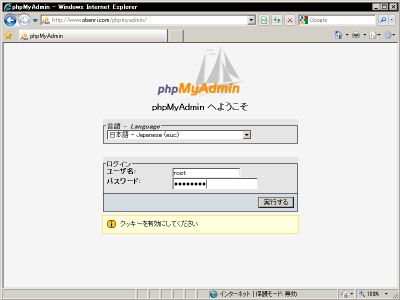
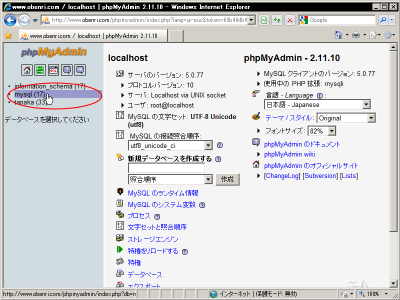
rootでphpMyAdminにログイン ログインしたら、ページの左側のメニューから "mysql" をクリックしてください。 |
||||||||
| MySQLのデータベースは、このようにたくさんのテーブル(表のようなもの)の集まりになっています。 |
少し待つと、以下のようなテーブルの一覧ページが開きますので、上の欄から インポート をクリックしてください。 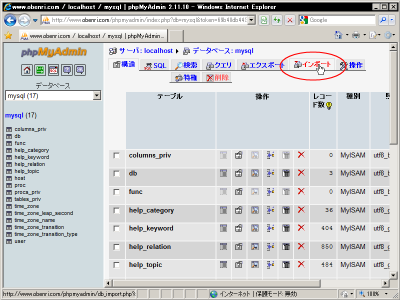
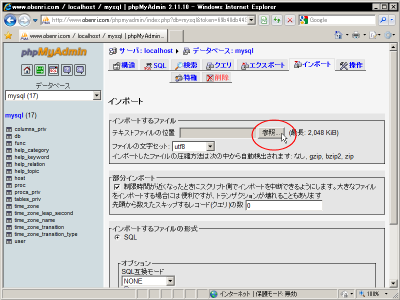
テーブルの一覧から"インポート"をクリック すると、以下のようにインポートのページが開きますので、 参照... ボタンをクリックします。 |
||||||||
|
右の画面の中に
(最大サイズ: 2,048KB)
と書かれているとおり、リストアで利用できるバックアップデータの最大サイズは
デフォルト
では2
MB
になっています。
これはphpMyAdminの制限ではなく、 PHP の初期設定での制限です。 これを変更するには、 "/etc/php.ini" を開き、アップロード容量に関係する ディレクティブ を修正してください  。
。
|
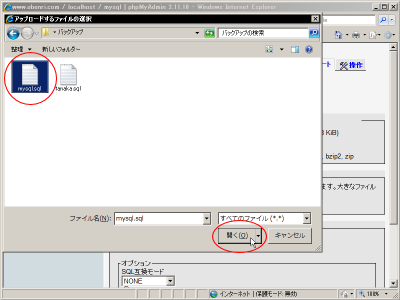
"参照..."をクリック すると、以下のようにホスト上のファイルを選択する ダイアログ が開きますので、リストアしたいMySQLのバックアップデータを選択し、 開く(O) ボタンをクリックしてください。 |
||||||||
|
|
ここでは、 "mysql.sql" を選択しています。 するとダイアログが閉じてリストアするファイル名が テキストファイルの場所 に表示されますので、下にスクロールして 実行する ボタンをクリックします。 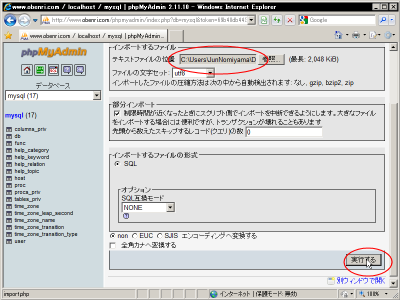
リストアの実行 リストア処理が終わると以下のように表示されます。 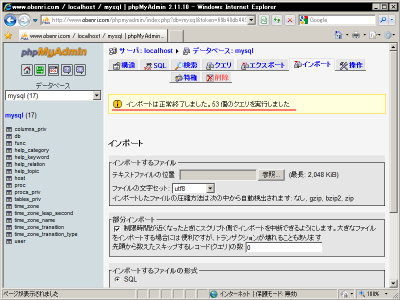
リストアの終了 これで管理データベースのリストア作業が終わりました。
|
||||||||
CMS用データベースのリストア |
|||||||||
|
|
この作業は通常、管理データベースや他のユーザーアカウントのデータベースには何の影響も与えませんが、バックアップ作業
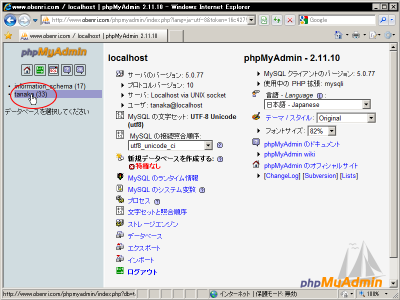
従って、一般のデータベースのリストアを行うときは、そのデータベースの操作にしか権限を持たないユーザーアカウントから実行してください。 以下、ユーザーアカウント "tanaka" が使用しているデータベース "tanaka" のリストアを例に説明します。 まず、 構築中のLinuxサーバー の phpMyAdmin に ログイン 可能な ホスト から、phpMyAdminに "tanaka" でログインしてください。 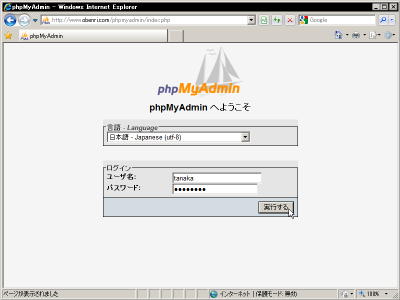
"tanaka"でphpMyAdminにログイン ログインしたら、ページの左側からデータベース名 "tanaka" を選択してください。 |
||||||||
| MySQLのデータベースは、このようにたくさんのテーブル(表のようなもの)の集まりになっています。 |
少し待つと、以下のようなテーブルの一覧ページが開きますので、上の欄から インポート をクリックしてください。 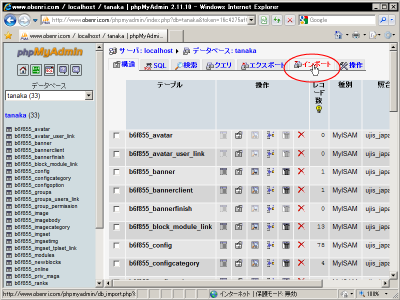
テーブルの一覧から"インポート"をクリック すると、以下のようにインポートのページが開きますので、 参照... ボタンをクリックします。 |
||||||||
|
右の画面の中に
(最大サイズ: 2,048KB)
と書かれているとおり、リストアで利用できるバックアップデータの最大サイズは
デフォルト
では2
MB
になっています。
これはphpMyAdminの制限ではなく、 PHP の初期設定での制限です。 これを変更するには、 "/etc/php.ini" を開き、 "upload_max_filesize" ディレクティブ を修正してください
。
|
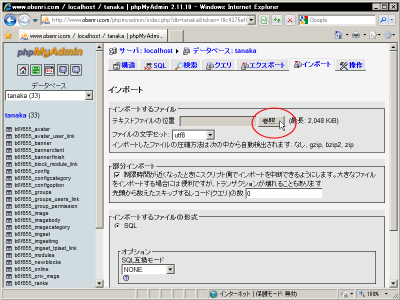
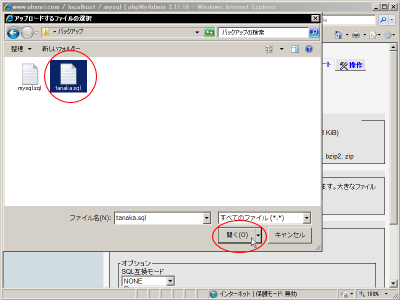
"参照..."をクリック すると、以下のようにホスト上のファイルを選択する ダイアログ が開きますので、リストアしたいMySQLのバックアップデータを選択し、 開く(O) ボタンをクリックしてください。 |
||||||||
|
|
ここでは、 "tanaka.sql" を選択しています。 するとダイアログが閉じてリストアするファイル名が テキストファイルの場所 に表示されますので、下にスクロールして 実行する ボタンをクリックします。 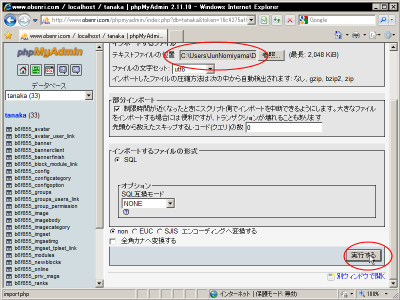
リストアの実行 リストア処理が終わると以下のように表示されます。 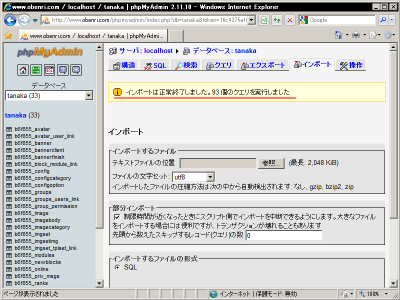
リストアの終了 これでCMS用データベースのリストア作業が終わりました。
|

|
|
データベースのバックアップ
<<Previous
|
| このサイトは既に更新を終了していますが、今のところ店じまいの予定はありません。 リンクフリー ですので、趣味や勉強のためでしたら、引用、転用、コピー、朗読、その他OKです。このサイトへのリンクについては こちら をご覧ください。 |

|
| ”Linux”は、Linus Torvalds 氏の各国における登録商標です。”Red Hat”及びRed Hatのロゴおよび Red Hat をベースとしたすべての商標とロゴは、各国におけるRed Hat, Inc. 社の商標または登録商標です。その他のプログラム名、システム名、製品名などは各メーカー、ベンダの各国における登録商標又は商標です。 |

|