
|
|
|
CMS/LAMPシステムの構築
|

CMS/LAMPシステムとはApacheとPHPの設定MySQLの導入と基本設定MySQLのコントロールHTTPSのためのルーター設定phpMyAdminのインストールデータベースの作成と削除XOOPS CubeのインストールWordPressのインストールMovableType3のインストールMovableType4のインストールMovableType5のインストールosCommerceのインストールデータベースのバックアップデータベースのリストア |
WAN空間からHTTPSを利用する意味CMS は非常に多くの種類があり、その利用目的も様々です。 ただ共通していえるのは、 コンテンツ の構築や運営などのほとんどの操作を Webブラウザ から HTTP 経由で行うことです。 HTTPはもともと「情報の公開」を前提とした プロトコル なので、暗号化による傍受対策などは行われていません。 しかしながらコンテンツの構築や運営の際には、 サーバー に対して送信しなければならない情報として、ユーザー名やパスワード含まれることはいうまでもありません。 こういうケースではどうしても暗号化通信手段である HTTPS を利用したいところではあります。 更に例えば osCommerce のように通販などで利用されるCMSの場合には、氏名や住所の他クレジットカード番号のような個人情報をやりとりしますから、 SSL を利用した セキュアWebサーバー の利用が必須の場合があります。 WBEL や CentOS にはこれらの機能を利用するためのアプリケーションやモジュールがインストール済みで、 デフォルト で最低限の利用は可能になっていますから、 ルーター でHTTPSの ポート番号 "443" を 構築中のLinuxサーバー に ポートフォワーディング すれば簡単に利用することができます。 もちろん商用で利用する場合には 日本ベリサイン などから正式に SSL 証明書を購入して運用する必要があります もしも証明書なしで利用すると、 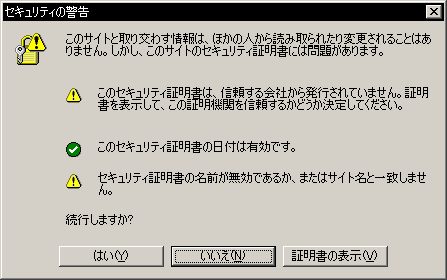
SSL証明書なしでHTTPS接続をすると表示されるダイアログ(IE6) 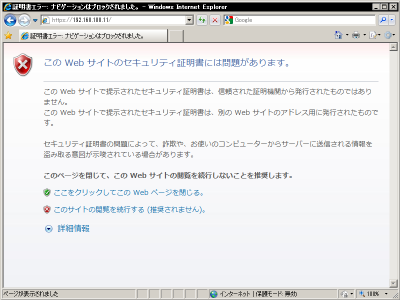
SSL証明書なしでHTTPS接続をすると表示されるホームページ(IE8) という ダイアログ やホームページが常に表示されることになります。 とはいえ、これは第三者機関による証明がなされていないだけで、通信経路そのものが暗号化されていることに変わりはありませんから、個人レベルでの運用であればわざわざ証明書を取得する必要はないでしょう。 このパートでは、CMSを快適かつ安全に運用するためにHTTPSを 構築中のLinuxサーバー にポートフォワーディングするための方法について解説しますが、いくら セキュリティ の設定に自信があっても個人情報の取り扱いだけは安易に行わないように注意してください。
|
||||||||
ルーターの設定例(ヤマハ NVR500)
ルーター
の
ポートフォワーディング
設定の意味については、
ルーターの設定は、ルーターの機種やメーカーによって用語も方法も様々ですので、ここで全てのルーターについて普遍的な設定方法を解説することはできません。 |
|||||||||
|
YAMAHA NVR500
お便利サーバー.com宅 のルーターです ↓ NVR500のインプレッションはこちら  から。
から。
|
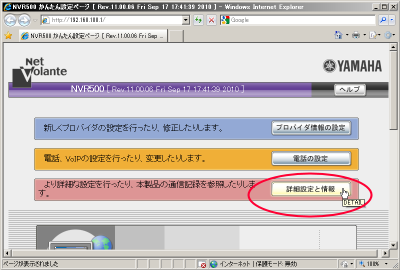
ここでは、 ヤマハ株式会社 のブロードバンドVoIPルーター NVR500 での、 HTTP のポートフォワーディングの設定例を示しますので、これを参考にお手持ちのルーターのマニュアルと照らし合わせながら設定を行ってください。 まず、 LAN に接続している任意の ホスト機 の Webブラウザ を開き、アドレスバーにルーターの IPアドレス http://192.168.100.1/ を入力してルーターの設定画面を開いてください。認証して ログイン したら、 詳細設定と情報 ボタンをクリックします。 すると以下のように 詳細設定と情報 のメニューが開きます。 |
||||||||
|
|
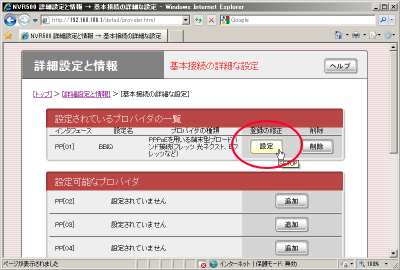
ここで、メニューから "基本接続の詳細な設定" → "設定されているプロバイダの一覧" から使用しているプロバイダの "登録の修正" の順にクリックし、 "プロバイダの修正" 画面が開いたらウインドウを一番下までスクロールします。 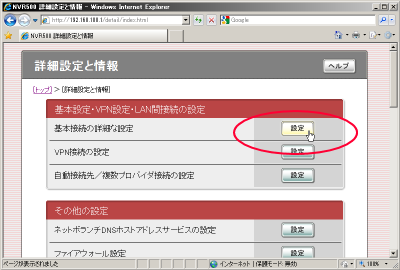
↓
↓
|
||||||||
既にルーター上で他の
プロトコル
のポートフォワーディングの設定


 が行われている設定画面で説明しています。
|
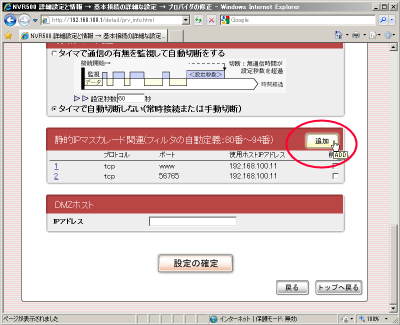
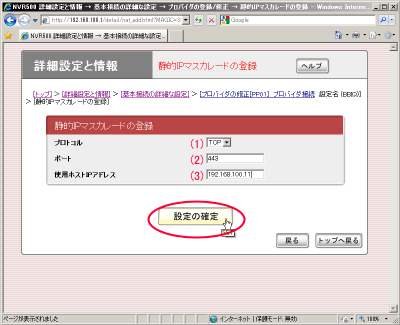
ここで、 静的IPマスカレード関連(フィルタの自動定義:80番~94番) の右側の 追加 ボタンをクリックすると、次のような "静的IPマスカレードの登録" 画面が開きますので、以下のように設定値を入力します。 HTTPS のポートフォワーディングの設定を行いますので プロトコル は TCP 、 ポート番号 は 443 となります。 従って (1) では "TCP" を選択し、 (2) には "443" を入力します。 (3) は、ポートフォワーディングの着信先 ホスト のIPアドレスですので、 構築中のLinuxサーバー のIPアドレスである "192.168.100.11" を設定します。 |
||||||||
|
|
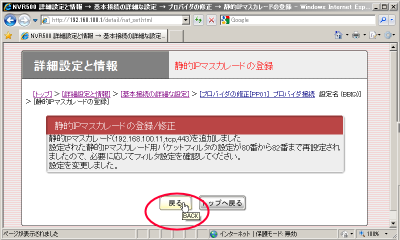
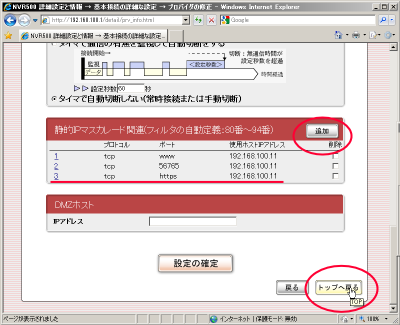
入力が終わったら 設定の確定 ボタンをクリックします。すると、以下のように設定完了のダイアログが表示されますので 戻る ボタンをクリックします。 すると、赤の下線で示すように、静的IPマスカレード(ポートフォワーディング)の設定が追加されたことが確認できます。 |
||||||||
|
ヤマハNVR500では、多くの
Well-Knownポート
について、番号のままではなく
ニーモニック
(解りやすい記号に置き換えたもの)に変換されて設定されるようになっています。
ここでは "443" で設定されたものが "https" に変換されているのがお分かりと思います。 |
これで HTTPS のポートフォワーディングが有効になりましたので、 構築中のLinuxサーバー はWAN空間から セキュアWebサーバー への接続を受け付けられるようになりました。 引き続き他のポートフォワーディングを設定したいときは 追加 ボタンを、設定を終了する場合は トップへ戻る ボタンをクリックします。
なお、
ヤマハ NVR500
の、お便利サーバー.com宅での購入、利用方法の詳細、インプレッションについてはこちら
ただし、大抵のルーターはポートフォワーディングの設定を変更すると本体ごとリセットが行われますので、一度 ISP との接続が切断されます。 するとISPから割り当てられるグローバルIPアドレスも変更になりますから、 ダイナミックDNS を利用している場合、WAN空間からHTTPSの接続をテストするときは30分ほど待ってから行ってください。 その理由がよく解らない方は、以下のパートをご覧ください。
|
||||||||
ポートフォワーディングの動作確認ルーター の ポートフォワーディング の設定がきちんと行われているかどうかを確認するには、もちろん WAN 空間からのアクセスを実行してみるより他はありません。 |
|||||||||
|
|
その前にまず、 LAN 内の任意の ホスト機 から、 Webブラウザ で 構築中のLinuxサーバー へ
http://www.obenri.com/
または IPアドレス で、
http://192.168.100.11/
などへ HTTP 接続を行ってみて コンテンツ の表示を確認し、 Apache が正常に動作していることを確認してください。 次に、
https://www.obenri.com/
または、
https://192.168.100.11/
で接続してみてください。すると、 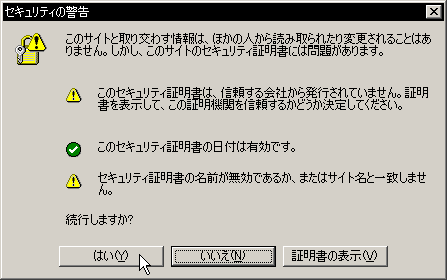
SSL証明書なしでHTTPS接続をすると表示されるダイアログ(IE6) 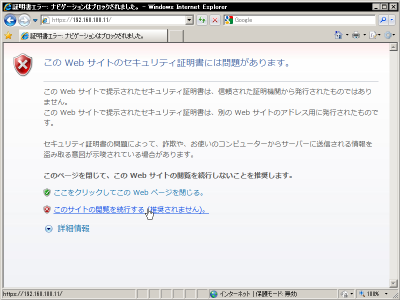
SSL証明書なしでHTTPS接続をすると表示されるホームページ(IE8) のような ダイアログ あるいはホームページが表示されますから(上の例のように表示はOSやWebブラウザの種類で異なります)、ここで OK ボタンをクリックする、あるいは 「閲覧を続行する」 のように接続を続行するアクションを行うと、アドレスバーの URL は "https://www.obenri.com/" あるいは "https://192.168.100.11/" になりますが、通常と同じページが表示されるのが確認できるはずです。 LAN内からの動作が確認できたら、今度は外出先や学校、職場などから同じようにWebブラウザで 構築中のLinuxサーバー へ接続を行ってみてください。 自宅で複数の ISP とインターネット契約を行っていて、 構築中のLinuxサーバー の入っているサブネットとは別のサブネットからインターネット接続が可能な場合には、そこからアクセスしてみても構いません。
WAN空間からのアクセスですので、当然
プライベートIPアドレス
は使用できません
ただし、ダイナミックDNSを利用している場合には、設定に誤りがなくてもうまく接続ができないことがあります。
通常のインターネット接続契約はWAN側の
IPアドレス
、つまり
グローバルIPアドレス
は固定ではありません
ダイナミックDNSは、そのグローバルIPアドレスの変化をキャッチしてから 名前解決 情報の変更を行いますので、その情報がWAN空間の DNSサーバー に行き渡るまでには少し時間が必要になります。 つまり、グローバルIPアドレスが変化してから、名前解決情報の変更がWAN空間に反映されるまでの10~30分間程度は、FQDNとグローバルIPアドレスが正しく対応していないため、FQDNによるすべてのアクセスがうまくいかないことになります。 ダイナミックDNSを利用している場合、WAN空間からの自宅への接続に関してはそういう避けられない事情がありますから、接続がうまくいかなくても慌てずに30分ほど待ちましょう。 |
||||||||
| LAN内から正常にHTTPS接続ができている場合は、 Apache の設定には誤りはありません。誤りのない部分に余計な手を加えて、事態を複雑にしてしまわないようにしましょう。 |
それでも接続がうまいかない場合は、ルーターの設定に間違いがあると考えられますので、上のパートを参考にもう一度設定を確認してください。
ルーターの設定方法は、メーカーや機種によって様々ですから
|

|
|
MySQLのコントロール
<<Previous
|
Next>>
phpMyAdminのインストール
|
| このサイトは既に更新を終了していますが、今のところ店じまいの予定はありません。 リンクフリー ですので、趣味や勉強のためでしたら、引用、転用、コピー、朗読、その他OKです。このサイトへのリンクについては こちら をご覧ください。 |

|
| ”Linux”は、Linus Torvalds 氏の各国における登録商標です。”Red Hat”及びRed Hatのロゴおよび Red Hat をベースとしたすべての商標とロゴは、各国におけるRed Hat, Inc. 社の商標または登録商標です。その他のプログラム名、システム名、製品名などは各メーカー、ベンダの各国における登録商標又は商標です。 |

|