
|
|
|
CMS/LAMPシステムの構築
|

CMS/LAMPシステムとはApacheとPHPの設定MySQLの導入と基本設定MySQLのコントロールHTTPSのためのルーター設定phpMyAdminのインストールデータベースの作成と削除XOOPS CubeのインストールWordPressのインストールMovableType3のインストールMovableType4のインストールMovableType5のインストールosCommerceのインストールデータベースのバックアップデータベースのリストア |
MovableType3についてシックス・アパート株式会社 の "MovableType3" は、 "WordPress" と並んで、今最も人気の高いブログツールのひとつで、商用、個人用に幅広く利用されています。 MovableType3はフリープログラムではありませんが、個人で非営利目的であれば無償で使用することができますし、必要ならば有料サポートを受けることもできますので「全部自己責任で」という多くのフリープログラムに比べると安心して利用することができます。 MovableType3は Perl を使った CGI で動作します。これは PHP での動作が主流の CMS の中では珍しい存在といえるかもしれません。
そのため、MovableType3の利用にはPerlと
MySQL
を連携させるプログラムが必要になりますので、
WBEL
や
CentOS
でMovableType3を利用するにはそれぞれのオリジナルでサポートされているバージョンのMySQLを利用したほうが問題が少ないようです
MovableType3の特徴は「選択肢の豊富さ」
MovableType3は基本的に
Perl
を利用した
CGI
で動作します。また利用できる
データペース
の選択肢も多く、
PHP
+
MySQL
が動作の必要十分条件になっている
"XOOPS Cube"
よく「MovableTypeのインストールは煩雑で難しい」という話を聴きますが、これはそもそも 設置と基本設定でミスを犯しやすいCGIを利用する という点にあります。 また本来ならば望ましい仕様である「データベースの選択肢の広さ」も、そんなことはどうでも構わない人にとっては「利用するデータベースの種類にあわせて初期設定を変えなければならない」という作業だけがうっとおしく思えるわけです。 もちろんこの コンテンツ ではデータベースにはMySQLの利用を前提に説明します。説明が煩雑になりますので、それ以外のデータベースの利用については説明しません。 MySQLを利用しておけば、このセクションで解説している phpMyAdmin が利用できますし、同じ サーバー機 上で他のCMSをMySQLベースで使っているのであればわざわざ別のデータベース用 デーモン を動作させる必要もありません。 またMySQLはMovableType3の高度な機能「ダイナミックパブリッシング」の利用にも対応できますので、データベースの選択肢としてはベストに近いといえるかもしれません。 MovableType3のインストールの注意点MovableType3は CGI を利用する アプリケーション であるため、 PHP を動作の基本とする最近の多くの CMS と比較すると 「 インストール 作業が複雑にならざるを得ない」 という宿命を抱えています。 |
||||||||||||
|
|
開発元でもその問題はよく把握しているようで、インストールの下準備や方法ができるだけ簡単に行えるように日々インストーラの改良が続けられています。 ただそのことが、 「MovableTypeはバージョン毎にインストール方法が違うのでわかり難い。」 という悪い評価の原因にもなっているようです。 もちろん、 Apache や UNIX の パーミッション などに関して基本的な知識さえ持っていれば、インストールの方法が変更になったとしても混乱することはないはずです。 現在(2010年6月)のMovableTypeの最新バージョンは5.02ですが、 データベース に MySQL を利用することを前提にすると、MySQLの適用バージョンは "5.0以降" となっていますから、最新のMovableTypeを使用したい場合にはCentOS5を利用することになります。 ただし現在でもMovableType4.27の配布は継続されており、こちらの動作条件はMySQL "4.0以降" となっていますから、 WBEL4 やCentOS4を利用する場合にはこちらを選択することになります。 残念なことにMySQL "3.23.58" が標準であるWBEL3やCentOS3上で利用可能なMovableType3.2はすでに配布が終了しており、現在では公式に入手することはできなくなっていますから、WBEL3やCentOS3でMovableTypeが使用したい場合、現在では「MovableType4.27+MySQL以外のデータベース」、という組み合わせで利用することになります。 ここでは、既にMovableType 3.32 をお持ちであることを前提に、WBEL3+MySQL3.23.58でのインストールを例に挙げて説明します。 では、インストールに必要な準備から説明しましょう。 MovableType3の入手MovableTypeは、 から ダウンロード のページへ移動すると入手できますが、先にも説明しましたとおり、バージョン3は現在では配布されていません。 なおMovableTypeは非営利目的の個人利用の場合には無料で使用することができます。 このパートでは無償版として "MT-3_32-ja.zip" を入手していることを前提に解説を行います。 インストールするディレクトリについてMovableType3は、 構築中のLinuxサーバー 上で、なおかつ Apache で公開可能なディレクトリであればどこでも インストール できます。
ただし
CGI
を利用しなければなりませんから、MovableType3のCGI
スクリプト
を格納するディレクトリには、
Apache
の設定で
CGIの実行許可
|
||||||||||||
| 配布元のシックス・アパートでは、この方法はあまり勧めていないようです。 |
例えば、Apacheのドキュメントルート
http://www.obenri.com/
をトップページとして公開できます。これがもっとも判りやすいシンプルな方法でしょう。 |
||||||||||||
| 配布元のシックス・アパートでは、この方法を推奨しています。 |
既に "/var/www/html/" 以下にコンテンツがあるような場合には、例えば "/var/www/html/blog/" というディレクトリを作成してその中にMovableType3を設置すれば
http://www.obenri.com/blog/
がMovableType3専用のトップページとして利用できるようになります。 |
||||||||||||
|
|
また、Apacheの
"Alias"
ディレクティブ
例えばユーザーディレクトリ
"/home/tanaka/mt/"
以下にMovableType3を設置し、
"tanaka"
のユーザーディレクトリの
パーミッション
を
"755"
に変更して
と追加記述すれば 、先ほどと同じく
http://www.obenri.com/blog/
をトップページとしてMovableType3のコンテンツを公開可能となります。
また、Apacheでユーザーディレクトリの公開設定を有効にしていれば
http://www.obenri.com/~tanaka/
でコンテンツを公開することができます。 このパートでは説明の煩雑さを避けるため、これらの方法の中から、 「 "/var/www/html/blog/" というディレクトリを作成してその中にMovableType3を設置して http://www.obenri.com/blog/ をMovableType3専用のトップページとして利用する。」 ケースについてのみ説明します。
それ以外のケースでのMovableType3のインストールと設定については
"XOOPS Cubeのインストール"
この場合MovableType3のプログラムデータは
FTP
で
構築中のLinuxサーバー
の
ドキュメントルート
このパートでは既存の
WBEL
や
CentOS
上の
ユーザーアカウント
"tanaka"
を使って、
MySQLのユーザーアカウントとデータベースの作成
このセクションの「データベースの作成と削除」のページの、
このパートでは、データベース名 "tanaka" 、ユーザーアカウント名 "tanaka" を作成しているものとして説明します。
|
||||||||||||
MovableType3のアップロードとパーミッション設定などまず、入手した "MT-3_32-ja.zip" を適当な方法で クライアント 上に展開してください。 アーカイブ が 展開されると "MT-3.32-ja" というフォルダが作成されます。 次に、適当な FTPクライアント から、 ユーザーアカウント "tanaka" で 構築中のLinuxサーバー に接続してください。 |
|||||||||||||
|
ディレクトリ名は特に指定があるわけではありませんので適当で構いません。ただし後にこれらのディレクトリ名を使って初期設定を行いますので以後の説明を参照するときは実際に設定したディレクトリ名に読み替えてください。
また、 "cgi_bin/mt/" は、"cgi_bin/"というディレクトリ以下に"mt/"というディレクトリを作ることを意味します。 なお、解説書の多くは "cgi_bin" ではなく "cgi-bin" で説明してある場合が多いのですが、"cgi-bin"は一般的に スクリプトエイリアス  の
デフォルト
のディレクトリ名ですので、重複を避ける意味でわかりやすい別名(例えば"cgi_bin")などを利用することをお勧めします。
の
デフォルト
のディレクトリ名ですので、重複を避ける意味でわかりやすい別名(例えば"cgi_bin")などを利用することをお勧めします。
|
接続できたら、 サーバー 側のディレクトリをドキュメントルート "/var/www/html" に移動して、その下にMovableType3配置用のスタティックディレクトリ(静的なコンテンツの格納場所) "mt-static/" 、ブログディレクトリ "blog/" 、アプリケーションディレクトリ(CGIその他の格納場所) "cgi_bin/mt/" を作成します。 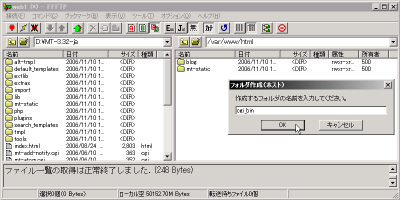
FTPクライアントでフォルダを作成する例(FFFTP) |
||||||||||||
| "mt-static" フォルダごとアップロードするのではなく、フォルダの中身をアップロードしてください。 |
次に、作成した "mt-static/" ディレクトリ以下に、先ほど展開したアーカイブの中の、 "mt-static" フォルダの中身を 「 文字セット(コード) の変換をせずに」 すべてアップロードしてください。 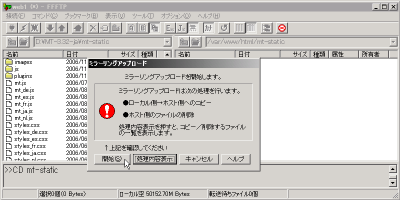
FTPクライアントでファイルをアップロードする例(FFFTP) |
||||||||||||
| アップロードする前に、左側(ローカル側)の "mt-static" フォルダを右クリックして 削除 し、アップロードする一覧からはずしておくとミラーリングアップロードできて面倒がありません。 |
次に展開したアーカイブの中から、今アップロードした "mt-static" を 除く すべてのディレクトリとファイルを "cgi_bin/mt/" 以下にアップロードします。こちらも文字コード変換をしないようにします。 アップロードがすべて終わったら、次に、 |
||||||||||||
|
これらのCGIスクリプトの先頭行には、
Perl
の
パス
として
"#!/usr/bin/perl -w" が記述されています。 これはたまたま WBEL や CentOS に インストール されているPerlのパスと一致しているのでそのままでOKですが、これが異なる場合は正しいパスに書き換えるか、 "/usr/bin/" 以下にPerlの シンボリックリンク を作成する必要があります。 |
・"/var/www/html/cgi_bin/mt/"ディレクトリ以下の"*.cgi"に、すべての ユーザーアカウント に実行権限を与える"755"を設定。 ・"/var/www/html/blog/"ディレクトリ自身に、すべてのユーザーアカウントに自由な読み書き権限を与える属性"777"を設定。 という パーミッション の設定を行います。 パーミッションの設定は、このままFTPクライアントから操作して行うことができます。 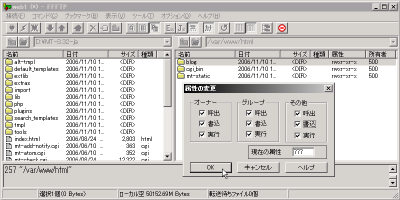
FTPクライアントで"blog"のパーミッションを777に変更するする例(FFFTP) |
||||||||||||
|
|
ただどちらにせよこの後 Apache の設定を変更するためにリモート ログイン する必要がありますから、ここはコマンド操作で簡単に片付けてしまいましょう。
まず、
サブネット
内の適当な
クライアント機
から
SSHクライアント
で
構築中のLinuxサーバー
にログインします
それから以下のように操作します。
事前準備の最後はApacheの設定です。
MovableType3は
"/var/www/html/cgi_bin/mt/"
以下の
CGI
スクリプト
で動作しますから、このディレクトリに対してCGIの実行許可を与える必要があります
まず
su
コマンド
で
アカウント
を
"root"
に変更し、
nanoエディタ
で
"/etc/httpd/conf/httpd.conf"
を開いて
↓
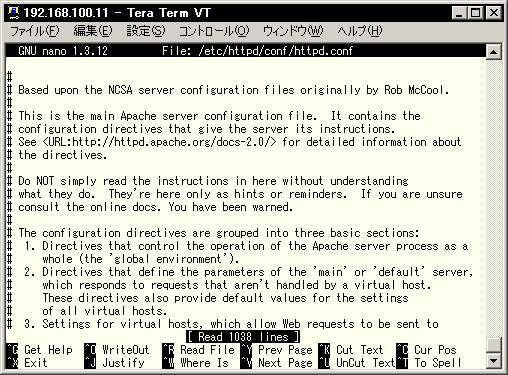
"/etc/httpd/conf/httpd.conf"
↓以下の記述を設定ファイルの中に追記します
MovableType3に限っていえば、CGI実行属性を与えるのは "/var/www/html/cgi_bin/mt/" に限定しても構わないのですが、後々別のCGIを追加するときに設定を変更しなくても良いように、ここではその上位の "/var/www/html/cgi_bin/" に設定を行っています。
記述を追加する場所は、ドキュメントルートに関する記述
記述が終わったら設定ファイルを保存してnanoエディタを閉じ
|
||||||||||||
MovableType3の環境設定ファイルの編集MovableType3は インストール プログラムを起動する前に、環境設定ファイル "/var/www/html/cgi_bin/mt/mt-config.cgi" を適切に設定しておく必要があります。 |
|||||||||||||
|
|
まず、
ログイン
している
SSHクライアント
の
ユーザーアカウント
を
"root"
から
"tanaka"
に戻し、環境設定ファイルのテンプレート
"/var/www/html/cgi_bin/mt/mt-config.cgi-original"
を
cp
コマンド
でコピーして環境設定ファイルを作成し、これを
nanoエディタ
で開きます
↓
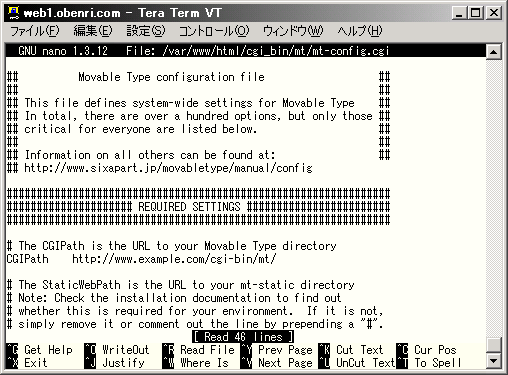
"/var/www/html/cgi_bin/mt/mt-config.cgi" 先頭が "#" で始まる行はコメント行ですので、実際に編集が必要なのはごく一部分です。以下の説明を参考に各パラメータを書き換えてください。 CGIPath~CGIスクリプトが配置されているURLアプリケーションディレクトリ "/var/www/html/cgi_bin/mt/" に対応する URL を指定します。
と記述します。 StaticWebPath~静的コンテンツが配置されているURLスタティックディレクトリ "/var/www/html/mt-static/" に対応する URL を指定します。
と記述します。最後に "/" を付けないことに注意してください。 データベースの設定ここでは データベース として MySQL を使いますので、
の部分を、以下のように書き換えてください。
それ以外のデータベースは使用しませんので、 "##### POSTGRESQL #####" 、 "##### SQLITE #####" 、 "##### BERKELEYDB #####" の後に続くそれぞれの設定項目はすべて削除します。
すべての記述が終わったら設定ファイルを保存してnanoエディタを閉じます
|
||||||||||||
システム・チェックの実行MovableType3には、 Perl とそのモジュール、及び Webサーバー の環境が自身の動作に適合しているかどうかをチェックする CGI スクリプト "mt-check.cgi" が準備されていますので、インストールプログラムを実行する前にまずはこれを実行します。 |
|||||||||||||
|
|
まず、 構築中のLinuxサーバー に HTTP でアクセス可能な ホスト の Webブラウザ から、 URL 、
"http://www.obenri.com/cgi_bin/mt/mt-check.cgi"
にアクセスしてください。以下のようなページが表示されるはずです。 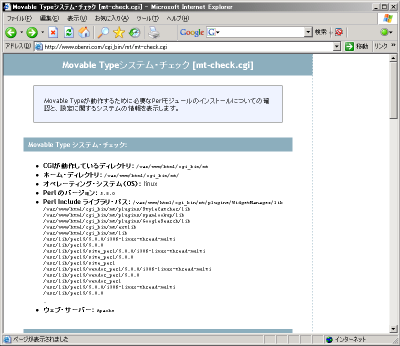
MovableType3のシステムチェック画面 構築中のLinuxサーバー で誤って必要なパッケージを インストール し忘れたり、また アンインストール してしまったりしていなければ、このページの一番下にこのようなメッセージが出ているはずです。 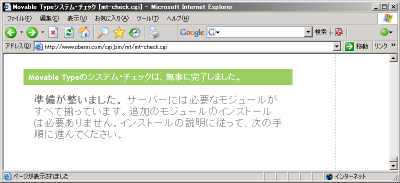
システムチェックOKのメッセージ このメッセージが出ていないときはインストール作業に進むことができませんから、このチェックシートの中をよく確認して対処しなければなりません。
必要なモジュール(ここでは
Perl
のモジュールのことを指しています。)
が不足しているというメッセージが出ているときは、
このチェックにパスしたら、いよいよインストールの実行です。
|
||||||||||||
MovableType3のインストールの実行まず、 構築中のLinuxサーバー に HTTP でアクセス可能な ホスト の Webブラウザ から、 URL 、
"http://www.obenri.com/cgi_bin/mt/mt.cgi"
にアクセスしてください。以下のようなページが表示されるはずです。 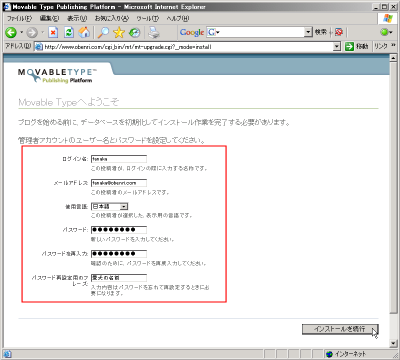
MovableType3の管理アカウント設定画面 この画面では、MovableType3に対する管理者情報の設定を行います。 これは WBEL や CentOS 上の ユーザーアカウント や MySQL で設定したユーザー名とは関係ありません。これから運用を始めるMovableType3の管理用のアカウントですから任意に設定して構いません。 一番下の「パスワード再設定用のフレーズ」は、万が一パスワードを忘れたときの備忘録です。 |
|||||||||||||
|
|
設定したら インストールを続行 ボタンをクリックします。これまでの設定に間違いがなければデータベースの初期化が実行されて、以下のような完了画面になります。 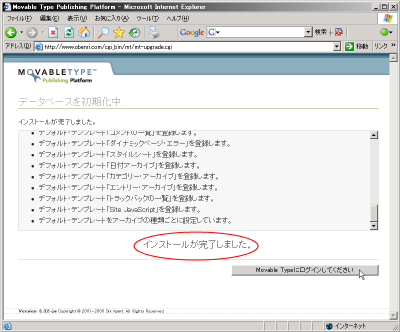
MovableType3のインストール完了画面 ここで Movable Typeにログインしてください をクリックすると、 ログイン の認証画面になりますから、先ほど設定した管理者の名前とパスワードをタイプして ログイン ボタンをクリックするとMovableType3へのログインが完了します。 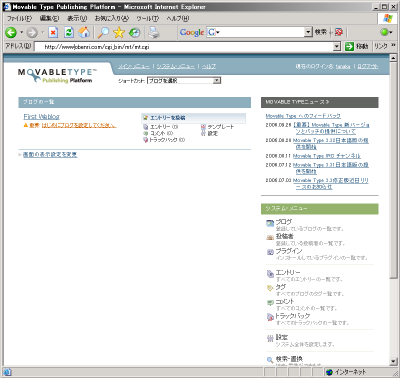
MovableType3のログイン完了画面 管理者情報の設定とインストールが終了したら、次回からは、
"http://www.obenri.com/cgi_bin/mt/mt.cgi"
にアクセスするとログイン画面を呼び出すことができるようになっているはずです。 以上でMovableType3のインストールは終わりました。
|



|
|
WordPressのインストール
<<Previous
|
Next>>
MovableType4のインストール
|
| このサイトは既に更新を終了していますが、今のところ店じまいの予定はありません。 リンクフリー ですので、趣味や勉強のためでしたら、引用、転用、コピー、朗読、その他OKです。このサイトへのリンクについては こちら をご覧ください。 |

|
| ”Linux”は、Linus Torvalds 氏の各国における登録商標です。”Red Hat”及びRed Hatのロゴおよび Red Hat をベースとしたすべての商標とロゴは、各国におけるRed Hat, Inc. 社の商標または登録商標です。その他のプログラム名、システム名、製品名などは各メーカー、ベンダの各国における登録商標又は商標です。 |

|