
|
|
|
CMS/LAMPシステムの構築
|

CMS/LAMPシステムとはApacheとPHPの設定MySQLの導入と基本設定MySQLのコントロールHTTPSのためのルーター設定phpMyAdminのインストールデータベースの作成と削除XOOPS CubeのインストールWordPressのインストールMovableType3のインストールMovableType4のインストールMovableType5のインストールosCommerceのインストールデータベースのバックアップデータベースのリストア |
osCommerceのインストールのススメオープンソースの CMS である osCommerce は、通信販売サイト構築用として最も人気の高いもののひとつです。 一般的に通信販売を行う場合、在庫管理、仕入れ、受注、発送、売り上げ・入金・会計処理、といった様々な作業が必要となるわけですが、商品の種類や受注件数が増えてきて運営が軌道に乗り始めるとこういった「事務処理」が等比級数的に増えてきますので、「もうルーチンに忙しくて現状維持が精一杯。新しいプランなんか考えるヒマがない。」という悪循環にしばしば陥りがちです。 特にインターネット通販の世界では アマゾン に代表されるように、「実際の店舗では不可能なくらいのたくさんの種類の商品をラインナップして、 多品種少量販売 を行う」 のが成功の秘訣といわれていますから、できるだけ余計なルーチンワークは簡単に済ませられるような仕組みが不可欠でしょう。 osCommerceは商品情報の掲載や在庫管理、顧客管理を含めた「通信販売サイトの運営」に必要な情報を管理し、スムーズな運営を実現可能にするCMSです。 これによって膨大な商品を扱いながら「販売戦略に傾注する時間」をたくさん確保できるようになりますから、少人数でも魅力的な通販サイトを構築することができるようになるでしょう。 osCommerceは Apache 上で PHP と MySQL で動作するごく一般的なCMSなので、 インストール 作業そのものはとても簡単です。 ただ、この コンテンツ をご覧のような方はともかく、 LAMP に関して全く知識のない方にとってはそれは容易なことではないでしょう。 という事情がありますから、通常は通販サイトをホスティングしているレンタルサーバー業者やインストールの代行業者などにお金を払い、基本的な設定までは行ってもらうのが普通のようです。 価格は業者によってまちまちですが、一時金で数万円から数十万円(大規模なものはもっと↑)、更にメンテナンス料として数万円/年くらいが相場のようです。 ところがインターネット通販というのは軌道に乗るまではどうしても時間がかかりますし、ひょっとすると販売不振で開設して一年で撤退、という結末が待っているかもしれません。不吉なことを言うようですが、それがインターネット通販の実態です。 ということは、ひょっとすると軌道に乗るはずもない商売だと気付いてしまっても「せっかく何十万もかけて開設したのだから、もう少しがんばってみようよ。」のように不本意な判断をせざるを得ず、赤字を拡大してしまう可能性もあるでしょう。 ところがもしもあなたの家で LinuxOS の 公開サーバー が稼動しているのであれば、そして最低限のCMSのインストールの知識さえあれば、ものの30分でosCommerceのインストールが可能です。もちろんお金はかかりません。 |
||||||||||
|
|
そうすると「撤退か継続か」という判断を迫られたときにも「お金がかかっているのだから...」という重荷を背負っていない分、正しい選択もできるようになるでしょう。 また最近は、PHPとMySQLの利用が可能でも比較的安価契約できるレンタルサーバーも増えてきていますから、自宅サーバーも持っていなくてもインストールの方法さえわかっていれば 「限りなくゼロに近い初期投資」 でosCommerceによる通販サイトを開設することが可能になります。 インストールに必要な事前情報としては、静的な コンテンツ の アップロード に必要な FTP 接続の情報の他には、 「 MySQL のデータベース名とユーザーアカウント名及びパスワード」 だけです。 これはもちろん他の多くのCMSのインストール作業に必要なパラメータと何ら変わりはありません。 というわけで、このページでは自宅サーバーへのインストールだけではなく、レンタルサーバーを利用するケースも含めてosCommerceのインストール方法を解説してみたいと思います。 osCommerceの入手osCommerceは英語版であれば開発元である、 から入手することができます。日本語版は日本語化プロジェクトのサイト、 から日本語化されたほぼ最新 アーカイブ をダウンロードすることができます。アーカイブは通常 "*.tar.gz" 形式になっています。 これは WindowsOS では通常扱っていないアーカイブ形式ですが、 もしも インストール 先が自宅サーバーであればアーカイブのまま FTP で アップロード し、 SSHクライアント からリモート ログイン して tar コマンド で解凍すればOKです。 |
||||||||||
| "lhaz" は、お便利サーバー管理人の愛用ユーティリティのひとつです。 UNIX 系の OS を併用する環境では、こういったユーティリティは必須ですね。 |
しかしリモートでのコマンド操作が利用できないレンタルサーバーではこの方法は採れませんから、 lhaz などのWindowsOS用の多種類対応アーカイブユーティリティを使って先に クライアント 上で展開し、それからFTPなどで サーバー にアップロードする必要があります。 ここでは、2006年11月現在の最新バージョンである、 "oscommerce-2.2ms1j-R7.tar.gz" を入手しておきます。 自宅サーバーを利用する場合のサーバー設定osCommerceは、 構築中のLinuxサーバー 上であれば、 Apache で公開可能なディレクトリの任意の位置に インストール できます。 |
||||||||||
| 実行を許可するディレクトリが制限されている CGI では、設置場所にはそれなりに気を使うことになります。 |
なぜならosCommerceは、サーバー上の任意のディレクトリで利用可能な PHP で動きますし、操作対象になる MySQL も同じサーバー内であれば任意のディレクトリから接続可能になっているからです。 このパートでは説明の煩雑さを避けるため、開発元の推奨する、 「ドキュメントルート "/var/www/html/" 直下にosCommerceを設置して http://www.obenri.com/catalog/ をosCommerceのディレクトリとして利用する。」 ケースについてのみ説明します。
それ以外のケースでのosCommerceのインストールと設定については
"XOOPS Cubeのインストール"
この場合osCommerceのプログラムデータは
FTP
で
構築中のLinuxサーバー
の
ドキュメントルート
このパートでは既存の
WBEL
や
CentOS
上の
ユーザーアカウント
"tanaka"
を使って、
また、osCommerceを利用してインターネット通販を行う場合にはどうしても個人情報を扱いますから。 セキュアWebサーバー が利用できることも必須条件になるでしょう。
もしもセキュアWebサーバーに関する
ルーター
の設定を行っていない場合には、
レンタルサーバーを利用する場合の注意点レンタルサーバーを利用する場合は、 HTTP によって公開されるディレクトリで、 PHP と MySQL が利用できることが必須条件になりますから、事前に契約内容を確認してください。 業者によってはPHP実行可能ディレクトリが予め決められていたり、ディレクトリ名が指定されている場合もありますから、これもきちんと確認しておきましょう。PHPが実行できないディレクトリにはosCommerceを設置しても動作しません。 |
||||||||||
| もちろん絶対とはいえませんから、「osCommerceが利用できるかどうか」はレンタルサーバー業者に確認しておきましょう。 |
提供されている Apache 、PHP、MySQLの各バージョンについてはまず考慮する必要はないでしょう。これらの アプリケーション が利用できることを謳っておきながら、 CMS の定番であるosCommerceが使えない環境のレンタルサーバーなど存在するはずがないからです。 |
||||||||||
| 安価なレンタルサーバー契約では、通常アカウントはひとつしか利用できません。 |
ユーザーアカウント については契約のときに「マスターアカウント」がひとつ決められているはずですのでそれをそのまま利用するか、別にアカウントを追加可能な場合でマスターアカウントを利用したくない場合には新たなアカウントを申請/作成しておきましょう。 |
||||||||||
|
前と同じ理由で、PHPとMySQLを提供していながら
HTTPS
が利用できないレンタルサーバーというのはまず存在しません。
が、これも絶対とはいえないので確認はしておきましょう。 |
また、osCommerceを利用してインターネット通販を行う場合にはどうしても個人情報を扱いますから。
セキュアWebサーバー
が利用できることも必須条件になるでしょう
MySQLのユーザーアカウントとデータベースの作成
このセクションの「データベースの作成と削除」のページの、
レンタルサーバーを利用している場合、契約時に MySQL のデータベースを提供してもらっている場合にはその、 データベース名 、 ユーザー名 、 パスワード そして データベースのホスト名 を確認しておきます。
構築中のLinuxサーバー
のように
Webサーバー
とMySQLサーバーが同一の
ホスト機
で稼動している場合、
データベースのホスト名
は
"localhost"
となりますが、利用するレンタルサーバーによってはこれが別々になっている場合がありますので注意してください
|
||||||||||
|
|
予めデータベースが準備されていない場合はレンタルサーバーの業者にお願いするか、ユーザーが自分でデータベースを作成できるシステムになっている場合は運用マニュアルに従って作成を行い、同じく データベース名 、 ユーザー名 、 パスワード 、 データベースのホスト名 を控えておきます。 このパートではいずれの場合もデータベース名 "tanaka" 、ユーザーアカウント名 "tanaka" が準備されているものとして説明します。 PHPの設定の確認と修正osCommerceでは PHP について、
という設定を行う必要があります。 特に "register_globals = On" は確実に行っておかなければなりません。 CentOS5 をしている場合はPHPのバージョンが "5.1.6" になっている関係で、更に
の設定を追加する必要があります。
"/etc/php.ini"
の
ディレクティブ
を修正して保存したら、必ずApacheの再起動または設定の再読み込み作業
PHPは Apache のモジュールとして動作しいていますので、これで設定の変更を有効にすることができます。 レンタルサーバーをご利用の場合で、PHPの設定がこれと異なっている場合は、特定のファイル(.htaccessなど)を書き換えることで設定を変更できるようになっていることが多いようですので運用マニュアルなどを参考に設定変更を行ってください。 osCommerceは「商品とお金を扱う」 CMS ですから、設定はできるだけきちんとしておくことをお勧めします。
|
||||||||||
osCommerceのアップロードとパーミッション設定まず、入手した "oscommerce-2.2ms1j-R7.tar.gz" を適当な方法で クライアント 上に展開してください。 |
|||||||||||
| 展開したフォルダの中の "index.html" から日本語の インストール マニュアルを見ることができますので、参考にすると良いでしょう。 |
アーカイブ が 展開されると "oscommerce-2.2ms1j" というフォルダが作成されます。 自宅サーバーを利用する場合には、適当な FTPクライアント から、 ユーザーアカウント "tanaka" で 構築中のLinuxサーバー に接続してください。 |
||||||||||
| これらは必ず フォルダごと アップロードしてください。他のフォルダやファイルはとりあえず使いませんから、インストールが終わったら捨てても構いません。 |
接続できたらそのままFTPクライアントを操作して、ドキュメントルート "/var/www/html/" 以下に、先ほど展開して作成された "oscommerce-2.2ms1j" フォルダの中から、 "catalog" 及び "admin" の二つのフォルダをフォルダごと 文字セット(コード) の変換をせずに」 アップロードします。 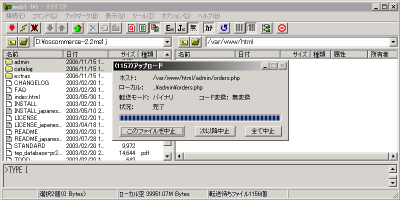
FTPクライアントでデータをアップロードする例(FFFTP) レンタルサーバーを利用する場合には同じく適当なFTPクライアントから、契約・設定したユーザーアカウントと ホスト名 、パスワードを使って サーバー に接続し、ドキュメントルートに相当するディレクトリに、同じく先ほど展開して作成された "oscommerce-2.2ms1j" フォルダの中から、 "catalog" 及び "admin" の二つのフォルダをフォルダごと 文字セット(コード) の変換をせずに」 アップロードします。 |
||||||||||
|
|
アップロードが終わったら、初期設定を書き込むためのファイルに対して、 一時的に任意の書き換え権限 を与えるための パーミッション 設定を行います。 サーバーに接続しているFTPクライアントから、サーバー側のディレクトリを開いて、
"[ドキュメントルートのディレクトリ]/admin/includes/configure.php"
及び、
"[ドキュメントルートのディレクトリ]/catalog/includes/configure.php"
の二つの PHP スクリプト ファイルのパーミッションを "666" に変更してください。 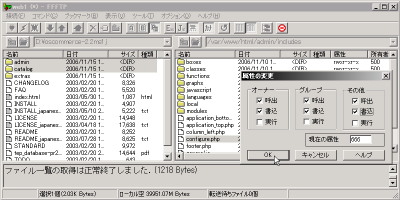
初期設定ファイルのパーミッションを変更するする例(FFFTP) これで osCommerceのインストール準備ができました。
|
||||||||||
osCommerceの初期設定osCommerceの初期設定は、 HTTP によるアクセスが可能な位置に設置された インストール スクリプト に対して、適当な クライアント から Webブラウザ でアクセスし、対話的に作業を進めます。 まず、 構築中のLinuxサーバー にHTTPでアクセス可能な ホスト のWebブラウザから、 URL 、
http://www.obenri.com/catalog/install/
にアクセスしてください。以下のようなページが表示されるはずですので "New Install" ボタンをクリックします。 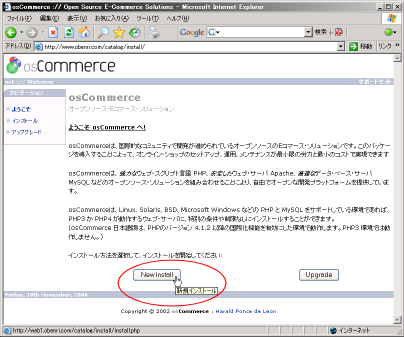
osCommerceインストール初期画面 すると色々な初期値を設定する画面に移りますが、ここで画面を下のほうにスクロールして "3. データベース・サーバに関する情報を入力してください:" の各項目を入力してください。 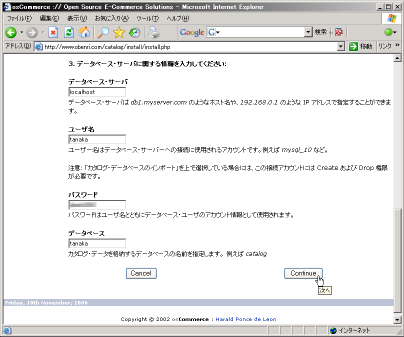
osCommerceのデータベース情報の入力画面 構築中のLinuxサーバー を利用している場合は、 データベース・サーバ → localhost ユーザ名 → tanaka パスワード → [設定したパスワード] データベース → tanaka |
|||||||||||
|
|
と項目を埋めます。レンタルサーバーの場合、サーバーのホスト名に指定がある場合には、 データベース・サーバ は "localhost" ではなく、 FQDN または IPアドレス を入力することになるはずです。 また、この画面の最初のほうにある、 "1. インストールのためのオプションを設定してください:" と、 "2. ウェブ・サーバに関する情報を入力してください:" は デフォルト で適正な設定値が自動で入力されていますから特に変更する必要はありません。 設定が終わったら Continue ボタンをクリックします。データベースに関する設定に誤りがなければ以下のような確認のページが表示されます。 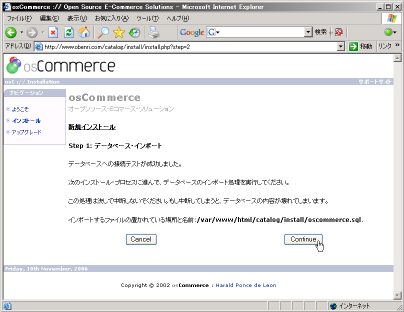
osCommerceのインストール最終確認画面 もしここでデータベースの接続がうまくいかない旨のメッセージが表示されたときは、前のページに戻って設定値を確認してやりなおしてください。 データベースへの正常な接続が確認できたら、 Continue ボタンをクリックします。 するとデータベースの構築が行われて。以下のような画面になります。 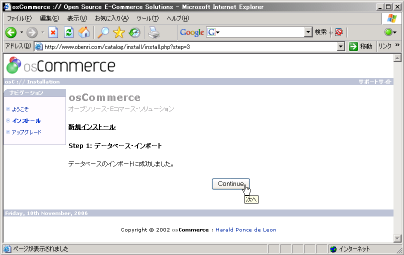
osCommerceのデータベースインポート完了画面 ここで Continue ボタンをクリックすると、osCommerceに関する詳細設定画面になります。 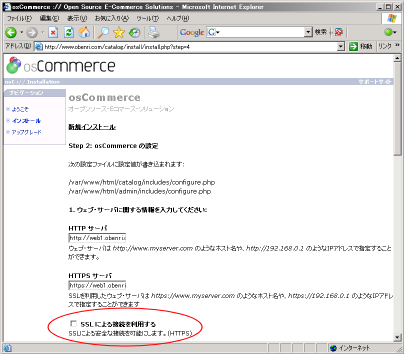
osCommerceの詳細設定画面 ここで設定に注意が必要なのは、 "SSL による接続を利用する" へのチェックの有無です。 インターネット通販で、クレジットカード決済などをインターネット上でそのまま行わせるような場合には間違いなく SSL を利用すべきですが、 日本ベリサイン などから正式にSSL証明書を購入しないで運用すると、接続の度に、 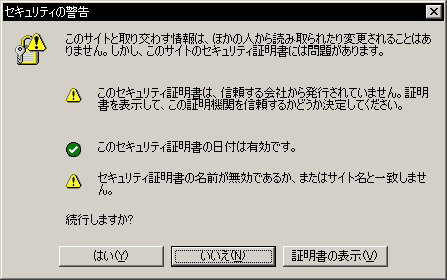
SSL証明書なしでHTTPS接続をすると表示されるダイアログ という ダイアログ が常に表示されることになります。 これでは信用もなにもあったものではありません。 もしも将来的に大規模なネットショップを目指すのではなく、銀行振り込みと代金引き換えでの販売に終始するのであればSSLは必ずしも必要ありませんから、ここにチェックを入れるか否かは各自判断することになります。 |
||||||||||
|
|
その他の項目は特に変更する必要はありませんので、画面を一番下までスクロールして Continue ボタンをクリックします。するとインストール作業が完了して以下のような画面になります。 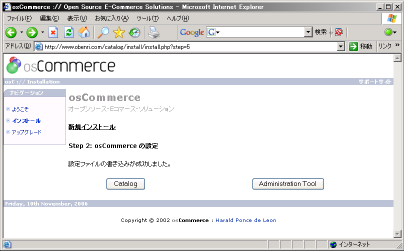
osCommerceインストール完了画面 ここで Catalog ボタンをクリックすると、予めテストでインストールされている通販サイトの画面が、 Administration Tool ボタンをクリックするとサイトの管理ダイアログが表示されます。 ちなみに管理ユーザーの初期設定は ユーザー名:admin 、 パスワード:admin になっていますのでまずはこれで ログイン し、管理画面から管理ユーザー情報を変更してください。 次に、サーバーに接続しているFTPクライアントから、サーバー側のディレクトリを開いて、
"[ドキュメントルートのディレクトリ]/admin/includes/configure.php"
及び、
"[ドキュメントルートのディレクトリ]/catalog/includes/configure.php"
の二つの初期設定用 PHP スクリプト ファイルの パーミッション を "644" に戻し、
"[ドキュメントルートのディレクトリ]/catalog/install/"
をディレクトリごと削除してください。 これを忘れると重大な セキュリティホール になりますので、くれぐれも忘れないようにしてください。 それから、画像ファイルなどの アップロード パス に設定されている、
"[ドキュメントルートのディレクトリ]/admin/images/"
"[ドキュメントルートのディレクトリ]/admin/images/graphs/" "[ドキュメントルートのディレクトリ]/catalog/images/" "[ドキュメントルートのディレクトリ]/catalog/images/banners/" の各ディレクトリのパーミッションを "777" に、
"[ドキュメントルートのディレクトリ]/admin/images/graphs/"
以下のすべてのファイルのパーミッションを "666" にそれぞれ変更してください。 これで基本的なインストール作業はすべて終わりですが、osCommerceでは必要に応じてその他のディレクトリのパーミッションを一時的に変更する必要があるようですので、これは適宜行うようにします。 さて、 "/catalog/install/" ディレクトリを削除したら、もうインストール完了画面は表示されません。従ってショップのページを開くには
"http://www.obenri.com/catalog/default.php"
、管理画面を開くには、
"http://www.obenri.com/admin/"
でアクセスしてください。 osCommerceは商品の販売を行うための CMS ですから、セキュリティには注意して運営してください。
|


|
|
MovableType5のインストール
<<Previous
|
Next>>
データベースのバックアップ
|
| このサイトは既に更新を終了していますが、今のところ店じまいの予定はありません。 リンクフリー ですので、趣味や勉強のためでしたら、引用、転用、コピー、朗読、その他OKです。このサイトへのリンクについては こちら をご覧ください。 |

|
| ”Linux”は、Linus Torvalds 氏の各国における登録商標です。”Red Hat”及びRed Hatのロゴおよび Red Hat をベースとしたすべての商標とロゴは、各国におけるRed Hat, Inc. 社の商標または登録商標です。その他のプログラム名、システム名、製品名などは各メーカー、ベンダの各国における登録商標又は商標です。 |

|