
|
|
|
OSをRAID構成でインストール
|

RAIDを構築するRAIDについて諸々ハードRAIDとソフトRAIDRAIDの種類と選択についてRAIDでOSをインストール(~CentOS5)RAIDでOSをインストール(CentOS6)起動設定とメンテナンスハードディスクの交換RAID再構築の準備RAIDの再構築(raidtools)RAIDの再構築(mdadm) |
まずはハードディスクの準備から
CentOS6
の
インストール
に適した
ホスト機
つまりこういうホスト機の場合最低でも、合計で4台の ハードディスク または CD / DVD ドライブなどを取り付けることができます。 またこういうホスト機のインターフェース構成は大体決まっていて、ハードディスクは一番目のインターフェースに、CD/DVDドライブは一番後ろのインターフェースに取り付けられています。 またホスト機によっては、CD/DVDドライブは専用のE-IDE(ATAPI)インターフェースに接続されていて、S-ATAはハードディスク専用になっているケースも珍しくありません。 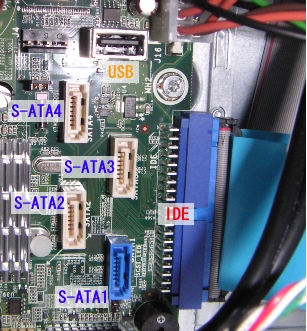
インターフェースのレイアウトの例(HP Proliant ML115) RAIDを構成するには2台以上のハードディスクを接続しなければならないのですが、S-ATAでRAIDを構成するときに注意をしなければならないのは、 何番目のインターフェースにどのハードディスクが接続されているか をはっきりと解るように工夫して接続しておかないと、RAIDの再構築作業の際に どのハードディスクを交換しなければならないのかが解りにくくなる ということです。 S-ATAの場合、ハードディスクをインターフェースの番号順に接続していけば、デバイスファイル名も "/dev/sda"、"/dev/sdb"、"/dev/sdc" と順序良く並ぶので、とても扱いやすくなります。 |
||||||||
| 写真のように一番目のソケットだけ色を変えてあるマザーボードが多いのですが、これも特にルールがある訳ではありません。 |
しかし上の写真を見ればお分かりのとおり、マザーボード上のS-ATAソケットのレイアウトには特に決まりはなく、番号順に整然と並んでるわけではありません。 どのソケットが何番のインターフェースかということも、基板に小さく印刷されているか、あるいはマザーボードに付属のインストレーションシート(説明書)に書かれているか、という程度の表記ですから、なおさら間違えやすいところです。 ですから、CentOS6をS-ATAのRAID構成でインストールするときは、ケーブルやハードディスクにインターフェース番号やデバイスファイル名を明記したシールを貼っておくなどの工夫をして、RAIDの再構築時に故障していないハードディスクを誤って取り外してしまうことのないよう、充分に気を付けてハードディスクの組みつけを行うことをお勧めします。 また、 RAID を構成する場合、S-ATAインターフェースは後々のメンテナンスを考えて、 最低でも一つは空けておくこと をお勧めします。 |
||||||||
| 緊急時にひとつもハードディスクを追加できない状態になってしまうと後々困ることになりかねません。 |
その理由は、ハードディスクの交換の前にデータのバックアップをとったりするときに、空きソケットに暫定的にハードディスクを接続しなければならない場面に遭遇する可能性があるからです。
ですから、四つのS-ATAインターフェースしか持たないホスト機に一台だけハードディスクを追加して
RAID1
を構成した場合
従って、こういうインターフェース数の少ないホスト機に二台以上のハードディスクを追加してRAIDを構成したい場合には、拡張スロットにS-ATAインターフェースカードなどを追加して、使用できるS-ATAソケットの数を余分に確保しておくことをおすすめします。 具体的なハードディスクの取り付け方法については、ホスト機やマザーボード、ハードディスクに付属のマニュアルを参考にしてください。  関連セクション・
OSにRAIDデバイスを追加
関連セクション・
OSにRAIDデバイスを追加
|
||||||||
OSのインストール時にRAIDを構築する |
|||||||||
|
|
既存のCentOS6に
ファイルサーバー
用として大容量のRAIDデバイスを追加する方法については
さて、CentOS6のインストールの手順
設定ツールもRAIDを構築しない場合と同じく
Disk Druid
実際には
ひとまず最初からCentOS6のインストール作業を進めて、ディスクパーティション設定
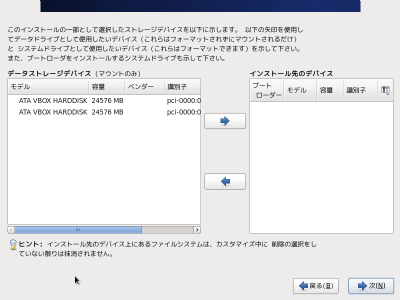
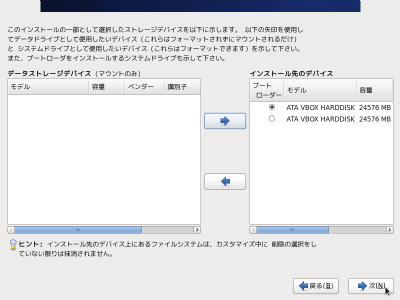
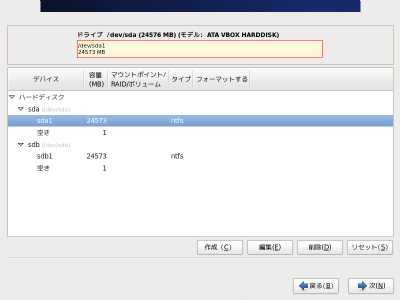
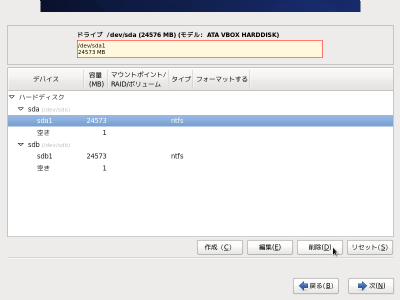
"カスタムレイアウトを作成する" を選択して 次(N) ボタンを左クリックすると、 ホスト機 に二台の ハードディスク がきちんと搭載されていれば、次のようにCentOS6をインストールするハードディスクを選択する設定画面になります。 ここで、RAIDの構成に使用するハードディスクを向かって左のリストから選択して右矢印ボタンをクリックし、向かって右のリストに移動してください。 設定が終わったら 次(N) ボタンを左クリックしてパーティションの設定に進みます。 既存パーティションの削除まず、これから扱う ハードディスク 上に残っている古い パーティション などを削除してしまいましょう。 例えば、それまで WindowsOS で使用していたハードディスクの場合には、以下のように "vfat" などと既存のハードディスク領域が表示されることになります。 |
||||||||
| この パーティション設定 の操作では、実際にはハードディスクの内容が書き換えられたり、消去されたりすることはありません。実際の書き換えや削除はこのステップに最後に行われます。 |
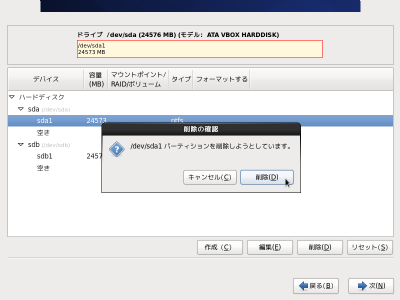
どちらにせよ、 CentOS6 の インストール に既存のハードディスク領域は必要ありませんので、まずこれらを削除します。 例えば "パーティション設定"画面1 の場合、下の枠から削除したい領域を選択し、 削除(D) ボタンを左クリックします。 すると 「削除の確認」 の ダイアログ が表示されます。 |
||||||||
| この パーティション設定 の操作では、 リセット(S) ボタンを左クリックすると、設定をすべての作業前の状態に戻すことが出来ます。 |
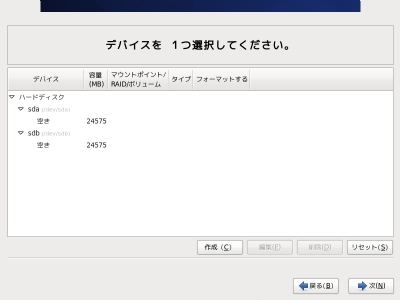
ここで 削除(D) ボタンを左クリックすると、選択したハードディスク領域が削除されます。 もし、ハードディスクにいくつもの領域が作られていた場合には、同じ操作を繰り返して全ての領域を削除し、最終的には "パーティション設定"画面4 の状態にします。 全ての既存パーティションを削除したら、OSのインストールのためのパーティションの作成を行います。 "/boot"パーティション領域の確保CentOS6 は、 OS である自分自身の起動のために "/boot" パーティションを独立して作成することが推奨されます。 |
||||||||
|
|
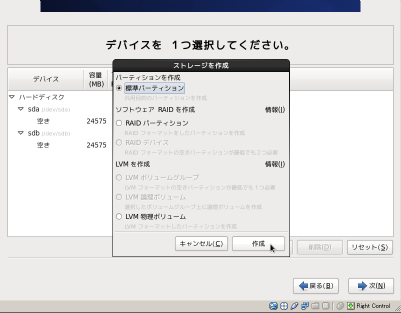
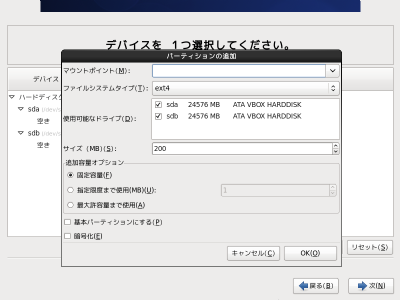
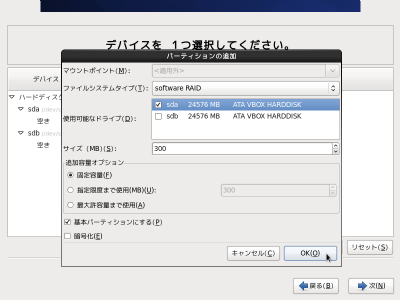
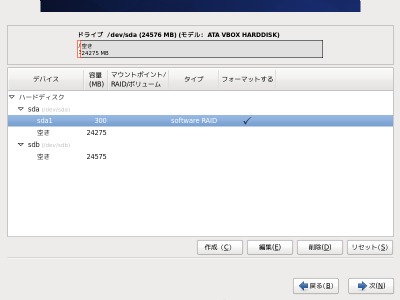
"/boot" パーティションにはCentOS6の中核となる カーネル と、起動時に必要なファイルが含まれていています。 もしも、 インストール しようとしいている マザーボード の仕様が古い場合には、 ハードディスク の記録領域の先頭から1024シリンダ以内に "/boot" パーティションを配置しなければ起動できないケースがあります。 もちろん、比較的新しいマザーボードの場合は問題はないのですが、後で面倒を起こさないようにするためには、 「"/boot"はハードディスクの先頭にコンパクトなサイズの独立したパーティションとして」 作成すべきでしょう。 まず、 "パーティション設定"画面4 から、 作成(C) を左クリックします。すると ストレージを作成 の画面が開きます。 ここで、 標準パーティション が選択されていることを確認して、 作成 ボタンを左クリックします。 ここで、以下のように設定値を入れていきます。 マウント ポイント(M): = ※空欄のまま マウントポイントは RAID を構成した後に設定します。ここでは設定しません。 ファイルシステムタイプ(T): = software RAID プルダウンメニューから選択します。選択すると マウントポイント(M): の項目が、 <適用外> に変わります。 使用可能なドライブ(D): = sda 二台のハードディスクが搭載されている場合は、両方のハードディスクにチェックが入っているはずなので、 sda だけチェックを残してください。 サイズ(MB)(S): = 300 CentOS6の起動時に必要な設定ファイルなどを格納する場所で、あまり容量を必要としませんが、将来のカーネルのアップデートを見越して300MB確保しておきます。 追加容量オプション = 固定容量(F) を選択 最初から選択されているはずです。変更の必要はありません。 プライマリパーティションにする(P): = チェックする Disk Druid は、 "/boot" を自動的に基本パーティション(プライマリパーティション)に作成してくれるようですが。念のため明示的にチェックを入れておきます。 設定が終わったら OK(O) ボタンを左クリックします。すると、以下のようにRAIDのパーティションが追加されます。 次に、もう一度 作成(C) を左クリックし、 ストレージを作成 画面で 標準パーティション が選択されていることを確認し、 作成 ボタンを左クリックしてパーティション追加の画面を開きます。 |
||||||||
|
|
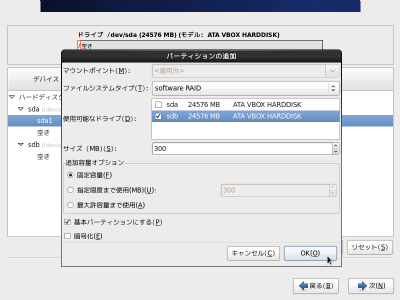
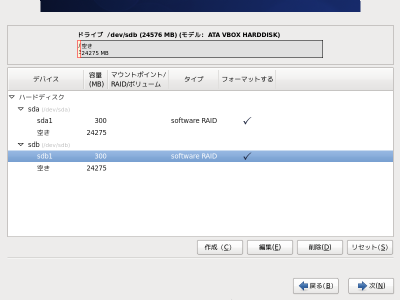
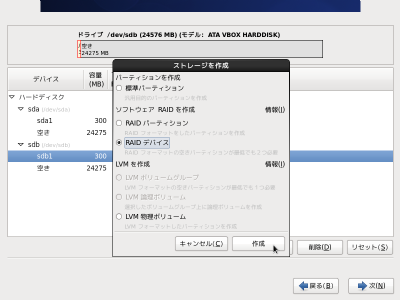
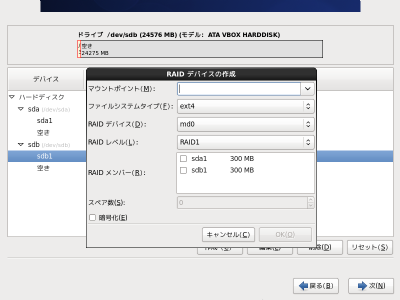
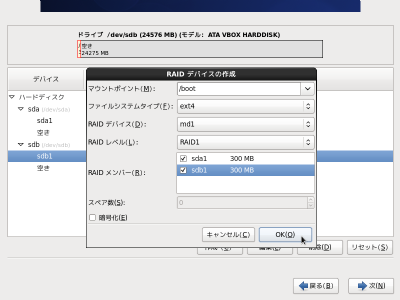
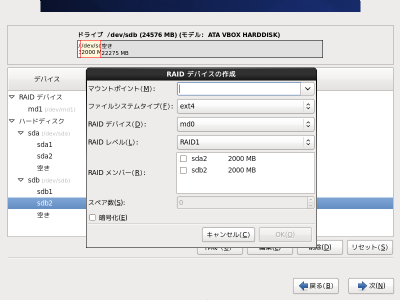
そして sda1 パーティションに対してRAIDのペアとなるパーティションを、 sdb 上にも確保してください。 sdb ドライブにチェックを入れる以外は作業の要領は同じです。 OK(O) ボタンを左クリックすると、 sdb 上にRAIDパーティション sdb1 が確保されます。 次に、 作成(C) を左クリックし、 ストレージを作成 画面で RAIDデバイス を選択します。 作成 ボタンを左クリックすると、次のような画面になります。 ここで、以下のようにRAIDパーティションの設定を行います。 マウントポイント(M): = /boot キーボードで直接タイプすることもできますが。プルダウンメニューから選択することもできます。 ファイルシステムタイプ(T): = ext4 |
||||||||
|
"ext4フォーマット"
は、CentOS5.6で正式に対応し、CentOS6から標準となっています。
このフォーマットを利用すると事実上ディスク容量の制限がなくなり、ディスクチェックが高速に行われるなど、従来の "ext3フォーマット" に比べて高いパフォーマンスを示します。 |
CentOS6の基本フォーマットです。最初から表示されているはずです。 RAIDデバイス(D): = md1 実際にはプルダウンメニューで選ぶことのできるRAIDデバイス名であればどれでも構いません。 ただ、RAIDを構成する元のドライブ名が sda1 と sdb1 ですから、できれば末尾の数字は揃えておいたほうが後々何かと好都合です。 RAIDレベル(L): = RAID1
RAIDレベル
RAIDメンバー(R): = RAIDを構成したいパーティションにチェック 先に確保した sda1 と sdb1 にチェックを入れます。 スペア数(S): = ※何もしません |
||||||||
|
スペアとして予約されたパーティションは、稼働中のパーティションが壊れると、自動的にそれと置き換わってRAIDの再構築が行われ、再びRAIDが構築されることになります。
確かにすごい能力ですね。LinuxのソフトウェアRAIDは。 |
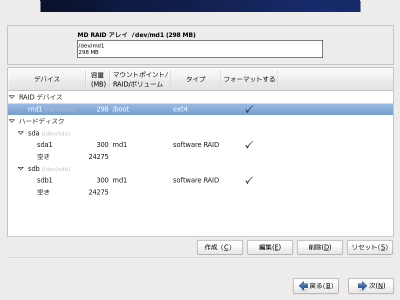
CentOS6のソフトウェアRAIDで三つ以上のパーティションでRAID1を構築する場合、三つ目以降のパーティションを 「稼働中のパーティションが破損したときの予備のパーティション」 を 「スペア」 として予約することができます。 このケースでは、 sda1 と sdb1 の二つしかパーティションがありませんから、スペアを設定することはできませんが、ホスト機に三台目にハードディスクを搭載していて、同じ容量のパーティションが準備されていれば設定できるようになります。 これらの設定が終わったら OK(O) ボタンを左クリックします。 すると、以下のようにRAID1構成の "/boot" パーティションが作成されます。 "swap"パーティションの作成CentOS6 は他の多くの OS と同様に、 メインメモリ の空き容量が不足してくると、その一部を ハードディスク 上に退避させ、メインメモリ不足に対処する機能を持っています。 |
||||||||
|
|
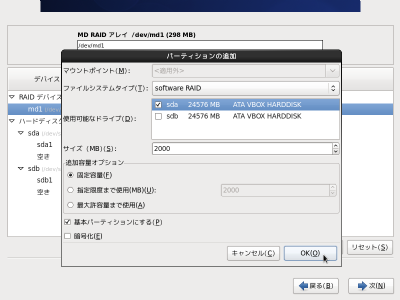
スワップパーティションは メインメモリ が不足したときに一時利用されるだけで、保存が必要なデータが置かれることはありません しかしながら、動作中にスワップ領域への読み書きの不具合が起こる可能性を見越して、スワップ領域も RAID 化してしまいましょう。 WindowsOS や MacintoshOS では 仮想メモリ などと呼ばれるお馴染みの機能です。 ただ WindowsOSやMacintoshOSの スワップ 領域が、通常のファイルシステムのパーティション上に ファイルの一つ として自動的に作られ、必要に応じて容量を変化させるものであるのに対して、CentOS6を始めとしたUNIX系OSでは、 「固定容量として独立した専用フォーマットのパーティション」 でなければなりません。 "パーティション設定"画面7 から引き続き、 作成(C) を左クリックし、 ストレージを作成 画面で 標準パーティション が選択されていることを確認し、 作成 ボタンを左クリックしてパーティション追加の画面を開きます。 そして、以下のように設定を行います。 マウントポイント(M): = 空白のまま何も入れないでおきます。 ファイルシステムタイプ(T): = software RAID プルダウンメニューから選択します。 使用可能なドライブ(D): = sda 二台のハードディスクが搭載されている場合は、両方のハードディスクにチェックが入っているはずなので、 sda だけチェックを残してください。 サイズ(MB)(S): = 2GB以上(メインメモリの容量に応じて) |
||||||||
| CentOS6に限らず、後から LinuxOS のパーテションサイズを変更するのは、かなり面倒な作業になります。swapパーティションに限らず、パーティションサイズの設定は最初から充分な計画を立てておく必要があります。 |
メインメモリ が4GB以下の場合は2GB以上、4~16GBの場合は4GB以上、16~64GBの場合は8GB以上を目安とします。あまり大量に確保すると、他のパーティションに割り当てられる容量が減ってしまいますが、大容量のドライブを使用する場合にはあまり問題にはならないでしょう。 ですから、将来的にメインメモリの容量を増やす計画を見越しておくならば、予め多めに設定しておきましょう。 |
||||||||
| この例では仮に上限メモリ容量を 2GB として、 2GB を確保します。 |
例えば現在 2GB のメインメモリでサーバーの構築を行っていて、将来的には 8GB までメモリを増設する 可能性 があるならば、最低 4GB を確保しておきます。 追加容量オプション = 固定容量(F) を選択 最初から選択されているはずです。変更の必要はありません |
||||||||
| 実は、 "/boot" 以外のパーティションは、必ずしもプライマリパーティションで作成する理由はありません。これを敢えてプライマリパーティションで作成する理由については、このパートの後半で説明します。 |
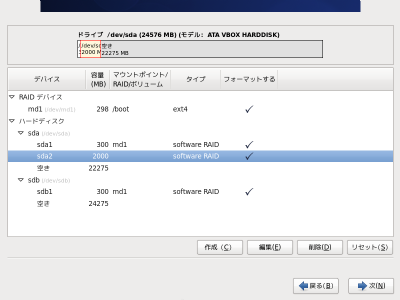
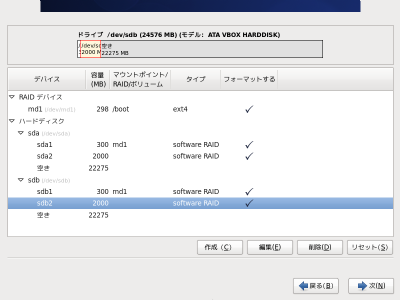
プライマリパーティションにする(P): = チェックする Disk Druid は、 "swap" を自動的に基本パーティション(プライマリパーティション)に作成するようですが、 ソフトウェア RAIDで構築する場合はこの段階で明示的にチェックを入れておく必要があります。 設定が終わったら OK(O) ボタンを左クリックします。すると、以下のようにパーティションが追加されます。 次に "/boot" で行った作業と同様に、 作成(C) を左クリックして、 ストレージを作成 画面で 標準パーティション が選択されていることを確認し、 作成 ボタンを左クリックしてパーティション追加の画面を開き、 sda2 パーティションに対してRAIDのペアとなるパーティションを、 sdb 上にも確保してください。 sdb ドライブにチェックを入れる以外は作業の要領は同じです。 パーティション確保後の画面を以下に示します。 再び同様に、 1. 作成(C) ボタンを左クリック。 2. ストレージを作成 画面で RAIDデバイス を選択して 作成 ボタンを左クリック。 |
||||||||
|
|
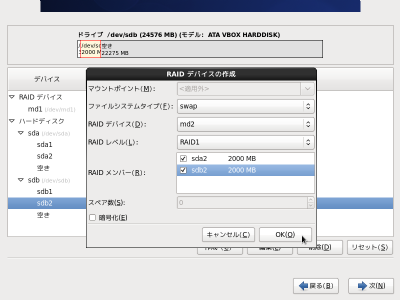
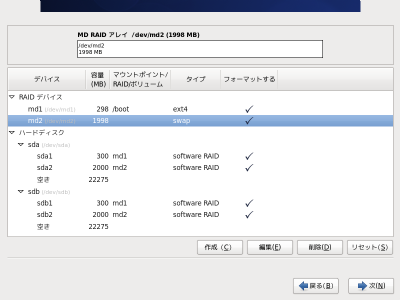
と作業して、 「RAIDデバイスの作成」 の画面を開きます。 ここで次のようにパラメータを設定します。 マウントポイント(M): = ※設定しません スワップ領域にはマウントポイントは必要ありません。 ファイルシステムタイプ(T): = swap スワップファイルのフォーマットタイプです。プルダウンメニューから選択します。 RAIDデバイス(D): = md2 RAIDを構成する元のドライブ名が sda2 と sdb2 ですから、末尾の数字をこれに合わせてプルダウンメニューから選びます。 RAIDレベル(L): = RAID1
RAIDレベル
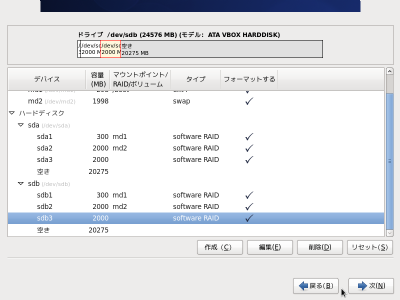
RAIDメンバー(R): = RAIDを構成したいパーティションにチェック 先に確保した sda2 と sdb2 にチェックを入れます。 スペア数(S): = ※何もしません これらの設定が終わったら OK(O) ボタンを左クリックします。 これでスワップ領域の確保は終わりました。 "/(ルート)"パーティションの作成CentOS6 を インストール するには、ファイルシステム上に必ず "/(ルート)" パーティションを作成する必要があります。 "/" パーティションはCentOS6のファイルシステムの最上位になりますが、実際に大部分のファイルが書き込まれるのは、特定のパーティションが割り当てられた "/" 以下のサブディレクトリになりますから、あまり大きなサイズを割り当てる必要はありません。 "パーティション設定"画面10 から引き続き 作成(C) を左クリックし、 ストレージを作成 画面で 標準パーティション が選択されていることを確認し、 作成 ボタンを左クリックしてパーティション追加の画面を開きます。 そして、以下のように設定を行います。 マウントポイント(M): = 空白のまま何も入れないでおきます。 ファイルシステムタイプ(T): = software RAID プルダウンメニューから選択します。 使用可能なドライブ(D): = sda 二台のハードディスクが搭載されている場合は、両方のハードディスクにチェックが入っているはずなので、 sda だけチェックを残してください。 サイズ(MB)(S): = 2000MB 最初に説明したとおり、あまり大きな容量は必要ありません。実質的には "/" パーティションは1GBもあれば十分ですが、余裕をみて2GBとします。 追加容量オプション = 固定容量(F) を選択 最初から選択されているはずです。変更の必要はありません |
||||||||
| 実は、 "/boot" 以外のパーティションは、必ずしもプライマリパーティションで作成する理由はありません。これを敢えてプライマリパーティションで作成する理由については、このパートの後半で説明します。 |
プライマリパーティションにする(P): = チェックする Disk Druid は、 "/" を自動的に基本パーティション(プライマリパーティション)に作成するようですが、念のため明示的にチェックを入れておきます。 以上のパーティションを作成したら、同様の方法で sdb にも同じパーティションを作成します。 再び同様に、 1. 作成(C) ボタンを左クリック。 2. ストレージを作成 画面で RAIDデバイス を選択して 作成 ボタンを左クリック。 |
||||||||
|
|
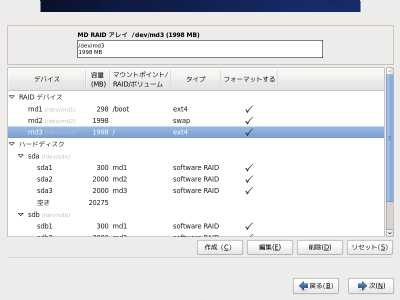
と作業して、 「RAIDデバイスを作成」 の画面を開き、 マウントポイント(M): = / キーボードで直接タイプすることもできますが。プルダウンメニューから選択することもできます。 ファイルシステムタイプ(T): = ext4 CentOS6の基本フォーマットです。最初から表示されているはずです。 RAIDデバイス(D): = md3 RAIDを構成する元のドライブ名が sda3 と sdb3 ですから、末尾の数字をこれに合わせてプルダウンメニューから選びます。 RAIDレベル(L): = RAID1
RAIDレベル
RAIDメンバー(R): = RAIDを構成したいパーティションにチェック 最初から先に確保した sda3 と sdb3 にチェックを入れます。 スペア数(S): = ※何もしません と設定します。 設定が終わったら OK(O) ボタンを左クリックします。すると、以下のようにパーティションが追加されます。 これで "/" パーティションが確保されました。 "/usr"パーティションの作成"/usr" パーティションは、 CentOS6 が アプリケーション を標準で インストール する領域です。 このパーティション以降は、拡張パーティション以下の論理パーティションにインストールすることになりますが、拡張パーティションは自動的に生成されますので特に設定によって確保する必要はありません。 "パーティション設定"画面12 から引き続き 作成(C) を左クリックし、 ストレージを作成 画面で 標準パーティション が選択されていることを確認し、 作成 ボタンを左クリックしてパーティション追加の画面を開きます。 そして、以下のように設定を行います。 マウントポイント(M): = 空白のまま何も入れないでおきます。 ファイルシステムタイプ(T): = software RAID プルダウンメニューから選択します。 使用可能なドライブ(D): = sda 二台のハードディスクが搭載されている場合は、両方のハードディスクにチェックが入っているはずなので、 sda だけチェックを残してください。 サイズ(MB)(S): = 5000~8000MB 公開サーバー の運用と、 GUI 操作画面での使用を前提にCentOS6のインストールを行うと、 "/usr" パーティションは3~4GB程度の容量を必要とします。更に多くのアプリケーションを導入しても、5GB程度あれば十分でしょう。ただ、ハードディスクに余裕がある場合は適宜増やしてもいいでしょう。 追加容量オプション = 固定容量(F) を選択 最初から選択されているはずです。変更の必要はありません プライマリパーティションにする(P): = チェックしない "/usr" は拡張パーティション以下の論理パーティションとしてファイルシステムにマウントします。チェックはしないでおきます。 |
||||||||
|
|
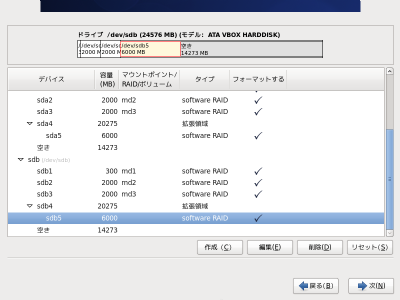
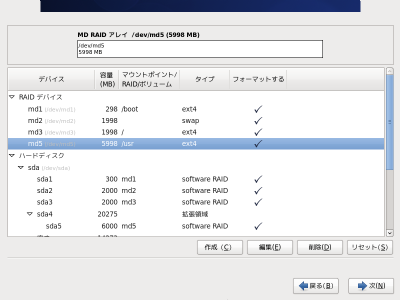
以上のパーティションを作成したら、同様の方法で sdb にも同じパーティションを作成します。 ここで、拡張パーティションとして "/dev/sda4" 、 "/dev/sdb4" でそれぞれのハードディスクの残りの全容量が確保され、更にその中に論理パーティションとして "/dev/sda5" と "/dev/sdb5" がそれぞれ約6GB確保されたことがお分かりと思います。 ここから再び同様に、 1. 作成(C) ボタンを左クリック。 2. ストレージを作成 画面で RAIDデバイス を選択して 作成 ボタンを左クリック。 と作業して、 「RAIDデバイスを作成」 の画面を開き、 マウントポイント(M): = /usr キーボードで直接タイプすることもできますが。プルダウンメニューから選択することもできます。 ファイルシステムタイプ(T): = ext4 CentOS6の基本フォーマットです。最初から表示されているはずです。 RAIDデバイス(D): = md5 RAIDを構成する元のドライブ名が sda5 と sdb5 ですから、末尾の数字をこれに合わせてプルダウンメニューから選びます。 RAIDレベル(L): = RAID1
RAIDレベル
RAIDメンバー(R): = RAIDを構成したいパーティションにチェック 先に確保した sda5 と sdb5 にチェックを入れます。 スペア数(S): = ※何もしません と設定します。 設定が終わったら OK(O) ボタンを左クリックします。すると、以下のようにパーティションが追加されます。 これで "/usr" パーティションが確保されました。 以降のパーティションは、この "/usr" と同様に作成します。 "/usr/local"のパーティションの作成CentOS6 のユーザーが自分で インストール する アプリケーション の領域です。 余程特殊な用途ではない限り、自分で大容量のプログラムを必要とするアプリケーションをインストールすることはないでしょう。 1GBでも充分ですが、 ハードディスク に余裕があるようでしたらもう少し確保しておいてもいいでしょう。 まず、 マウントポイント(M): = ※空白 ファイルシステムタイプ(T): = software RAID 使用可能なドライブ(D): = sda 及び sdb サイズ(MB)(S): = 1000MB~ 追加容量オプション = 固定容量(F) を選択 プライマリパーティションにする(P): = チェックしない で各々のパーティションを確保し、 「RAIDデバイス作成」 の画面を開き、 マウントポイント(M): = /usr/local ファイルシステムタイプ(T): = ext4 RAIDデバイス(D): = md(RAIDを構成する元のドライブ名の末尾の数字) RAIDレベル(L): = RAID1 RAIDメンバー(R): = RAIDを構成する複数のパーティションをチェック スペア数(S): = ※何もしません "/tmp"のパーティションの作成CentOS6 のシステムや アプリケーション 自身が、プログラムの展開などで一時的に使用する領域です。 もし、システムやアプリケーションの動作に不具合があって、大量のデータが展開されてしまうようなトラブルが起こった場合、この "/tmp" を必要以上に確保しておくと、延々と ハードディスク への書き込みが行われて作業が中断しにくくなります。 従って、最低限の容量として300MBを確保しておきます。 まず、 マウントポイント(M): = ※空白 ファイルシステムタイプ(T): = software RAID 使用可能なドライブ(D): = sda 及び sdb サイズ(MB)(S): = 300MB 追加容量オプション = 固定容量(F) を選択 プライマリパーティションにする(P): = チェックしない で各々のパーティションを確保し、 「RAIDデバイス作成」 の画面を開き、 マウントポイント(M): = /tmp ファイルシステムタイプ(T): = ext4 RAIDデバイス(D): = md(RAIDを構成する元のドライブ名の末尾の数字) RAIDレベル(L): = RAID1 RAIDメンバー(R): = RAIDを構成する複数のパーティションをチェック スペア数(S): = ※何もしません と設定します。 "/var"のパーティションの作成Webページの コンテンツ のデータや メールデータの格納の他、 ログファイル などが書き込まれる部分で、最も読み書きの頻度が高く、一番忙しいパーティションです。 |
||||||||
|
|
かなりボリュームのあるwebページのコンテンツでも、1GBもあれば十分過ぎると思います。これに、100MB×利用人数のメールデータの他、WBELやCentOSの アップデート プログラムを ダウンロード するための領域として1~2GB、更にログファイルなどの書き込み領域として1GB程度、以上を合算して最適容量を割り出してください。 "/var" は使用容量の変動が大きいので、 ハードディスク に余裕があれば、思い切って必要と思われる容量の2~3倍以上を確保しておいてもいいでしょう。 まず、 マウントポイント(M): = ※空白 ファイルシステムタイプ(T): = software RAID 使用可能なドライブ(D): = sda 及び sdb サイズ(MB)(S): = 4000~10000MB、あるいはそれ以上 追加容量オプション = 固定容量(F) を選択 プライマリパーティションにする(P): = チェックしない で各々のパーティションを確保し、 「RAIDデバイス作成」 の画面を開き、 マウントポイント(M): = /var ファイルシステムタイプ(T): = ext4 RAIDデバイス(D): = md(RAIDを構成する元のドライブ名の末尾の数字) RAIDレベル(L): = RAID1 RAIDメンバー(R): = RAIDを構成する複数のパーティションをチェック スペア数(S): = ※何もしません と設定します。 "/home"のパーティションの作成 |
||||||||
| 元々 "/home" 以下のディレクトリは、 LinuxOS 等の UNIX 系 OS が、かつてオフィスコンピュータとして利用されていた頃の 「 ホスト &クライアント方式」 で、クライアントが ログイン して使用する領域でした。もちろん、現在ではあまりそういう使い方はされなくなっています。 |
クライアントユーザーが設置するwebページのデータの他、CentOS6で WindowsOS や MacintoshOS の ファイルサーバー を構築するときの、クライアント毎のファイル置き場としても利用されます。 マウントポイント(M): = ※空白 ファイルシステムタイプ(T): = software RAID 使用可能なドライブ(D): = sda 及び sdb サイズ(MB)(S): = 利用する人数×クライアントに利用させる容量 ホームページの領域としてクライアントに利用させる程度であれば、100MB×人数くらいでも構わないでしょう。ただ、 LAN でファイルサーバーとして利用する場合には、それなりの容量を確保する必要はあります。 ハードディスク の残り容量を全て割り当ててしまっても良いでしょう。この場合には、この項目に数値を入れる必要はなく、次の 「追加容量オプション」 で設定を行います。 もし、数百 GB 以上の大容量のハードディスクを搭載しているのであれば、 "/home" には必要な容量だけを確保して、残りは "空き領域" にしておいても良いでしょう。 CentOS6のファイルシステムは、多少の手間はかかりますが、後からパーティションを追加したり、既存のパーティションのサイズを変更したりできますので、特定のパーティションの容量が不足してきたときの予備としてキープしておく訳です。 追加容量オプション = 固定容量(F) または 最大許容量まで使用(A) を選択 |
||||||||
|
|
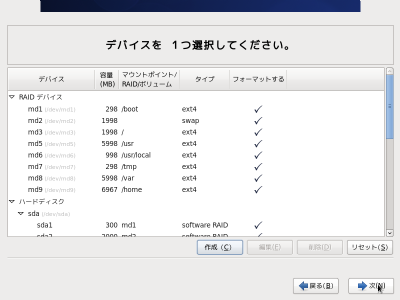
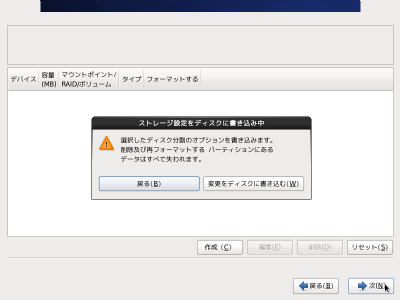
前者は "/home" の容量を指定する場合、後者は、ハードディスクの残り領域をすべて使用する場合に選択します。 ただし、RAID1を構築する各々のパーティションの容量は同じでなければなりませんから、残りのハードディスクの領域を使い切りたい場合でも、どちらか容量の少ない側に合わせて sda と sdb の容量を確保する必要がある点に注意してください。 プライマリパーティションにする(P): = チェックしない で各々のパーティションを確保し、 「RAIDデバイス作成」 の画面を開き、 マウントポイント(M): = /home ファイルシステムタイプ(T): = ext4 RAIDデバイス(D): = md(RAIDを構成する元のドライブ名の末尾の数字) RAIDレベル(L): = RAID1 RAIDメンバー(R): = RAIDを構成する複数のパーティションをチェック スペア数(S): = ※何もしません と設定します。 設定の確認以上のすべてのパーティションの作成が終了したら、 "Disk Druid" の画面は大体次のようになっているはずです。 全てのパーティションが計画どおりに設定されていることが確認できたら、 次(N) ボタンを左クリックします。すると以下のようにフォーマット確認の ダイアログ が表示されます。 |
||||||||
|
ハードディスクの元のフォーマット状態によっては、右のダイアログの前に
"フォーマットの警告"
のダイアログが表示されることがあります。
この場合は "フォーマット(F)" ボタンを左クリックして作業を続行してください。 |
ここで、
変更をディスクに書き込む(W)
ボタンを左クリックすると、このステップの設定に従ってすぐにハードディスクのフォーマットが行われ、
ブートローダ
の設定
関連セクション・
OSにRAIDデバイスを追加
|
||||||||
CentOS6でRAID5、RAID6を設定するには基本的な設定の方法は RAID 1の場合と変わりません。 ただしRAID6を構成する場合には、一つのRAIDデバイスを構築するのに、最低三台の異なる ハードディスク 上の同じサイズの パーティション を必要とします。 RAID6を構成するときは最低四台のハードディスクが必要になります。 こういった条件を満たす場合に限り、 「RAIDデバイスの作成」 の画面で、RAIDレベルで"5"または"6"を選択し、設定することができるようになります。 |
|||||||||
|
LinuxのRAIDの解説書
オススメです ↓ |
また、RAID1とRAID5、RAID6では、それに必要なハードディスク容量と実際に利用可能な容量の割合が違うという点にも注意してください。 例えば 4 GB の /var パーティションを作成する場合、RAID1では二つのハードディスク上にそれぞれ4GBのパーティションを確保してRAIDデバイスを作成することになりますが、RAID5の場合は三つのハードディスク上に2GBずつ確保すればOKです。 また、RAID5やRAID6は カーネル が格納された起動パーティション、すなわち /boot には使用できないという点にも注意してください その他には特に設定上の注意点はありませんが、 CPU 性能が極端に低い(例えばシングルコアCPU)場合には、パリティ計算が全体動作に追いつかず、十分な読み書き速度が得られない場合があります。 一つ二つ程度ならば大抵は大丈夫と思いますが、多くのRAID5、RAID6デバイスを構築して運用する サーバー の場合には、少なくとも現行性能程度の ホスト機 は必要になるかもしれませんので注意してください。
関連セクション・
OSにRAIDデバイスを追加
|



|
|
RAIDの種類と選択について
<<Previous
|
Next>>
起動設定とメンテナンス
|
| このサイトは既に更新を終了していますが、今のところ店じまいの予定はありません。 リンクフリー ですので、趣味や勉強のためでしたら、引用、転用、コピー、朗読、その他OKです。このサイトへのリンクについては こちら をご覧ください。 |

|
| ”Linux”は、Linus Torvalds 氏の各国における登録商標です。”Red Hat”及びRed Hatのロゴおよび Red Hat をベースとしたすべての商標とロゴは、各国におけるRed Hat, Inc. 社の商標または登録商標です。その他のプログラム名、システム名、製品名などは各メーカー、ベンダの各国における登録商標又は商標です。 |

|