
|
|
|
ノートPCでデュアルブート
|

ノートPCでデュアルブートインストール前の確認デュアルブートの前準備FedoraCore5のインストールデュアルブート動作の確認デュアルブートのお便利Tipsデュアルブートの撤去方法 |
"FedoraCore5"をインストールしてみるパソコン側の下準備ができましたら、早速人気のLinux、"FedoraCore5"をインストールしてみます。"WhiteBox"をインストールすると思っていた方、残念でした。お便利サーバー管理人はそこまで"WhiteBox"にこだわりはありませんです。はい。 "WhiteBoxEnterpriseLinux"とはその名前のとおり「エンタープライズ版」、平たく言えば「安定志向の業務用ディストリビューション」というわけで、サーバー用とか仕事用とかならばともかく、家庭でクライアント用とでぐりぐり遊ぶには面白くありません。WindowsNTやら2000サーバーやらでチャットやる人いないでしょ(いたらゴメンナサイ)。 考えてみればデュアルブートの設定をやったパソコンでサーバー構築しても意味がないというわけで...。 FedoraCore5はCDを5枚焼かなくちゃいけませんが、最近のCD-R焼き込みは結構早いのであっという間ですね。  関連ページ・
LinuxOSの入手方法
関連ページ・
CentOS3のインストールの下準備
関連ページ・
CentOS4のインストールの下準備
関連ページ・
CentOS5のインストールの下準備
関連ページ・
LinuxOSの入手方法
関連ページ・
CentOS3のインストールの下準備
関連ページ・
CentOS4のインストールの下準備
関連ページ・
CentOS5のインストールの下準備
"dynabook TX/2513CDSW"のブートシークエンスを変更する買ったときはどうだったか覚えていませんが、現在の"dynabook TX/2513CDSW"は内蔵ハードディスクからの起動が最優先になっています。これではFedoraCore5のインストールCDからの起動ができませんので、この設定を変更します。 普通こういう設定の変更はBIOSを立ち上げてやるものですが、このマシンの場合はWindowsXPを起動してコントロールパネルにある"東芝HWセットアップ"というのを使って設定します。 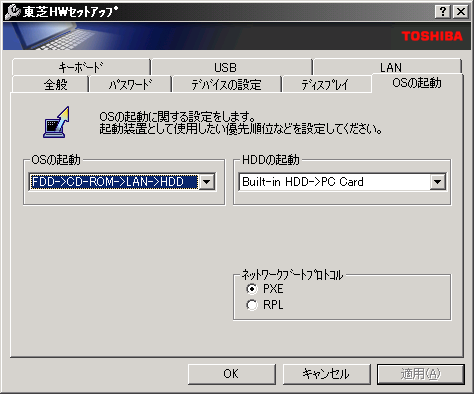
東芝HWセットアップでブートシークエンスを変更 全部日本語なのでBIOSでやるよりもわかりやすくて楽チンです。
関連ページ・
CentOS3のインストーラの起動
関連ページ・
CentOS4のインストーラの起動
関連ページ・
CentOS5のインストーラの起動
|
|||||||||||||||
インストールCDから起動するおもむろにFedoraCore5のインストールCD#1を入れて電源ONするとこんな画面になります。はっきりいって、WBELよりセンスはいいです。ワクワクしますね。 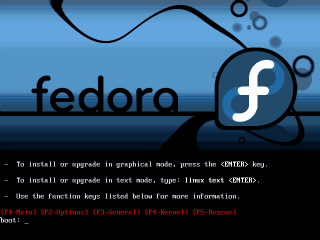
FedoraCore5のインストール起動画面 ここで「Enter」を押すと色々メッセージが出てお約束のCDチェックダイアログになります。 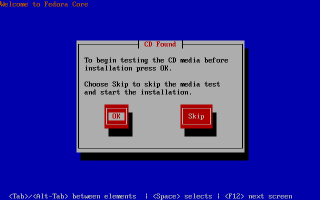
インストールCDの検査画面
ここは
検査が終わったら先に進みます。するとインストールの初期画面が開きます。 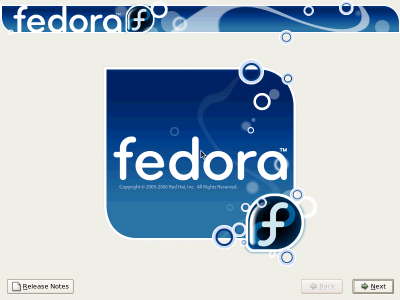
FedoraCore5のインストール初期画面 ここからディスクの設定までは「普通に」作業を進めます。
RedHat系のディストリビューションはどれも似たようなインストール手順になりますので、
|
||||||||||||||||
ディスクの設定(重要)ディスクの設定のステップまで進んだら、ここで "Create custom layout" を選択して先に進みます(なんでこんな肝心なところが英語なんでしょうか?)。 ここで設定をやり損なうとWindowsの入れ直しになるので慎重に作業します。 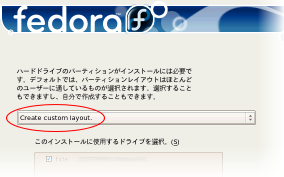
FedoraCore5のディスクの設定 先に進むと、こんなふうになっているはずです。上に被せているのは前のページで示した「Windows上で言うところのパーティション状態」ですね。 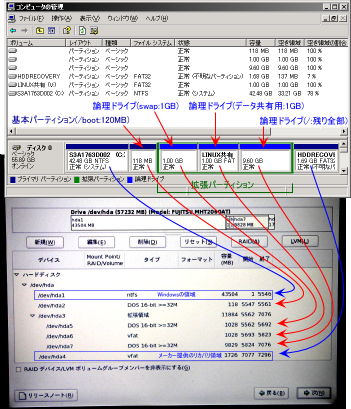
FedoraCore5のディスクの設定の画面 設定を施すのは、赤矢印で示した4っつの領域です。青矢印で示す部分は「Windows専用」の領域です。下手にいじくるとWindowsがぶっ壊れますのでくれぐれもご用心ください。 |
||||||||||||||||
|
|
で、赤矢印の領域を選んで「編集」ボタンをクリックし、以下のように設定します。 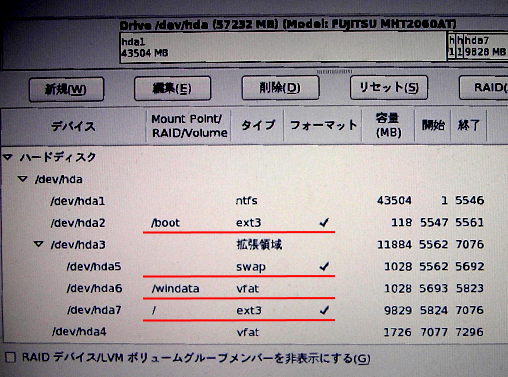
設定後のディスクパーティション "/dev/hda6"の領域は既にWindowsで"FAT32"フォーマットしていますので、再フォーマットする必要はありません。その他の領域はフォーマットします。 次のページに進みます。
関連ページ・
CentOS3のディスクの設定
関連ページ・
CentOS4のディスクの設定
関連ページ・
CentOS5のディスクの設定
|



|
|
デュアルブートの前準備
<<Previous
|
Next>>
デュアルブート動作の確認
|
| このサイトは既に更新を終了していますが、今のところ店じまいの予定はありません。 リンクフリー ですので、趣味や勉強のためでしたら、引用、転用、コピー、朗読、その他OKです。このサイトへのリンクについては こちら をご覧ください。 |

|
| ”Linux”は、Linus Torvalds 氏の各国における登録商標です。”Red Hat”及びRed Hatのロゴおよび Red Hat をベースとしたすべての商標とロゴは、各国におけるRed Hat, Inc. 社の商標または登録商標です。その他のプログラム名、システム名、製品名などは各メーカー、ベンダの各国における登録商標又は商標です。 |

|