
|
|
|
ノートPCでデュアルブート
|

ノートPCでデュアルブートインストール前の確認デュアルブートの前準備FedoraCore5のインストールデュアルブート動作の確認デュアルブートのお便利Tipsデュアルブートの撤去方法 |
Linuxとデュアルブート環境を撤去するデュアルブート環境の使い心地はいかがでしょうか?。 まあ興味本位でやってはみたものの、普通にパソコンライフを送る分には「やっぱりWindowsのほうがいいかな...。」と思う人の方が多いのではないでしょうか。 かなりアプリケーションが充実してきたとはいえ、この点ではやっぱりLinuxはWindowsにはまだまだ敵いませんから、例えば、 ・これからはやっぱりLinuxの時代だから、Linux関係のアプリケーションを開発したい。 ・Linuxでしか利用できないアプリケーションを使わなければならない。 ・本当にお金がないので、有料のアプリケーションを使えない。 ・ウイルスの感染の危険度の高いサイトやメールを見たり扱ったりしたい。 ・特に目的はないけど、とりあえずデュアルブートで見栄を張っておきたい。 のような特別な事情がない限り、LinuxはGUIの実用クライアントOSとしては「ずっと使い続けられる」ものではないでしょう。現時点では。 とはいうものの、デュアルブート環境にしたからといってWindowsの動作に影響がある訳ではありませんし、パソコンの負荷が増えるわけでもありませんから、使わなくなったからといってLinuxをアンインストールしたほうが良いという理由は特にありません。邪魔でなければそのままにしておいてあげましょう。 普段使うことはなくても、パソコンにLinuxのブート環境を残しておけば、例えばWindowsの動作がおかしくなってしまったときの代替OSとして利用できます。 これは、Windowsの動作不良の原因がWindowsそのものにあるのか、それともハードウェアにあるのか、などの判定にも利用できますから、「完全な役立たず」というわけでもありませんね。 デュアルブートの最大のデメリットといえば、「Windowsで利用できるハードディスクの容量が減ってしまう」ことでしょう。 特にハードディスクの容量がもともと少なく、追加や交換が簡単ではないノートパソコンでは、このデメリットは無視できないかもしれません。 実際、最近のメーカー製ノートパソコンはただでさえリカバリ領域で容量が削られていますから、これにLinux関係で必要な領域を加えると16~18GB程度は「Windowsで利用できない容量」になってしまいます。 今回のテスト機"dynabook TX/2513CDSW"は60GBのハードディスクを内蔵していますから大きな問題にはなりませんが、40GBのハードディスクの場合は半分近くが「普段は使わない領域」になってしまいます。 だったら「使っていないLinuxの領域」を開放して元のWindows領域に戻す作業をしなければならないでしょうね。いずれ。 というわけで、このページでは「Linuxとデュアルブート環境を泣く泣く撤去する方法」について説明します。 もちろん自己責任でやってくださいね。間違ってもお便利サーバー.com管理人に責任を擦り付けないようにしてください。 やってはいけないこと~その1(超重要)「要するにLinuxでしか使わないパーティションを削除しちゃえばいいんでしょ?。」 |
||||||||
|
|
これはダメです。肝心のWindowsまで立ち上がらなくなってしまいます。その理由を簡単に説明しましょう。 パソコンの電源が入れられると、まずハードディスクの最外周にある MBR(マスターブートレコード) という部分が読み込まれます。このMBRにはOSの起動に関する情報が記録されたブートローダを呼び出し、ブートローダの設定に従って特定のパーティションからOSが起動することになります。 Windowsが予めインストールしてあるパソコンにLinuxをインストールしてデュアルブート環境を構築すると、LinuxとWindowsの両方の起動情報を与えられたLinux用のブートローダ(今回の例ではGRUB)がインストールされ、MBRには「そのブートローダを読み込め」という命令が書き込まれることになります。 GRUBにせよLILOにせよ、Linux用のブートローダの設定情報はLinuxのパーティション"/boot"にインストールされているわけですから、MBRに何の情報も与えずにこのパーティションを削除してしまえば、ブートローダは起動情報を見つけられなくなってしまいます。 そして、削除されてしまったブートローダの情報の中にはLinuxだけではなくWindowsの起動情報も含まれているわけですから、「もう何も起動できない」という状態に陥ってしまうわけですね。 というわけですから、デュアルブート環境からLinuxを削除するには、 Linuxのパーティションを削除する前に、必ずMBRの情報をデュアルブート構築の前の状態(Windows専用)に戻しておく。 ことを忘れないようにしてください。 確実にMBRをWindows専用に戻す方法100%間違いのない方法が、 Windowsを最初からインストールしなおす。 ことですね。メーカー製パソコンの場合は、 リカバリ作業を行って工場出荷状態に戻す。 ことになります。これでLinuxによって施された諸々の環境は跡形もなく消滅します。わかり易さと清涼感ではこれに勝る方法はありません。 もちろん、一度ハードディスクを「まっさら」にしてWindowsをインストールし直すわけですから、必要なアプリケーションのインストールやバックアップデータの書き戻しをしなければなりません。 お使いの環境によっては気の遠くなるような手間と時間が必要になるかもしれませんが、「最近Windowsの調子がなんか良くないんだよね...。」なんて方はこれを機会に一度この「Windows環境の完全再構築」やってみてもいいかもしれませんね。 MBRだけをWindows専用に戻す方法~その1(旧Windows)Windows95、98、Meに対してLinuxのデュアルブート設定を行っている場合には、 "fdisk /mbr" でMBRをWindows用に書き換えることができるようです。 Windowsから「DOSプロンプト」を開いて実行することもできるかもしれませんが、リスクを回避する意味でそれぞれのWindowsバージョンの起動フロッピーディスクを作成し、そのフロッピーディスクから起動して実行するのが正しいようです。 ただし、通常の方法で作成された起動フロッピーディスクには"fdisk.exe"が含まれていない(らしい)ので、インストールされているWindowsのシステムから"fdisk.exe"を予め起動フロッピーディスクのどれかにコピーしておかなければならないようです。 作業が終わって再起動すると、GRUBの画面が出ずにWindowsが起動するようになっているはずです。 これでMBRはWindows専用に戻りましたから、Windowsのツールなどを使っていらなくなったLinuxのパーティションを削除してかまいません。 曖昧な説明で申し訳ありませんが、あいにくお便利サーバー.com管理人宅には旧Windowsの環境がありませんので、これが説明の限界です。ゴメンナサイ。 やってはいけないこと~その2(普通に重要)Windows2000、XPに対してLinuxのデュアルブート設定を行っている場合に、 「Windows95、98、Meの起動用フロッピーディスクからパソコンを起動し、 "fdisk /mbr" を実行すればよろしい。」 みたいな情報が一部流布しているようですが、これはとっても危険ですのでやっちゃいけません。 これらの「旧16ビットアーキテクチャOSのfdiskコマンド」にとっては、Windows2000、XPが利用可能なディスクフォーマット形式(要するにNTFS)や拡張起動パーティション情報(GRUBでいうところのLBA32ですね)なんかは「理解不能」なので、これらを利用して配置されたパーティションからのWindowsの起動を復旧させることはできません。 これでなんとかなるのは、「たまたまfidskコマンドが理解できる状況でWindows2000、XPの起動パーティションが配置されていた場合」に限ります。 ご注意ください。 MBRだけをWindows専用に戻す方法~その2(Windows2000、XP)Windows2000、XPでMBRの修復を行うには、「 回復コンソール 」という上級者向けのWindows修復ツールを起動し、" fixmbr "コマンドを実行する必要があります。 回復コンソールを起動するにはいくつか方法がありますが、一番わかりやすいのはWindowsのインストールCDからパソコンを起動して「修復」を選択する方法です。 製品版でもOEM版でもアップグレード版でもかまいません。もしも今使っているWindowsと同じバージョンの 正規のインストールCDをお持ちの場合は この方法が最も簡単で確実です。 例えばWindows2000の場合、インストールCDから起動してしばらく待つとこんな画面になるはずです(WindowsXPでも大体操作は同じです)。 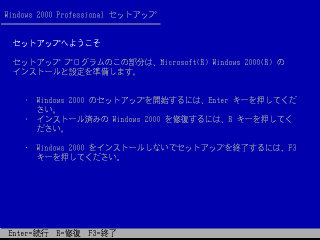
Windows2000インストール開始画面 ここで"r"をタイプするとキーボードの種類の選択になりますから適当なものを選択します(大抵は"半角/全角"でいいはずです)。 次に確認で"y"をタイプすると、以下のような「Windows2000修復オプション」の画面になりますから、"c"をタイプして「回復コンソール」を起動します。 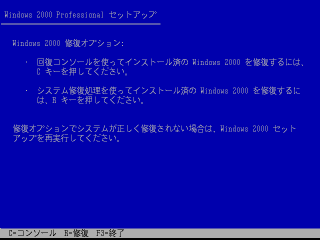
Windows2000修復オプション画面 以下が回復コンソールの操作画面です。 まず、既にインストールされているWindowsの番号をタイプします。普通はこのように1番だけしかないはずですので"1[Enter]"とタイプします。 するとAdministretorのパスワードを聞いてきますので、パスワードを設定している場合は"パスワード[Enter]"とタイプします。パスワードを設定していない場合は(大抵はしてないですね。恐ろしいことに。)そのまま"[Enter]"をタイプします。 するとログインプロンプトに変わりますので、ここで" fixmbr [Enter]"とタイプします。これがMBRの修復コマンドです。すると確認を求められますので"y[Enter]"とタイプします。 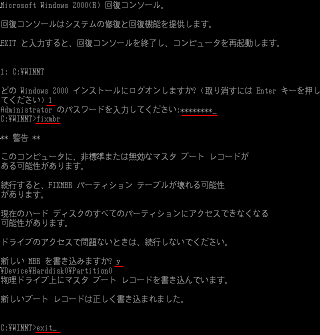
回復コンソールの操作画面 これでMBRがWindows専用に書き換えられ、Linux由来のブート環境が消滅します。 最後に"exit[Enter]"とタイプすると回復コンソールが終了してパソコンが再起動しますが、ここでGRUBが起動せずにいきなりWindowsが起動すれば作業成功です。 これでハードディスク上のLinux専用のパーティションは「粗大ごみ」になりました。ツールで削除するなりなんなりお好きにどうぞ。 MBRだけをWindows専用に戻す方法~その3(Windows2000、XP)メーカー製のパソコンやなんかを使っていて、 「リカバリ環境はあってもWindowsのインストールCDが付属していない」 というケースです。結構多いパターンです。今回の実験機"dynabook TX/2513CDSW"もご多分にもれずこの形式になっています。 この場合は普通、リカバリーディスクから起動しても回復コンソールを起動できませんからちょっと困り者です。 で、一番手っ取り早いのは、同じバージョンのWindowsのインストールCDを持っている人から借りて、上の作業をやるという方法です。人間の信頼関係の問題はありますが、作業的にはこれが一番面倒がありません。 別にそのWindowsをインストールするわけじゃありませんから、この程度の拝借ならばマイクロソフトさんに怒られることもないでしょう。 「ちょっと借りるだけでも不正使用には変わりないじゃないか!」という生真面目な方、あるいはインストールCDを貸してくれる親切なお友達はいないけれど「金ならなんぼでもあるゾ」という方(いいなあ)は、正規のWindowsをご購入ください。 じゃ、友達もお金も持っていない方はどうしたらいいか、というと、そのままのWindows環境から回復コンソールをWindowsにインストールできる 可能性 がありますので、とりあえずWindowsのスタートメニューから「ファイル名を指定して実行」を開き、次のようにタイプして「OK」ボタンを押してみてください。WindowsXPの場合はインターネットに接続できている状態でやってください。Windows2000の場合はどうでも構いません。 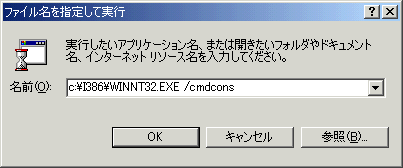
回復コンソールのインストールを実行 もしも、 
WINNT32.EXEの実行エラー なダイアログが出るときはダメですが、 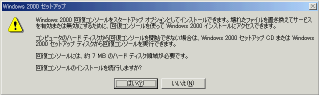
回復コンソールのインストール確認のダイアログ なダイアログが出るときはしめたものです。そのまま「OK」ボタンをクリックしてください。WindowsXPの場合はこの後マイクロソフトへの接続を確認するダイアログが出ることがありますのでその場合は「OK」します。 これで回復コンソールが現在使用しているパソコンにインストールされます。 インストールが終わったら、パソコン(Windows)を再起動します。するとWindowsのロゴが現れる前に、 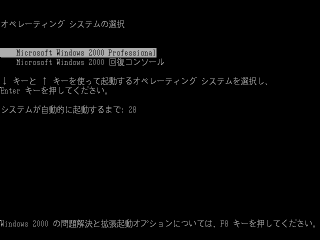
Windowsの起動選択画面 な画面が出るはずですので、カーソルキーを使って「回復コンソール」を選び、[Enter]するとこのページの前のステップで説明した回復コンソールを起動することができます。後の作業は上と同じです。 回復コンソールがこの方法でWindowsにインストールできるのは、予めハードディスク(普通はCドライブ)上に"i386"というフォルダが作ってあって、その下にWindowsのインストールプログラム"winnt32.exe"がコピーしてあるかどうかにかかっています。 通常WindowsのインストールCDからWindowsをインストールした場合にはこの"I386"フォルダは存在しませんが、パソコンメーカーがWindowsをプリインストールして販売しているような場合には、親切に最初から置いてある場合がありますので試してみる価値はあります。 |
||||||||
|
|
またひょっとすると、メーカー提供のリカバリーCDのどれかの中(大抵は1番)に"i386"というフォルダがあって、その中に"winnt32.exe"が転がっているかもしれません。 こういう場合はそのCDをパソコンにセットして「ファイル名を指定して実行」を開き、"d:\i386\winnt32.exe /cmdcons"(CDがDドライブの場合です)とタイプして「OK」するとインストールできるかもしれません。 回復コンソールのインストールや削除、使い方については、 マイクロソフト社のサポートオンラインのページ から「回復コンソール」というキーワードで検索をかけると大量に情報がありますので参考にしてください。 MBRだけをWindows専用に戻す方法~その4(WindowsXP)「WindowsのインストールCDがない」「誰かがWindowsのインストールCDを貸してくれるほどの人脈がない」「回復コンソールのインストールもできない」という、「ないないづくし」の環境も最近ではあまり珍しくないかもしれません。 また稀にですが、この回復コンソールのインストールがうまくいかなかったり、うまくいったつもりだったのに回復コンソールが起動しないというケースもあります。 こういう場合でもWindowsXPならばなんとかなります。ただし、 フロッピーディスクからパソコンを起動できる環境 があれば、の話ですが。 実はマイクロソフトのホームページから、WindowsXPの起動フロッピーディスク作成ツールをダウンロードし、誰でも利用することができるようになっているからです。 方法については WindowsXP のインストール用起動ディスクを入手する方法 に目茶目茶詳しく掲載されていますので、これを参考にやってみてください。 ちなみに実験機"dynabook TX/2513CDSW"はこのページを参考にデュアルブート環境を撤去しました。 でも、これが結構時間かかるんですよね~...。二度とやりたくない!。
|
||||||||
「とおりゃんせ」じゃないけれど...デュアルブート環境は、構築するより撤去するほうが大変かもしれませんね。特にメーカー製パソコンを使ってると。 まさに「入れるはよいよい外すは怖い」って感じです。 という訳ですから、この解説を読んで「難しそうだなー」って思うようでしたら、デュアルブートなんて最初からやらないほうがいいです。そのほうが平和なパソコンライフをおくれますよ。間違いなく。
|

|
|
デュアルブートのお便利Tips
<<Previous
|
| このサイトは既に更新を終了していますが、今のところ店じまいの予定はありません。 リンクフリー ですので、趣味や勉強のためでしたら、引用、転用、コピー、朗読、その他OKです。このサイトへのリンクについては こちら をご覧ください。 |

|
| ”Linux”は、Linus Torvalds 氏の各国における登録商標です。”Red Hat”及びRed Hatのロゴおよび Red Hat をベースとしたすべての商標とロゴは、各国におけるRed Hat, Inc. 社の商標または登録商標です。その他のプログラム名、システム名、製品名などは各メーカー、ベンダの各国における登録商標又は商標です。 |

|