
|
|
|
ノートPCでデュアルブート
|

ノートPCでデュアルブートインストール前の確認デュアルブートの前準備FedoraCore5のインストールデュアルブート動作の確認デュアルブートのお便利Tipsデュアルブートの撤去方法 |
ブートローダーの設定(超重要)ディスクの設定の次はブートローダーの設定です。 前のステップの作業に間違いがなければ、青枠で示すようにデフォルトでブートターゲットが二つ表示されます。 ちなみに「Other」がWindowsXPの起動デバイス、「Fedora Core」がFedoraCore5の起動デバイスです。 もしも「Other」が表示されていない場合は、前のステップでWindows領域を破壊するような危険な設定が施されているはずですので、前に戻って設定を見直さなければなりません。 これらのブートデバイスは、パソコンの起動時にメニューに現れ、選択起動ができるようになります。「デフォルト」にチェックが入っているほうがメニュー選択しない場合に自動で起動される側です。後から変更できますのでとりあえずそのままにしておきます。 また、どちらかを選択して右の「編集」ボタンをクリックすると、「Other」「Fedora Core」のラベルを変更することができます。このラベルは起動メニューにそのまま表示されますから、わかりやすい名前に変更しておいてもいいでしょう。これももちろん後から変更できますから、ここでは何もしないことにします。 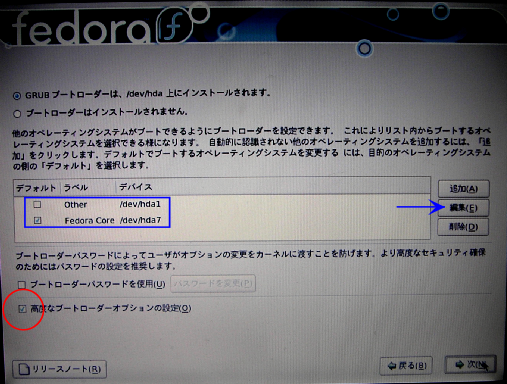
ブートローダーの設定 また、上の赤丸の部分は必ずチェックを入れる必要があります。もしチェックを入れないで先に進むとOSが起動しなくなりますので要注意です。 次へ進むと以下のような画面になります。ここで必ず「LBA32に強制使用」にチェックを入れなくちゃいけません。 そもそもインテルアーキテクチャのパソコンでハードディスクを起動ドライブとして使う場合、ハードディスク領域の先頭から1024シリンダ(容量換算で約8.5GB)以内のパーティションに起動領域がなければならないという「パソコンの古き良き時代」の制限があります。 |
||||||||
|
|
ここで"LBA32"を有効にしておくとその制限を超えてブート領域を配置することが可能になります。 つまり今回のケースでは、Linuxのブート領域"/boot"は、5547シリンダ以降(前のページを見てください)にあるので、この指定は必須というわけですね。 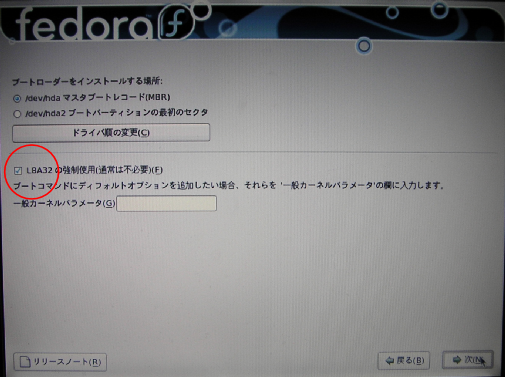
高度なブートローダーの設定 これでデュアルブートの設定はOKです。  関連ページ・
CentOS3のブートローダの設定
関連ページ・
CentOS4のブートローダの設定
関連ページ・
CentOS5のブートローダの設定
関連ページ・
CentOS3のブートローダの設定
関連ページ・
CentOS4のブートローダの設定
関連ページ・
CentOS5のブートローダの設定
|
||||||||
インストールのその他諸々その他はあんまり重要なポイントというのはないのですが、大体以下のような感じで設定を進めました。 ・クライアント用途なのでネットワークはDHCP、ホスト名は適当に"web7.obenri.com"とした(ひょっとするとドメイン名を利用したサーバーシミュレーションをするかもしれないので)。 ・ソフトウェア選択では、カスタマイズせずに「オフィスとプロダクティビティ」「ソフトウェア開発」「Webサーバー」の三つともチェックを入れる。 インストールの作業が一通り終わり、「再起動」ボタンをクリックしたらそのまま放っておきます。するとFedoraCore5の最終設定の画面が起動します。
関連セクション・
CentOS3のインストール
関連セクション・
CentOS4のインストール
関連セクション・
CentOS5のインストール
|
|||||||||
再起動後の設定再起動すると「ようこそ」画面でLinuxが起動します。そして、 「ようこそ(そのまま次へ)」→「ライセンス同意書("Yes"して次へ)」→「ファイヤーウォール(そのまま次へ)」→「SELinux(ややこしそうなので"Disabled"にして次へ)」→「日付と時刻(そのまま次へ)」と進みます。 と、ここまでは良いのですが、モニタの解像度が正しく検出されていないので(というかノートパソコンの場合は大抵検出されないのですが)、「設定」ボタンをクリックして「Generic LCD Display」から"LCD Panel 1024x768"("dynabook TX/2513CDSW"の液晶パネルの解像度)を選択します。 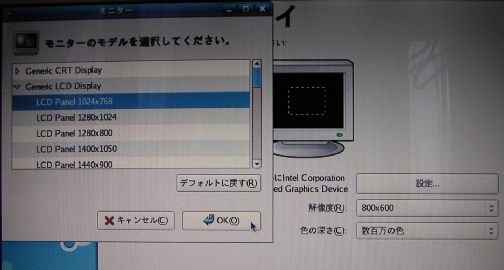
LCDパネルの設定 そして「解像度」のプルダウンメニューから同じく"1024x768"を選択します。 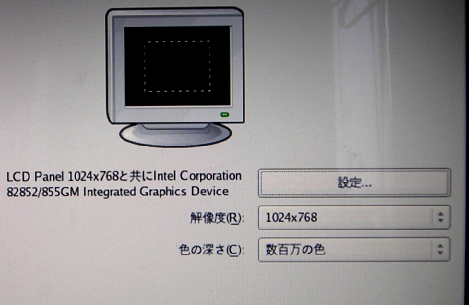
解像度の設定 続いて、「システムユーザー(適当な一般ユーザーを作成して次へ)」→「サウンドカード(ギターの音を堪能して次へ)」と設定して「終了」ボタンをクリックすると再起動を促されますので、「OK」ボタンをクリックします。 |
|||||||||
|
|
すると再起動してFedoraCore5"のログイン画面になりますので、ユーザー名をタイプして「Enter」、パスワードをタイプして「Enter」すると。X-Windowが起動します。 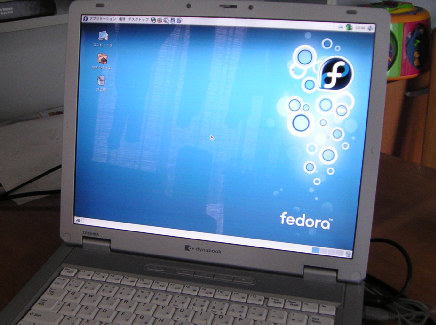
dynabook TX/2513CDSWでFedoraCore5が走るの図 とりあえずこれでLinux側の起動は確認できました。 FedoraCore5の画面って格好良いですね。
関連セクション・
CentOS3インストール後の設定
関連セクション・
CentOS4インストール後の設定
関連セクション・
CentOS5インストール後の設定
|

|
|
FedoraCore5のインストール
<<Previous
|
Next>>
デュアルブートのお便利Tips
|
| このサイトは既に更新を終了していますが、今のところ店じまいの予定はありません。 リンクフリー ですので、趣味や勉強のためでしたら、引用、転用、コピー、朗読、その他OKです。このサイトへのリンクについては こちら をご覧ください。 |

|
| ”Linux”は、Linus Torvalds 氏の各国における登録商標です。”Red Hat”及びRed Hatのロゴおよび Red Hat をベースとしたすべての商標とロゴは、各国におけるRed Hat, Inc. 社の商標または登録商標です。その他のプログラム名、システム名、製品名などは各メーカー、ベンダの各国における登録商標又は商標です。 |

|