
|
|
|
CentOS4.8のインストール
|

CentOS4のインストールインストールの下準備インストーラの起動操作環境の設定Disk Druidの説明ディスクの設定ブートローダの設定ネットワークの設定ファイヤーウォール追加言語サポートタイムゾーンの選択rootパスワードを設定パッケージグループの選択1パッケージグループの選択2インストール準備完了パッケージのインストールおめでとうございます日付と時刻の設定ディスプレイの設定システムユーザーの設定追加のCDとインストール完了 |
ディスクパーティション設定CentOS4 を インストール する ハードディスク の パーティション の設定です。 このステップでは、接続されているハードディスクに対してのパーティション分割とフォーマットの設定を行います。
ただ、実際にハードディスクに対してそういった処理が行われるのはこのステップの直後ではなく、その他に様々な設定作業を行った後の、
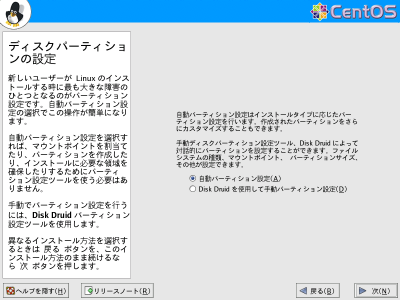
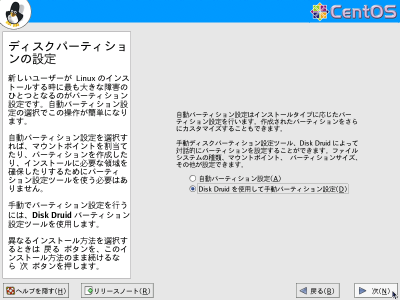
それまではインストール対象のハードディスクに対してはなんの改変も行われませんし、先のステップから再設定のために戻ってくることも可能ですから、納得ゆくまで操作して最適な設定を見つけてください。 自動パーティション設定(A) は、基本的には クライアント機 としてCentOS4を インストール する場合の選択肢です。 具体的には、 ホスト機 に搭載されている メインメモリ の約二倍の容量の "SWAP領域" と、最低限の "/boot" パーティションが確保され、残りは "/(ルート)" パーティションとして確保されます。 また、CentOS4のシステムをまるごとバックアップするための、 "LVM(論理ボリュームマネージャ)" の領域が同時にセットされます。 つまりこれは、 クライアント 用途として、必要以上に細かいディスクパーティションを行わない設定となります。 とりあえずCentOS4を触ってみたい、ということであれば、自動設定でも不都合ではありませんが、少なくとも サーバー 構築向きではありませんし、CentOS4は後からパーティション構成を変更するのが比較的面倒ですので、ここで自動設定を選ぶのは得策ではありません。 また、 "LVM" は WindowsOS の ダイナミックディスク に相当する機能で、内容をマスターすればとても便利な機能ですが初心者レベルではかなり難易度の高いものになりますので、この コンテンツ では説明と採用は割愛します。 ここでは Disk Druidを使用して手動パーティション設定(D) を選択してください。 次(N) ボタンを左クリックすると次の "パーティション設定" へ進みます。
|
||||||||
パーティション設定
もしも
ホスト機
を最初から
RAID
構成でスタートする場合は、ここからは
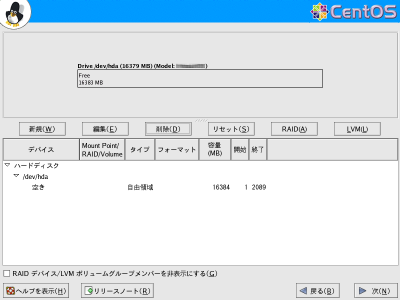
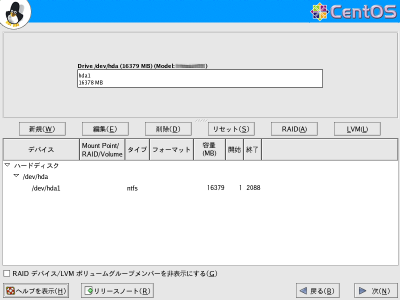
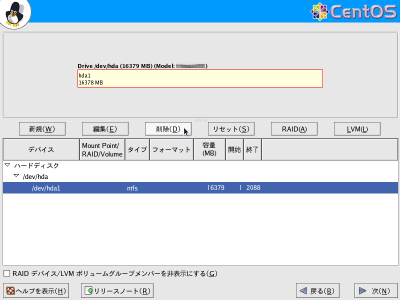
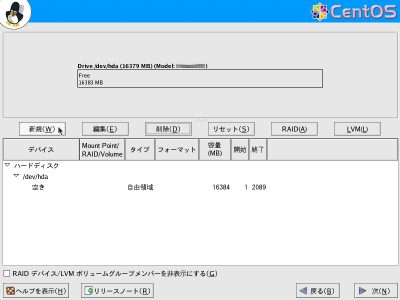
既存パーティションの削除まず、これから扱う ハードディスク 上に残っている古い パーティション などを削除してしまいましょう。 前のステップで Disk Druidを使用して手動パーティション設定(D) を選択すると、このステップでは最初に、それまで使用されていたハードディスクの状況がそのまま表示されます。 "パーティション設定"画面1 は、新品またはすべての領域を開放した「まっさらな」状態のハードディスクの例です。 例えば、それまで WindowsOS で使用していたハードディスクの場合には、以下のように "vfat" などと既存のハードディスク領域が表示されることになります。 |
|||||||||
| この パーティション設定 の操作では、実際にはハードディスクの内容が書き換えられたり、消去されたりすることはありません。実際の書き換えや削除はずっとあとのステップで行われます。 |
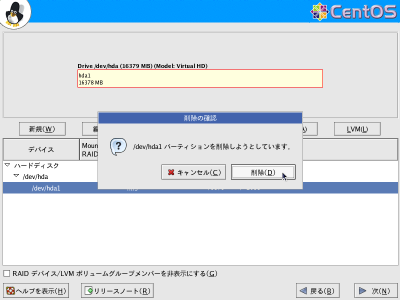
どちらにせよ、 CentOS4 の インストール に既存のハードディスク領域は必要ありませんので、まずこれらを削除します。 例えば "パーティション設定"画面2 の場合、下の枠から削除したい領域を選択し、 削除(D) ボタンを左クリックします。 すると 「削除の確認」 の ダイアログ が表示されます。 |
||||||||
| この パーティション設定 の操作では、 リセット(S) ボタンを左クリックすると、設定をすべての作業前の状態に戻すことが出来ます。 |
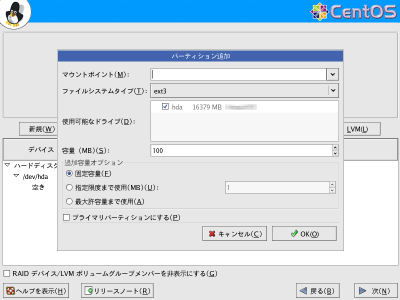
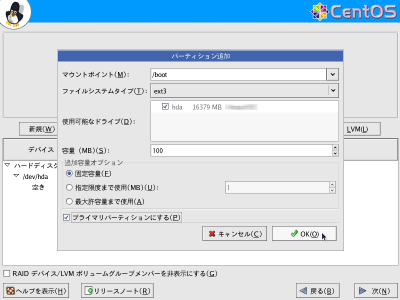
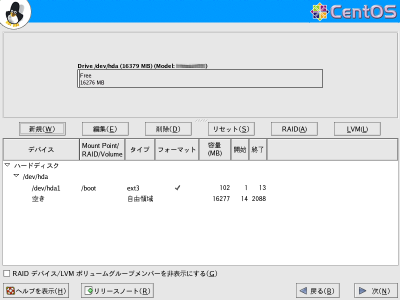
ここで 削除(D) ボタンを左クリックすると、選択したハードディスク領域が削除されます。 もし、ハードディスクにいくつもの領域が作られていた場合には、同じ操作を繰り返して全ての領域を削除し、最終的には "パーティション設定"画面1 の状態にします。 全ての既存パーティションを削除したら、CentOS4のインストールのためのパーティションの作成を行います。 "/boot"パーティションの作成CentOS4 は、 OS である自分自身の起動のために "/boot" パーティションを独立して作成することが推奨されます。 "/boot" パーティションにはCentOS4の中核となる カーネル と、CentOS4の起動時に必要なファイルが含まれていています。 もしも、 インストール しようとしいている マザーボード の仕様が古い場合には、 ハードディスク の記録領域の先頭から1024シリンダ以内に "/boot" パーティションを配置しなければ起動できないケースがあります。 もちろん、比較的新しいマザーボードの場合は問題はないのですが、後で面倒を起こさないようにするためには、 「"/boot"はハードディスクの先頭にコンパクトなサイズの独立したパーティションとして」 作成すべきでしょう。 まず、 "パーティション設定"画面1 から、 新規(W) を左クリックします。 すると、パーティション追加の画面が開きます。 ここで、以下のように設定値を入れていきます。 マウント ポイント(M): = /boot キーボードで直接タイプすることもできますが。プルダウンメニューから選択することもできます。 ファイルシステムタイプ(T): = ext3 CentOS4の基本フォーマットです。最初から表示されているはずです。 使用可能なドライブ(D): = hda 内蔵ハードディスクが一台のみの場合は、その一台のみに既にチェックが入っているはずです。複数のハードディスクが搭載されている場合は、それらのハードディスクすべてにチェックが入っているはずなので、どれか一つを残してチェックをはずしてください。 容量(MB)(S): = 100 CentOS4の起動時に必要な設定ファイルなどを格納する場所ですから、あまり容量を必要としません。100MBで大丈夫です。 追加容量オプション = 固定容量(F) を選択 最初から選択されているはずです。変更の必要はありません。 プライマリパーティションにする(P): = チェックする Disk Druid は、 "/boot" を自動的に基本パーティション(プライマリパーティション)に作成してくれるようですが、念のため明示的にチェックを入れておきます。 設定が終わったら OK(O) ボタンを左クリックします。すると、以下のようにパーティションが追加されます。 |
||||||||
|
容量を
100MB
に指定したはずなのに、画面上では
102MB
になっていることにお気づきでしょうか。
これは別に異常なことではなく、CentOS4のパーティション作成ツールである Disk Druid が、容量をシリンダ単位で分割するために、微妙にずれているだけです。 実用上この程度の違いはどうということはありませんので、あまり気にしないでください。 |
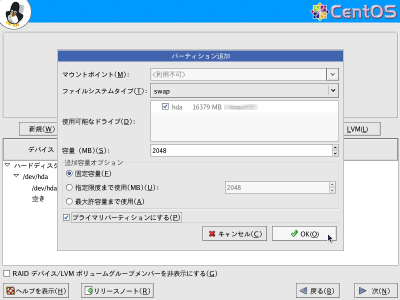
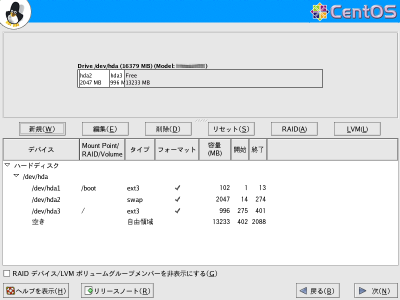
"swap"パーティションの作成CentOS4 は他の多くの OS と同様に、 メインメモリ の空き容量が不足してくると、その一部を ハードディスク 上に退避させ、メインメモリ不足に対処する機能を持っています。 WindowsOS や MacintoshOS では 仮想メモリ などと呼ばれるお馴染みの機能です。 ただ、WindowsOSやMacintoshOSの スワップ 領域が、通常のファイルシステムのパーティション上に ファイルの一つ として自動的に作られ、必要に応じて容量を変化させるものであるのに対して、CentOS4を始めとしたUNIX系OSでは、 「固定容量として独立した専用フォーマットのパーティション」 でなければなりません。 "パーティション設定"画面6 から引き続き、 新規(W) を左クリックし、パーティション追加の画面を開きます。 そして、以下のように設定を行います。 マウントポイント(M): = 空白のまま何も入れないでおきます。 ファイルシステムタイプ(T): = swap プルダウンメニューから選択します。 使用可能なドライブ(D): = hda 内蔵ハードディスクが一台のみの場合は、その一台のみに既にチェックが入っているはずです。複数のハードディスクが搭載されている場合は、それらのハードディスクすべてにチェックが入っているはずなので、どれか一つを残してチェックをはずしてください。 スワップパーティションの読み書き速度は サーバー 全体の処理速度に影響を与えることがありますので、出来るだけ高速なハードディスクを選択しておくほうが良いでしょう。 容量(MB)(S): = ホスト機のメインメモリの約二倍 |
||||||||
| CentOS4に限らず、後から LinuxOS のパーテションサイズを変更するのは、かなり面倒な作業になります。swapパーティションに限らず、パーティションサイズの設定は最初から充分な計画を立てておく必要があります。 |
一応の目安です。あまり大量に確保すると、他のパーティションに割り当てられる容量が減ってしまいますが、大容量のドライブを使用する場合にはあまり問題にはならないでしょう。 ですから、将来的にメインメモリの容量を増やす計画を見越しておくならば、その上限容量の二倍を設定しておきましょう。 |
||||||||
| この例では仮に上限メモリ容量を 1,024MB として、 2,048MB を確保します。 |
例えば現在 512MB のメインメモリでサーバーの構築を行っていて、将来的には 2GB(2,048MB) までメモリを増設する 可能性 があるならば、 2,048×2=4,096MB を確保しておきます。 追加容量オプション = 固定容量(F) を選択 最初から選択されているはずです。変更の必要はありません |
||||||||
| 実は、 "/boot" 以外のパーティションは、必ずしもプライマリパーティションで作成する理由はありません。これを敢えてプライマリパーティションで作成する理由については、このパートの後半で説明します。 |
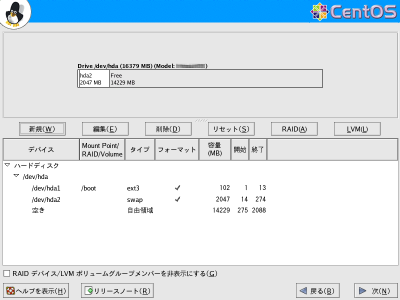
プライマリパーティションにする(P): = チェックする Disk Druid は、 "swap" を自動的に基本パーティション(プライマリパーティション)に作成するようですが、念のため明示的にチェックを入れておきます。 設定が終わったら OK(O) ボタンを左クリックします。すると、以下のようにパーティションが追加されます。 "/(ルート)"パーティションの作成CentOS4 を インストール するには、ファイルシステム上に必ず "/(ルート)" パーティションを作成する必要があります。 |
||||||||
|
|
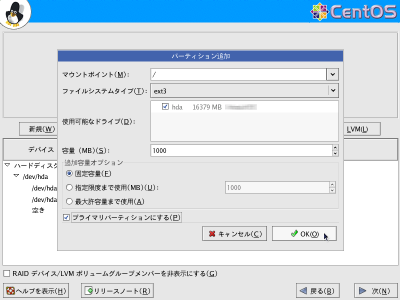
"/" パーティションはCentOS4のファイルシステムの最上位になりますが、実際に大部分のファイルが書き込まれるのは、特定のパーティションが割り当てられた "/" 以下のサブディレクトリになりますから、あまり大きなサイズを割り当てる必要はありません。 "パーティション設定"画面7 から引き続き、 新規(W) を左クリックし、パーティション追加の画面を開きます。 そして、以下のように設定を行います。 マウントポイント(M): = / キーボードで直接タイプすることもできますが。プルダウンメニューから選択することもできます。 ファイルシステムタイプ(T): = ext3 CentOS4の基本フォーマットです。最初から表示されているはずです。 使用可能なドライブ(D): = hda 内蔵 ハードディスク が一台のみの場合は、その一台のみに既にチェックが入っているはずです。複数のハードディスクが搭載されている場合は、それらのハードディスクすべてにチェックが入っているはずなので、どれか一つを残してチェックをはずしてください。 容量(MB)(S): = 1000MB 最初に説明したとおり、あまり大きな容量は必要ありません。 "/" パーティションは1GBもあれば十分です。 追加容量オプション = 固定容量(F) を選択 最初から選択されているはずです。変更の必要はありません |
||||||||
| 実は、 "/boot" 以外のパーティションは、必ずしもプライマリパーティションで作成する理由はありません。これを敢えてプライマリパーティションで作成する理由については、このパートの後半で説明します。 |
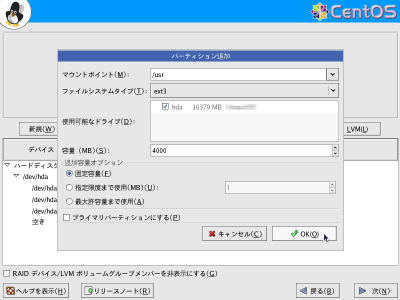
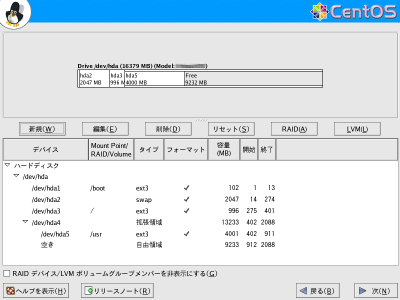
プライマリパーティションにする(P): = チェックする Disk Druid は、 "/" を自動的に基本パーティション(プライマリパーティション)に作成するようですが、念のため明示的にチェックを入れておきます。 設定が終わったら OK(O) ボタンを左クリックします。すると、以下のようにパーティションが追加されます。 "/usr"パーティションの作成"/usr" パーティションは、 CentOS4 が アプリケーション を標準で インストール する領域です。 これ以降に説明するパーティションは、拡張パーティション以下の論理パーティションにインストールすることになりますが、拡張パーティションは自動的に作成されますので特に設定を行う必要はありません。 "パーティション設定"画面8 から引き続き、 新規(W) を左クリックし、パーティション追加の画面を開きます。 そして、以下のように設定を行います。 マウントポイント(M): = /usr キーボードで直接タイプすることもできますが。プルダウンメニューから選択することもできます。 ファイルシステムタイプ(T): = ext3 CentOS4の基本フォーマットです。最初から表示されているはずです。 使用可能なドライブ(D): = hda 内蔵 ハードディスク が一台のみの場合は、その一台のみに既にチェックが入っているはずです。複数のハードディスクが搭載されている場合は、それらのハードディスクすべてにチェックが入っているはずなので、どれか一つを残してチェックをはずしてください。 容量(MB)(S): = 4000~6000MB 公開サーバー の運用と、 GUI 操作画面での使用を前提にCentOS4のインストールを行うと、 "/usr" パーティションは2~3GB程度の容量を必要とします。更に多くのアプリケーションを導入しても、4GB程度あれば十分でしょう。ただ、ハードディスクに余裕がある場合は適宜増やしてもいいでしょう。 追加容量オプション = 固定容量(F) を選択 最初から選択されているはずです。変更の必要はありません プライマリパーティションにする(P): = チェックしない "/usr" は拡張パーティション以下の論理パーティションとしてファイルシステムにマウントします。チェックはしないでおきます。 設定が終わったら OK(O) ボタンを左クリックします。すると、以下のようにパーティションが追加されます。 ここで、拡張パーティションとして "/dev/hda4" で残りの全容量が確保され、更に論理パーティションとして "/dev/hda5" が "/usr" をマウントポイントとして約4GB確保されたことがお分かりと思います。 以降のパーティションは、この "/usr" と同様に作成します。 "/usr/local"のパーティションの作成CentOS4 のユーザーが自分で インストール する アプリケーション の領域です。 マウントポイント(M): = /usr/local ファイルシステムタイプ(T): = ext3 使用可能なドライブ(D): = hda 容量(MB)(S): = 1000MB~ 余程特殊な用途ではない限り、自分で大容量のプログラムを必要とするアプリケーションをインストールすることはないでしょう。 1GBでも充分ですが、 ハードディスク に余裕があるようでしたらもう少し確保しておいてもいいでしょう。 |
||||||||
|
|
追加容量オプション = 固定容量(F) を選択 "/tmp"のパーティションの作成CentOS4 のシステムや アプリケーション 自身が、プログラムの展開などで一時的に使用する領域です。 マウントポイント(M): = /tmp ファイルシステムタイプ(T): = ext3 使用可能なドライブ(D): = hda 容量(MB)(S): = 100MB もし、システムやアプリケーションの動作に不具合があって、大量のデータが展開されてしまうようなトラブルが起こった場合、この "/tmp" を必要以上に確保しておくと、延々と ハードディスク への書き込みが行われて作業が中断しにくくなります。 従って、最低限の容量として100MBを確保しておきます。 追加容量オプション = 固定容量(F) を選択 "/var"のパーティションの作成webページの コンテンツ のデータや メールデータの格納の他、 ログファイル などが書き込まれる部分で、最も読み書きの頻度が高く、一番忙しいパーティションです。 マウントポイント(M): = /var ファイルシステムタイプ(T): = ext3 使用可能なドライブ(D): = hda 容量(MB)(S): = 4000~10000MB、あるいはそれ以上 |
||||||||
|
CentOS5で
サーバー構築なら これがベストかな? ↓ |
かなりボリュームのあるwebページのコンテンツでも、1GBもあれば十分過ぎると思います。これに、100MB×利用人数のメールデータの他、CentOS4の アップデート プログラムを ダウンロード するための領域として1~2GB、更にログファイルなどの書き込み領域として1GB程度、以上を合算して最適容量を割り出してください。 "/var" は使用容量の変動が大きいので、 ハードディスク に余裕があれば、思い切って必要と思われる容量の2~3倍以上を確保しておいてもいいでしょう。 追加容量オプション = 固定容量(F) を選択 プライマリパーティションにする(P): = チェックしない "/home"のパーティションの作成 |
||||||||
| 元々 "/home" 以下のディレクトリは、 LinuxOS 等の UNIX 系 OS が、かつてオフィスコンピュータとして利用されていた頃の 「 ホスト &クライアント方式」 で、クライアントが ログイン して使用する領域でした。もちろん、現在ではあまりそういう使い方はされなくなっています。 |
クライアントユーザーが設置するwebページのデータの他、CentOS4で WindowsOS や MacintoshOS の ファイルサーバー を構築するときの、クライアント毎のファイル置き場としても利用されます。 マウントポイント(M): = /home ファイルシステムタイプ(T): = ext3 使用可能なドライブ(D): = hda 容量(MB)(S): = 利用する人数×クライアントに利用させる容量 ホームページの領域としてクライアントに利用させる程度であれば、100MB×人数くらいでも構わないでしょう。ただ、 LAN で ファイルサーバーとして利用する場合には、それなりの容量を確保する必要はあります。 ハードディスク の容量が比較的小さい(~40GB程度)のであれば、残りの容量を全て割り当ててしまっても良いでしょう。この場合には、この項目に数値を入れる必要はなく、次の 「追加容量オプション」 で設定を行います。 |
||||||||
|
自由領域:
ありがちな誤訳ですね。これは英語の
"Free Area"
の"Free"をストレートに"自由"と翻訳した結果です。正しくは
"未使用領域"
です。
日本語の"自由"は「何をしてもOKの状態」という意味が強いのに対し、英語の"Free"は「束縛されていない」あるいは「使われていない」というイメージが強く、同義語というわけではありません。勉強になりましたか。 |
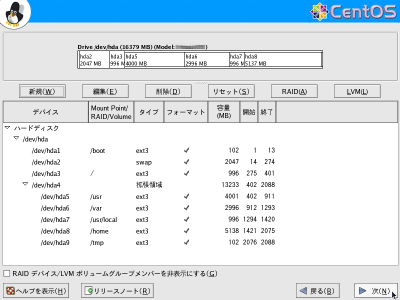
もし、80 GB 以上の大容量のハードディスクを搭載しているのであれば、 "/home" には必要な容量だけを確保して、残りは "自由領域" にしておくと良いでしょう。 CentOS4のファイルシステムは、多少の手間はかかりますが、後からパーティションを追加したり、既存のパーティションのサイズを変更したりできますので、特定のパーティションの容量が不足してきたときの予備としてキープしておく訳です。 追加容量オプション = 固定容量(F) または 最大許容量まで使用(A) を選択 前者は "/home" の容量を指定する場合、後者は、ハードディスクの残り領域をすべて使用する場合に選択します。 プライマリパーティションにする(P): = チェックしない 設定の確認以上のすべてのパーティションの作成が終了したら、 "Disk Druid" の画面は大体次のようになっているはずです。 |
||||||||
|
CentOS5で
サーバー構築なら これがベストかな? ↓ |
容量の配分を間違えると後々面倒ですので、ここできちんと計画通りに設定されているかどうか確認しておきましょう。 ただ、 "Disk Druid" は、確保される各々のパーティションの容量によって、どのマウントポイントがどの順番のデバイスを使うかを自動的に決定しますので、必ずしも上の内容と一致するわけではありませんので注意してください。 全てのパーティションが計画どおりに設定されていることが確認できたら、 次(N) ボタンを左クリックして、次のステップ " ブートローダ の設定" へ進みましょう。 |
||||||||
| もしも訳がわからなくなって収拾がつかなくなったら、 "リセット(S)" ボタンをクリックして、全ての内容を初期化することができます。 |
もしも設定に修正が必要な場合には、修正対象となるパーティションを左クリックで選び、 編集(E) ボタンを左クリックしてパーティションの編集ウインドウを開き、内容を修正した後に次のステップへ進んでください。
|



|
|
Disk Druidの説明
<<Previous
|
Next>>
ブートローダの設定
|
| このサイトは既に更新を終了していますが、今のところ店じまいの予定はありません。 リンクフリー ですので、趣味や勉強のためでしたら、引用、転用、コピー、朗読、その他OKです。このサイトへのリンクについては こちら をご覧ください。 |

|
| ”Linux”は、Linus Torvalds 氏の各国における登録商標です。”Red Hat”及びRed Hatのロゴおよび Red Hat をベースとしたすべての商標とロゴは、各国におけるRed Hat, Inc. 社の商標または登録商標です。その他のプログラム名、システム名、製品名などは各メーカー、ベンダの各国における登録商標又は商標です。 |

|