
|
|
|
ノートPCでデュアルブート
|

ノートPCでデュアルブートインストール前の確認デュアルブートの前準備FedoraCore5のインストールデュアルブート動作の確認デュアルブートのお便利Tipsデュアルブートの撤去方法 |
デュアルブート実験機"dynabook TX/2513CDSW"の準備
なんでこの機種をデュアルブート実験機に選んだかというと、そこにあったから
dynabook TX/2513CDSW は、2004年5月に東芝から発売された「格安、軽量、大画面」がウリのベーシックタイプのノートパソコンです。 特にフラッグシップモデルというわけでもありませんから普及型のチップセットが使われていて、AV機能なんかが強化されているというわけでもないのでカスタムチップなどもあんまり使われてなさそうな感じです。 というわけで、こいつのハードウェア的な特徴といえば、「これといった特徴がない」ことでしょうか。 そういう意味では異質なOSであるLinuxをインストールするにはベターなマシンかもしれませんね。 ハードディスクまるごとバックアップ普段からデータのバックアップはやってますが、万が一の場合に備えてシステムごとバックアップをとりました。 バックアップにはずっと以前に バッファロー のハードディスクを買ったときにくっついてきた DriveImage を使って行います。 作業はもうマニュアルどおりですね。コツも裏技もなしです。万が一内蔵のハードディスクが崩壊したらこのバックアップを書き戻してブートレコードを復旧させれば良いだけなので楽々です。 所要時間は数十分、このバックアップが使われないことを祈ることにします。 リカバリディスクの作成dynabook TX/2513CDSWは最近のパソコンの例に漏れず、リカバリディスクは付属していません。で、リカバリディスク作成ツール「リカバリメディア作成ツール」というのが最初からインストールされていますので、これを起動してリカバリディスク(CD×3枚)を作成しました。 これでひとまず最悪の事態への備えは完了しました。 LinuxのインストールCDの準備はい。それはもうお便利サーバー管理人宅には選り取りみどり取り揃えてございますから、改めて準備など必要ございません。 今回はFedoraCore5でやってみたいと思います。はい。 作業時間の確保はい。現在午後十時です。家族はもう寝静まっております。これからデートの予定もありません。たぶん大丈夫です。  関連ページ・
お便利宅のパソコンについて
関連ページ・
お便利宅のパソコンについて
|
||||||||
ハードディスクパーティションの確保作業dynabook TX/2513CDSWには60GBのハードディスクが内蔵されていますが、Linuxをインストールするための空き領域がありませんので先ほどバックアップに使ったソフトと一緒に付属していた PartitionMagic を使って領域を空けます。 以下はPartitionMagicの操作画面での作業前のハードディスクの状況です。 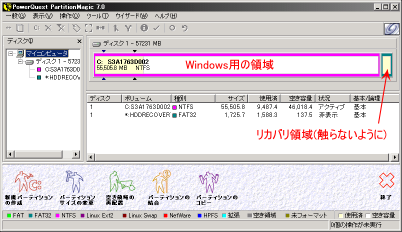
dynabook TX/2513CDSWのデフォルトのハードディスクの状態 今回はあくまで実験ですので、Linuxのインストールに必要な常識的最低限の容量として12GBを確保しました。このままPartitionMagicを適当に操作してCドライブを縮めてしまいましょう。 末端に見えるのがこのパソコンのリカバリ領域ですので、ここは変更しないように注意してこんなふうにします。 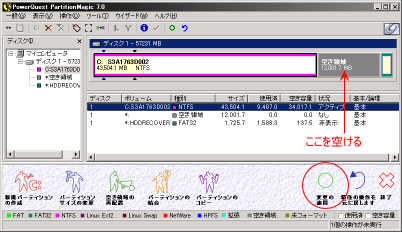
dynabook TX/2513CDSWのCドライブを縮める 設定が終わったら「変更の適用」をクリックします。するといくつか確認のダイアログが出ますので「OK」をクリックしてゆくとWindowsが再起動し、ブルーバックの画面でパーティションサイズの変更処理が行われてから再びWindowsが起動し、作業が完了します。 ブルーバックの画面が出るとちょっとドキドキしますが、10分くらいで作業は終わりました。 無事に空き領域が確保できたら、今度はWindowsの管理ツールからパーティションの作成を行います(PartitionMagicを使ってもいいのですが、安心のためにWindows純正のツールでやれるところはそうしましょう)。 Windowsが起動したら「マイコンピュータ」を右クリックして「管理」→「ディスクの管理」を開きます。するとこんな感じになっています。 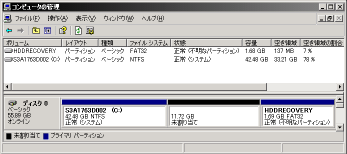
Cドライブ縮小処理後のハードディスクの状態 そしてこの中の「未割り当て」の部分に、以下のようにパーティションと論理ドライブを作成しました。 実はこの割り当て作業はLinuxのインストール作業中でも行えるのですが、RedHat系のパーティショニングツールである"DiskDruid"はあんまり融通が利かないので、このようにWindows上でドライブの確保のところまで作業しておくと後で面倒がありません。 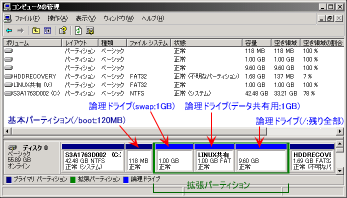
Linux用にパーティションを確保 ここで注意が必要なのは、Linux専用で使う予定のパーティションとドライブには"E"や"F"や"G"などの ドライブレターを割り当てない ということです。 間違えてドライブレターを割り当ててしまっても無茶苦茶困るということはないのですが、これをやってしまうと後から接続したドライブのレターが順送りに変更されてしまうので「微妙にめんどくさい」状況になってしまうことがあります。 また、拡張パーティションの中に「データ共有用」として"V"ドライブ"を"FAT32フォーマット"で1GB確保していますが、これはWindowsとLinuxでデータの交換を行うための「伝言領域」です。 デュアルブートの欠点は、Virtual PCを利用するときのように両方一度にはOSを起動できないことです(当たり前!)。またWindowsはLinux用フォーマットのドライブを読み書きできませんし、LinuxもWindows用フォーマットを読み書きできません。 ってことは、Windowsで"マイドキュメント"に保存した写真やなんかは、同じパソコンで立ち上げたLinuxで開くことはできないという妙に不便なことになってしまいます。 というのは実はウソで(ええっっ)、実はあるワザを使えばこれはどうにでもなるのですが、例えばLinuxが立ち上がった状態でWindowsの"C"ドライブに、また逆にWindowsが立ち上がった状態でLinuxの"/boot"や"/bin"なんかにアクセスできてしまうと、下手をすると相方のOSの大事なシステムをぶっ壊してしまいかねないので、安全にデータを共用できる部分を予め確保しておいてやろうということです。 つまり、どちらかのOS上で作成したデータをどちらのOSが起動した状態でも参照できるようにするためには、どちらのOSからも問題なくアクセス可能なドライブがハードディスク上になければならないということですね。それが"FAT32"のドライブ、というわけです。 では、ハードディスクのパーティション構成に詳しくない方のためにちょっとうんちくを。 インテルアーキテクチャで使用される物理ドライブ装置は、最大で4つのパーティションにしか分割できません。まずこれが基本です。 |
|||||||||
|
|
そしてパーティションには「基本パーティション」と「拡張パーティション」の二種類があって、設置できる4つのパーティションのうち一つだけを「拡張パーティション」とすることができます。 一つの「基本パーティション」はその確保された容量まるごとで一つのドライブしか設置できませんが、パソコンが起動する段階でブートローダーに認識されますので、起動したいOSをインストールする領域として使うことが可能です。 一方「拡張パーティション」は一つの物理ドライブにただ一つしか設置できませんが、中をたくさんの「論理ドライブ」に切り分けていくつものドライブを設置することができます。 ただし「論理ドライブ」はブートローダーからは認識できませんので、特殊なツールを使わない限り起動したいOSのインストール場所として利用することはできません。つまり「拡張パーティション」はデータ置き場専用ということですね。いうなれば。 という説明でお分かりのとおり(何が!)、Linuxの起動に必要なデータを配置するための場所として必要最低限120MBの「基本パーティション」を確保してしまうと、Windowsの起動用とリカバリ領域用であわせて三つの「基本パーティション」を使ってしまうことになります。 ところがLinuxをインストールするには、その他に最低でも"/(ルート)"とスワップ領域という二つのドライブが必要になりますから、物理ドライブ上の残りの領域は「拡張パーティション」として確保し、中を切り分けて設置せざるを得ない、ということですね。 さあ、これでLinuxのインストールの準備は完了です。
|


|
|
インストール前の確認
<<Previous
|
Next>>
FedoraCore5のインストール
|
| このサイトは既に更新を終了していますが、今のところ店じまいの予定はありません。 リンクフリー ですので、趣味や勉強のためでしたら、引用、転用、コピー、朗読、その他OKです。このサイトへのリンクについては こちら をご覧ください。 |

|
| ”Linux”は、Linus Torvalds 氏の各国における登録商標です。”Red Hat”及びRed Hatのロゴおよび Red Hat をベースとしたすべての商標とロゴは、各国におけるRed Hat, Inc. 社の商標または登録商標です。その他のプログラム名、システム名、製品名などは各メーカー、ベンダの各国における登録商標又は商標です。 |

|