
|
|
|
ノートPCでデュアルブート
|

ノートPCでデュアルブートインストール前の確認デュアルブートの前準備FedoraCore5のインストールデュアルブート動作の確認デュアルブートのお便利Tipsデュアルブートの撤去方法 |
デュアルブートのための色々なこと冒頭でも宣言していますが、お便利サーバー.com管理人はどちらかというとデュアルブート敬遠派です。 それに加えて、クライアント向けのLinuxの扱い方については、お便利サーバー.com管理人はあまり詳しくない(使っていないから)です。 ので、そういう関係のTipsの説明は割愛します(というよりよく何も知りません)。 ここでは、そんな乏しい知識の中から、 「こんなんがお便利かも?」 とお便利サーバー管理人が想像する、デュアルブート環境に関係したいくつかの便利設定についてだけ説明します。 ホント、主観的で申し訳ありませんけど。 GRUBの設定を変更する自動で起動するOSを変更したり、起動するまでの秒数を設定するには、FedoraCoreを起動してrootアカウントから" /boot/grub/grub.conf "の記述を書き換えます。 デフォルトではこうなっています(実機でスクリーンショットを撮るのが面倒なので、別のパソコンからSSHでログインした画面であらわします)。 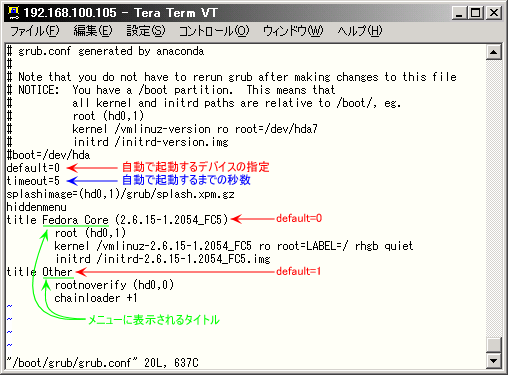
デフォルトの/boot/grub/grub.conf 簡単なのでくどくど説明はしませんが、そういうことです。で、こんなふうに設定を変えてみました。 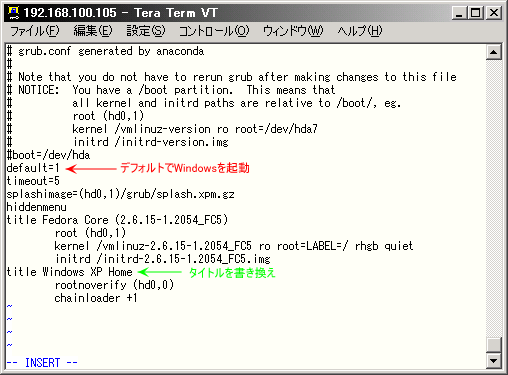
編集後の/boot/grub/grub.conf これで、パソコンを起動して何もしなければWindowsXPが立ち上がるようになります。また"Other"というつまらないメニュー表記も"WindowsXP Home"と格好良く(というよりわかりやすく)なります。 WindowsとLinuxの共有パーティション少し前のページで仕掛けておいた「データ共有領域」ですが、これはWindowsXPを起動すると、以下のように"Vドライブ"として利用できます。 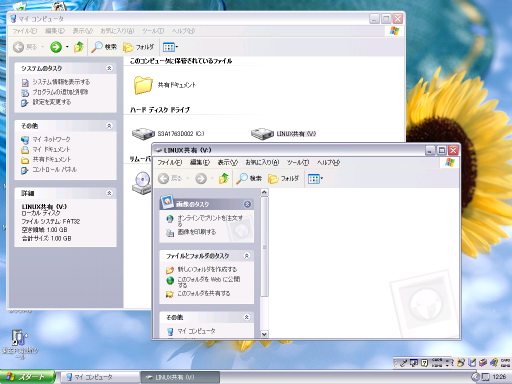
Windowsから見た「データ共有領域」 また、これをFedoraCore5から覗くには、デスクトップの「コンピュータ」→「ファイルシステム」→"windata"の順に開きます。 |
||||||||
|
|
ちなみに、ここで見えている妙なフォルダはWindowsシステムが作成した環境復元用のバックアップフォルダですから、いじくらないように気をつけてください。 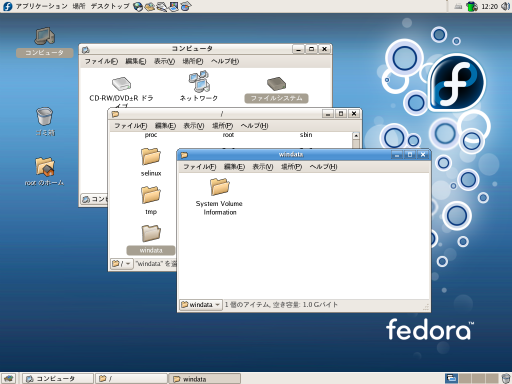
Linuxから見た「データ共有領域」 ただこの段階では、この"/windata"はrootの所有でパーミッション"755"になっています。従ってrootユーザー以外には書き込みはできませんから、ディレクトリごと"chmod 777 /windata"とやって「誰でも読み書き可」にするなり、中にフォルダを作ってそれぞれにパーミッションを設定するなりします。
|
|
|
デュアルブート動作の確認
<<Previous
|
Next>>
デュアルブートの撤去方法
|
| このサイトは既に更新を終了していますが、今のところ店じまいの予定はありません。 リンクフリー ですので、趣味や勉強のためでしたら、引用、転用、コピー、朗読、その他OKです。このサイトへのリンクについては こちら をご覧ください。 |

|
| ”Linux”は、Linus Torvalds 氏の各国における登録商標です。”Red Hat”及びRed Hatのロゴおよび Red Hat をベースとしたすべての商標とロゴは、各国におけるRed Hat, Inc. 社の商標または登録商標です。その他のプログラム名、システム名、製品名などは各メーカー、ベンダの各国における登録商標又は商標です。 |

|