選択範囲に文字列を追加する~Excel VBA 3行マクロ
すぐに役立つ3行マクロ講座 46回
選択範囲に文字列を追加する
3行マクロ講座43回で、セル範囲に同じ文字を追加するマクロを紹介しました。
コードではセル範囲を指定してやりました。
今回は、セル範囲を限定せず、選択範囲とした場合の同じ文字を追加する方法を紹介します。
(サンプルファイルは、こちらから 3行マクロ46回サンプルデータ)
範囲を限定せずに、汎用的に使うには
43回のマクロです。
セル範囲B3:B35に" 様"を追加するコードになります。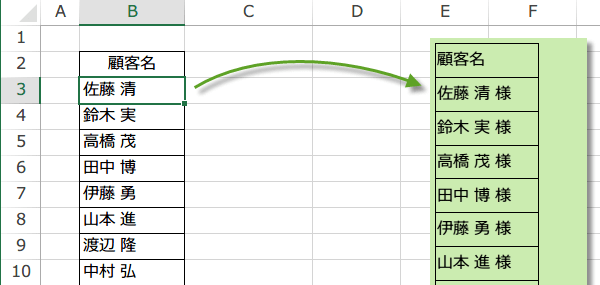
セル範囲B3:B35に" 様"を追加するコードになります。
Sub 一括文字列追加()
Range("B3:B35").Value = Evaluate("B3:B35&"" 様""")
End Sub
セル範囲を指定せず、選択範囲に対して、一括で同じ文字列を追加するコードの場合、
Evaluateメソッドでは、数式の記述が少しだけ長くなります。
というのは、その範囲の セル参照を文字列として取得する必要があるからです。
Selection.Addressで、選択範囲のアドレスを取得してやります。
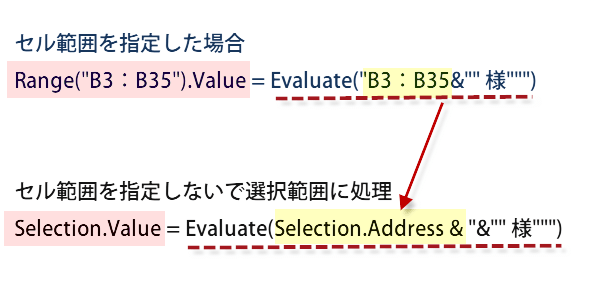
というのは、その範囲の セル参照を文字列として取得する必要があるからです。
Selection.Addressで、選択範囲のアドレスを取得してやります。
Sub 選択範囲に一括文字列追加()
 Selection.Value = Evaluate(Selection.Address & "&"" 様""")
End Sub
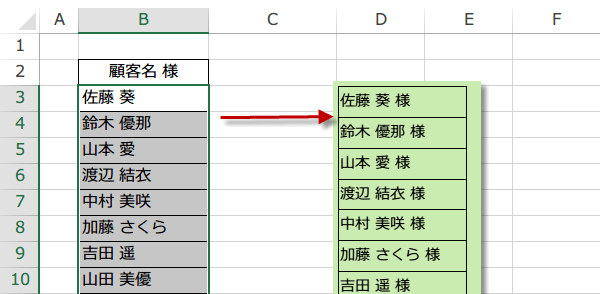
イミディエイトウィンドーで実行するときは、 コード内にカーソルを置きEnterキーで実行されます。こちらもお試しください。
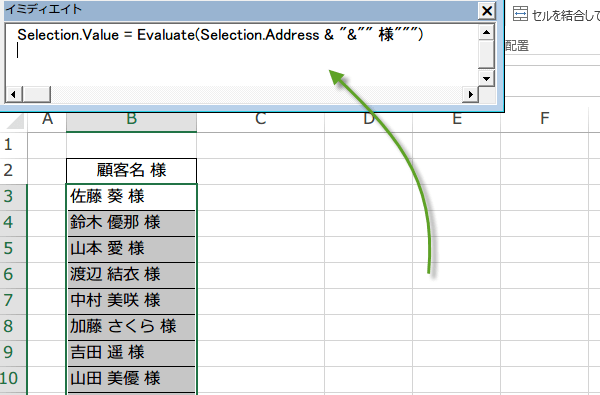
Selection.Value = Evaluate(Selection.Address & "&"" 様""")
今日の講義は以上です。お疲れ様でした。
スポンサーリンク
スポンサーリンク
おすすめコンテンツ