Excel VBA 3行マクロ~エクセルを起動したとき、日本語入力ソフト(IME)も起動
すぐに役立つ3行マクロ
エクセルを起動したとき、日本語入力ソフト(IME)も起動
エクセルを起動したとき、日本語入力ソフト(IME)も自動的にオンになれば便利なのにと思うことはありませんか?
エクセルを起動した直後は、IMEはオフの状態なので、文字列を入力する時に、「あ、ローマ字だ」と気づき、半角/全角キーを押すことになります。
それが、毎回であれば、いい加減マクロにしてしまおうと思うはず。
ところが、マクロの記録では、IMEをオンにするマクロが記録されない。
やってみても、以下のようになり、何も記録されません。
Sub Macro1()
End Sub
マクロの記録では、操作の過程は記録されないのでしたね。
しかたないので、VBEで命令文を直接手入力しましょう。
End Sub
マクロの記録では、操作の過程は記録されないのでしたね。
しかたないので、VBEで命令文を直接手入力しましょう。
IMEを自動起動するマクロ
まず、「ツール」メニューから「マクロ」を選択、続いて、
「VisualBasicEditor」を選んでVBEを開きます。
「VisualBasicEditor」を選んでVBEを開きます。
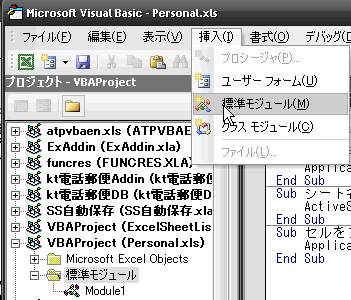
マクロの保存場所(モジュール)を用意します。
画面左側にある、個人用マクロブックの「PERSONAL.XLS」を選びます。
次に、メニューから「挿入」、「標準モジュール」と選択します。
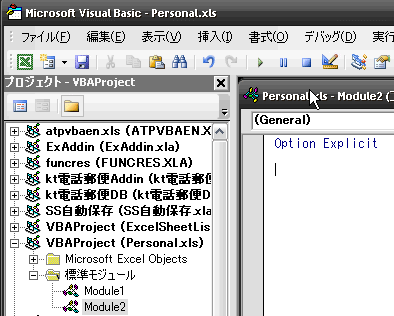
左のPERSONAL.XLSのツリーに新規モジュールが追加されます。
マクロの編集画面が開いたら命令文を入力します。
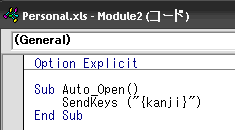
コードです。
Sub Auto_Open()
SendKeys ("{kanji}")
End Sub
マクロでキーの操作をさせる命令が『SendKeys』です。
SendKeys ("{kanji}")で
IMEをオンにするには、後ろのカッコ内に"{kanji}"と指定します。
ただ、このマクロを、「あ、ローマ字だ」と気づいてから、手動で実行していて作った意味がありません。
エクセルを起動したときに、自動的に実行されるようにしなければいけませんね。そのために、マクロの名前を『Auto_Open』にしたのです。
この名前にすると、マクロはExcelを起動したときに自動実行されることに
なっています。
SendKeys ("{kanji}")で
IMEをオンにするには、後ろのカッコ内に"{kanji}"と指定します。
ただ、このマクロを、「あ、ローマ字だ」と気づいてから、手動で実行していて作った意味がありません。
エクセルを起動したときに、自動的に実行されるようにしなければいけませんね。そのために、マクロの名前を『Auto_Open』にしたのです。
この名前にすると、マクロはExcelを起動したときに自動実行されることに
なっています。
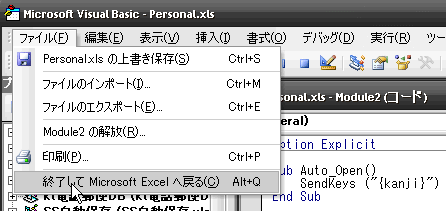
では、VBEを終了しましょう。
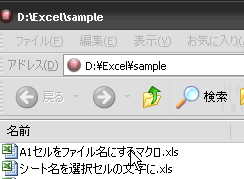
では、Excelを起動してみましょう。
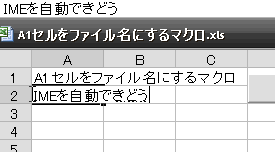
自動でIMEがONになっているので、すぐに文字列の入力ができます。
IMEをONにしないときは、
でも、文字入力をする予定のない場合には、IMEをONにしなくてもいいので、
Shiftキーを押しながら、エクセルを起動します。
そうすると、マクロの自動実行はありません。
今日の講義は以上です。お疲れ様でした。
(今回は講義だけで、ダウンロードサンプルはありません。)
Shiftキーを押しながら、エクセルを起動します。
そうすると、マクロの自動実行はありません。
今日の講義は以上です。お疲れ様でした。
(今回は講義だけで、ダウンロードサンプルはありません。)
スポンサーリンク
スポンサーリンク
おすすめコンテンツ