新規シートを右側に作るマクロ~すぐに役立つ3行マクロ
新規シートは右側に作成~すぐに役立つ3行マクロ
新規シートを右側に作るマクロ
通常、シートの挿入をすると、表示していたシートの左側に挿入されて、
順番を入れ替えなければならないので、とても面倒です。
毎回、使いにくい思いをしているのなら、マクロを作って、
右側に挿入するようにしてみたらどうでしょう。
(サンプルファイルは、こちらから 3行マクロ2回サンプルデータ)
新規シートを右側に作る Sheets.Add After:=ActiveSheet
マクロの記録で、シートを追加する記録をとると、
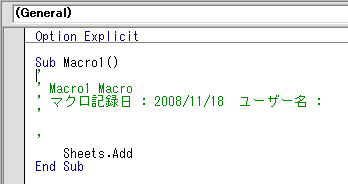
コードは、
これだと、単にシートを追加する命令だけです。
そこで、命令に対する条件を追加して
After:=ActiveSheet
で現在のシートの後方(右隣)という意味になります。
Sub シートを追加()
    Sheets.Add
End Sub
これだと、単にシートを追加する命令だけです。
そこで、命令に対する条件を追加して
After:=ActiveSheet
で現在のシートの後方(右隣)という意味になります。
追加したコードです。
Sub 新規シートを右側に作るマクロ()
  Sheets.Add After:=ActiveSheet
End Sub
サンプルでは、マクロをボタンに割り付けています。
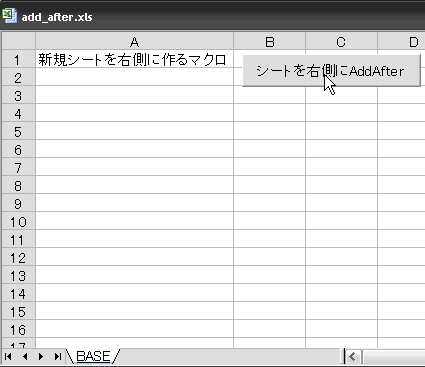
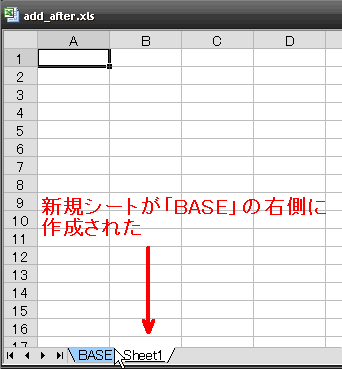
シートはアクティブシートの常に右側に作成されます。
ところで、Addという動作(メソッド)には、Afterのほかにも、
引数があります。
ワークシートの追加位置を前に指定する引数Before、
ワークシートの数を指定できる引数Count、
ワークシートの種類を指定する引数Type、
引数があります。
ワークシートの追加位置を前に指定する引数Before、
ワークシートの数を指定できる引数Count、
ワークシートの種類を指定する引数Type、
新規シートを左側につくるマクロは、追加位置を前に指定して
コードです。
コードです。
Sub 新規シートを左側に作るマクロ()
        Sheets.Add Before:=ActiveSheet
End Sub
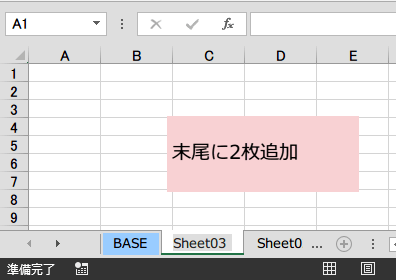
新規シートを末尾(右端)に、2枚追加にするマクロは、数を指定する引数Countを使い
コードです。
Sub 新規シートを末尾に2枚追加する()
        Sheets.Add After:=Worksheets(Worksheets.Count),_ Count:=2
End Sub
新規シートを末尾(右端)につくり名前を現在時間にするマクロは、
コードです。
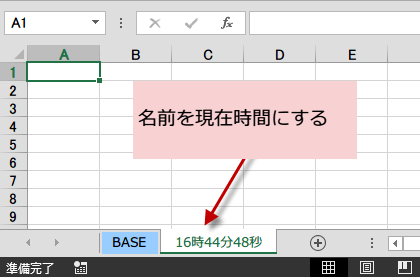
コードです。
Sub 新規シートを末尾に作るマクロ()
        Sheets.Add(After:=Worksheets(Worksheets.Count)) _
        .Name = Format(Now(), "h時mm分ss秒")
End Sub
スポンサーリンク
スポンサーリンク
おすすめコンテンツ