3行マクロ~すべてに敬称(様)をつけたいExcel VBA
名前に様を一括でつける 3行マクロ講座 43回
"様"のような文字を範囲に追加するマクロ
範囲に同じ文字を追加するマクロです。Excelでは文字列の後ろに同じ文字列を追加するというような作業が結構あります。 たとえば、名簿などで、急に名前に様をつける必要がある場合や、商品コードに文字を追加する場合などにこのマクロは便利かと思います。 (サンプルファイルは、こちらから 3行マクロ43回サンプルデータ)
文字列を一括入力するマクロ配列数式的な記述で簡略に
顧客名の後ろに「様」を追加します。
Evaluateメソッドを使ってコードを配列数式な記述にすると、コードの本体は、1行で済んでしまいます。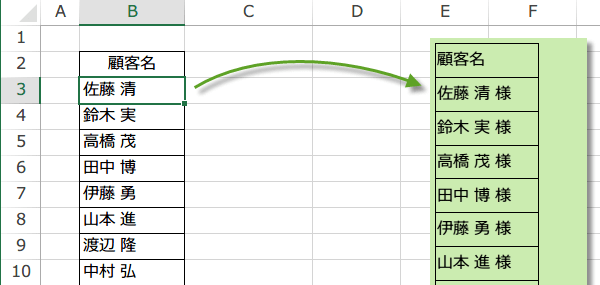
Evaluateメソッドを使ってコードを配列数式な記述にすると、コードの本体は、1行で済んでしまいます。
Range("B3:B35").Value = Evaluate("B3:B35&"" 様""")
マクロの名前を1文字追加マクロとしました。
このマクロの”様”を”個”にしたり、”円”にしたり、いろいろと応用ができそうですね。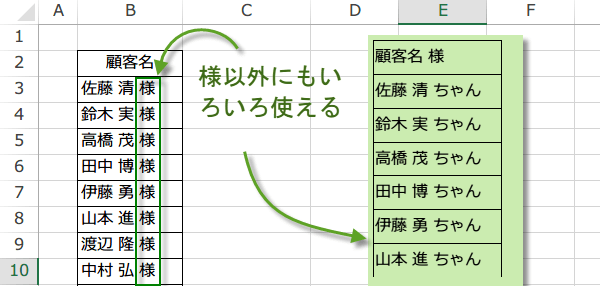
このマクロの”様”を”個”にしたり、”円”にしたり、いろいろと応用ができそうですね。
Sub 一括文字列追加()
Range("B3:B35").Value = Evaluate("B3:B35&"" 様""")
End Sub
一般的なVBAでの記述
配列数式的な記述ではない、一般的なVBAの記述では、以下のようのコードになります。
For Each~Next を使ってループさせます。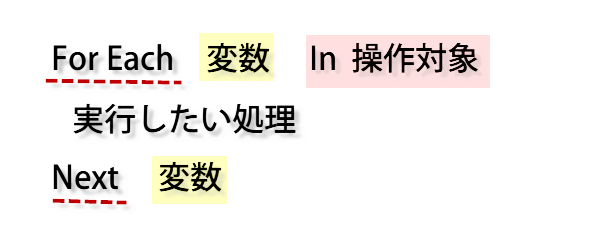
For Each~Next を使ってループさせます。
Sub 一括文字列追加ループで()
Dim Rng As Range
    For Each Rng In Range("B2:B35")
        Rng.Value = Rng.Value & " 様"
    Next Rng
End Sub
配列数式的な記述のほうが、ずっと簡単ですね。
イミディエイトウィンドーで実行するときは、 コード内にカーソルを置きEnterキーで実行されます。こちらもお試しください。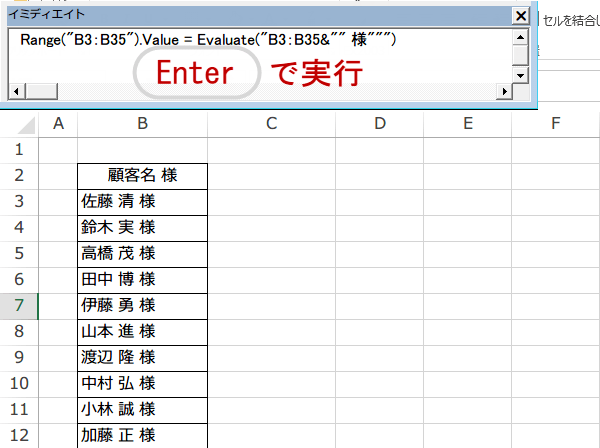
イミディエイトウィンドーで実行するときは、 コード内にカーソルを置きEnterキーで実行されます。こちらもお試しください。
Range("B3:B35").Value = Evaluate("B3:B35&"" 様""")
書式設定で名前の最後に様と表示することもできます。書式設定で名前の最後に様
スポンサーリンク
スポンサーリンク
おすすめコンテンツ